Přizpůsobte zobrazení skutečné délce
Fotografie přes celou obrazovku nemusí mít skutečné rozměry plátna. Kalibrace pomáhá režimu Skutečná velikost převést rozměry na fyzickou velikost zobrazení. Srovnejte obrazec se skutečným pravítkem nebo běžnou platební kartou, výsledek uložte a před měřením podle obrazovky ho ověřte.
Kalibrace vyžaduje účet a přihlášení. Nástroj i skutečná velikost fungují bez účtu, ale s odhadem. Kalibrace mění zobrazení, nikoli původní fotografii nebo rozměry vytištěného PDF.
Kalibrace pomocí pravítka
- Otevřete nastavení přesnosti
Nahrajte fotografii a v Oříznutí plátna nastavte fyzické rozměry. V části Pozice zvolte Skutečná velikost a poté Zlepšit přesnost. Má-li obrazovka uloženou kalibraci, tlačítko se jmenuje Znovu kalibrovat. Pokud budete vyzváni, přihlaste se.
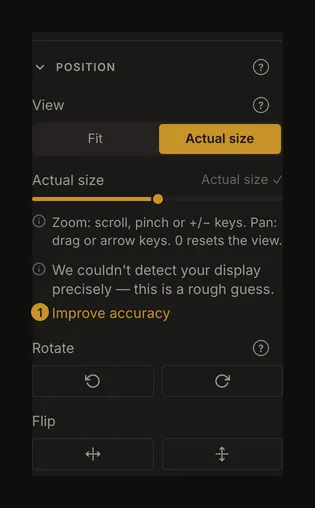
① Zlepšit přesnost pod zprávou o přesnosti v části Pozice otevře dialog kalibrace. - Vyberte předmět, který máte po ruce
Zvolte Pravítko, centimetry nebo palce a délku: 5 či 10 cm, nebo 2 či 6 palců. Použijte delší úsek, pokud se pohodlně vejde. Délka vyžadující širší obrazovku není dostupná.
- Zarovnejte oba konce
Jemně přiložte pravítko k obrazovce. Nulu zarovnejte s tučnou počáteční ryskou. Táhněte za pravý úchyt, dokud koncová ryska neodpovídá zvolené délce. Dolaďte posuvníkem, tlačítky −/+ nebo klávesami se šipkami. Pravítko držte rovně a dívejte se kolmo na obrazovku.
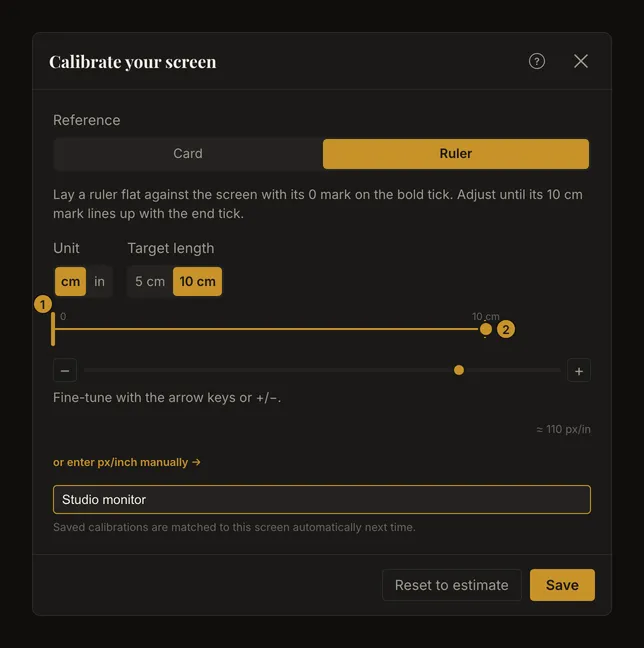
① Sem přiložte nulu skutečného pravítka. ② Posuňte úchyt k požadované délce. Snímek ukazuje ovládání; jeho šířka není měřítkem. - Pojmenujte obrazovku a uložte
Můžete zadat výstižný název, například „Monitor v ateliéru“, a zvolit Uložit. Počkejte na zavření dialogu. Pokud se uložení nezdaří, dialog zůstane otevřený s chybovou zprávou. Zkontrolujte připojení; pokud má váš účet už 20 uložených obrazovek, nejprve jednu smažte v nastavení a pak uložte znovu.
- Ověřte známou vzdálenost
Vraťte se ke skutečné velikosti, kdy posuvník ukazuje „Skutečná velikost ✓“. Stejným pravítkem změřte známou vzdálenost. Plátno 10 × 10 cm by například mělo být na obrazovce široké 10 cm, pokud se vejde. Jinak před měřením znovu kalibrujte. Při „200 % skutečné velikosti“ je zobrazená vzdálenost dvojnásobná; nejde už o kontrolu v měřítku 1:1.
Použijte běžnou kartu
Zvolte Karta, máte-li běžnou platební nebo identifikační kartu 85,6 × 53,98 mm. Její levý okraj přiložte k tučné svislé čáře a upravte obdélník podle karty. Jiný formát není vhodný. Kartu nemusíte fotografovat ani nahrávat a nezadáváte její údaje.
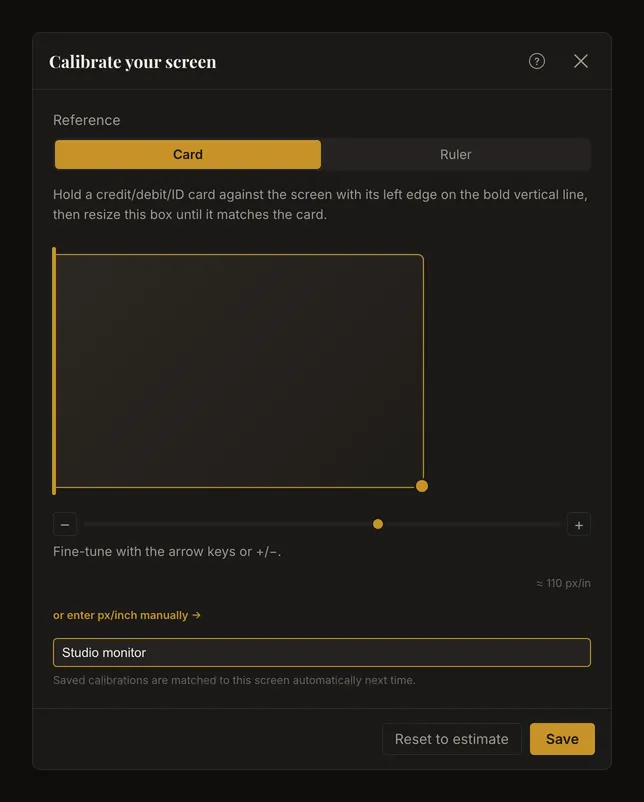
Pokud se karta nevejde, použijte kratší úsek pravítka nebo otočte zařízení na šířku. Při zmenšení prostoru může dialog přejít na pravítko či kratší délku. Změna předmětu, jednotky nebo délky zachová aktuální kalibraci; není to druhé nezávislé měření.
Spravujte uložené obrazovky v nastavení
Otevřete nastavení a najděte Uložené obrazovky. Účet může uchovat až 20 obrazovek. Záznam přejmenujte pro snazší rozpoznání nebo nepoužívaný smažte. Smazání vyžaduje potvrzení. Naměřenou hodnotu změníte opětovnou kalibrací v nástroji na dané obrazovce.
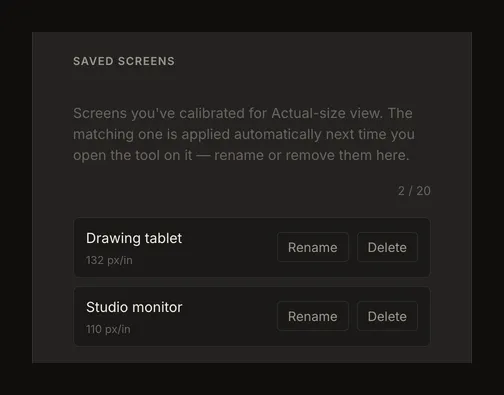
Nástroj porovnává údaje o obrazovce dostupné prohlížeči. Podobné displeje mohou vypadat stejně; změna měřítka může dřívější shodu znejistit. Název pomáhá rozpoznat záznam, ale nevynutí jeho výběr. Upozorňuje-li zpráva na jinou obrazovku nebo změněné podmínky, ověřte rozměr pravítkem a podle potřeby znovu kalibrujte.
Kalibrace při stejném nastavení aktualizuje existující záznam. Jiné nastavení může vytvořit nový. Při dosažení limitu nejprve smažte nepoužívaný záznam v nastavení.
Po změně nastavení měření zopakujte
Ověřte fyzický rozměr po přesunutí okna na jiný monitor, změně přiblížení prohlížeče či systémového měřítka nebo otočení zařízení. Aplikace údaje znovu kontroluje, ale shoda není fyzickým měřením a nezaručuje odhalení každé změny. Během práce zachovejte stejné nastavení.
Na malé obrazovce použijte krátký úsek, který se celý vejde. Snímek obrazovky, vzdálená plocha ani obrázek pravítka nemusí mít správnou fyzickou velikost. Ilustrace ukazují skutečné rozhraní, ale nejsou měřicím etalonem.
Ruční zadání a návrat k odhadu
Volbou „nebo zadejte px/palec ručně →“ zobrazíte volitelné pole, které přijímá 1 až 2600 px/in: zobrazovací pixely prohlížeče na fyzický palec při aktuálním nastavení. Udávaná hustota hardwarových pixelů monitoru může být jiná. Pokud máte naměřenou hodnotu, použijte ji. Při uložení se zaokrouhlí na celé číslo.
Obnovit na odhad obnoví nastavení dialogu a smaže uloženou kalibraci, pokud odpovídá aktuálním parametrům obrazovky. Jde o smazání: následné zavření dialogu je nevrátí zpět. Používala-li aplikace nejistou shodu z jiné konfigurace, odstraňte nechtěný záznam přímo v nastavení.
Časté dotazy
Musím se přihlásit?
Ano, pro ukládání a správu kalibrací. Skutečná velikost funguje bez účtu s odhadem. Po přihlášení jsou uložené záznamy dostupné pro automatické přiřazení.
Změní kalibrace PDF nebo vytištěnou mřížku?
Ne. Nastavuje fyzickou velikost na obrazovce. Rozměry plátna a tisku nastavte zvlášť a při tisku ověřte měřítko tiskárny.
Proč je velikost i po kalibraci nesprávná?
Ověřte, že jste ve skutečné velikosti a posuvník ukazuje „Skutečná velikost ✓“; zkontrolujte také rozměry a jednotku plátna a nezměněné přiblížení prohlížeče, systémové měřítko i obrazovku. Změřte ji pravítkem a případně znovu kalibrujte. Uložená nebo automaticky přiřazená hodnota tuto kontrolu nenahrazuje.
Mohu uloženou obrazovku vybrat ručně?
Ne. Současné rozhraní přiřazuje obrazovky automaticky. V nastavení lze záznamy přejmenovat nebo smazat. Při nejisté shodě znovu kalibrujte obrazovku, kterou používáte.