Die Bildschirmansicht an ein echtes Maß anpassen
Ein bildschirmfüllendes Foto wird nicht automatisch in der Naturgröße Ihrer Leinwand angezeigt. Durch Kalibrieren kann Naturgröße die Leinwandmaße auf eine physische Bildschirmgröße übertragen. Gleichen Sie die Anzeige mit einem echten Lineal oder einer üblichen Zahlungskarte ab, speichern Sie das Ergebnis und prüfen Sie es, bevor Sie am Bildschirm messen.
Zum Kalibrieren benötigen Sie ein Konto und müssen angemeldet sein. Das Werkzeug und die Ansicht in Naturgröße funktionieren auch ohne Konto, dann jedoch mit einem Schätzwert. Die Kalibrierung verändert nur die Bildschirmdarstellung, nicht die Originaldatei oder die Maße eines gedruckten PDFs.
Mit einem Lineal kalibrieren
- Die Genauigkeitseinstellung öffnen
Laden Sie ein Foto und stellen Sie unter Leinwand zuschneiden die physischen Leinwandmaße ein. Wählen Sie im Bereich Position die Option Naturgröße und dann Genauigkeit verbessern. Gibt es bereits eine gespeicherte Kalibrierung, heißt die Schaltfläche Neu kalibrieren. Melden Sie sich an, falls Sie dazu aufgefordert werden.
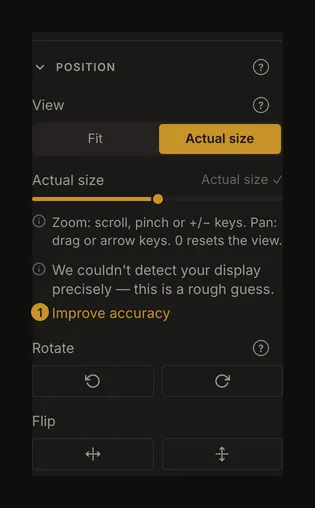
① Genauigkeit verbessern unter dem Genauigkeitshinweis im Bereich Position öffnet den Kalibrierungsdialog. - Das vorhandene Vergleichsobjekt wählen
Wählen Sie Lineal, Zentimeter oder Zoll und eine Ziellänge: 5 oder 10 cm beziehungsweise 2 oder 6 Zoll. Verwenden Sie die längere Strecke, wenn sie gut auf den Bildschirm passt. Eine zu lange Strecke ist nicht auswählbar.
- Beide Enden ausrichten
Halten Sie das Lineal vorsichtig an den Bildschirm. Richten Sie die Nullmarke am kräftigen Anfangsstrich aus. Ziehen Sie den rechten Griff, bis der Endstrich mit dem gewählten Maß übereinstimmt. Korrigieren Sie mit dem Schieberegler, den Tasten −/+ oder den Pfeiltasten. Halten Sie das Lineal gerade und schauen Sie senkrecht auf den Bildschirm.
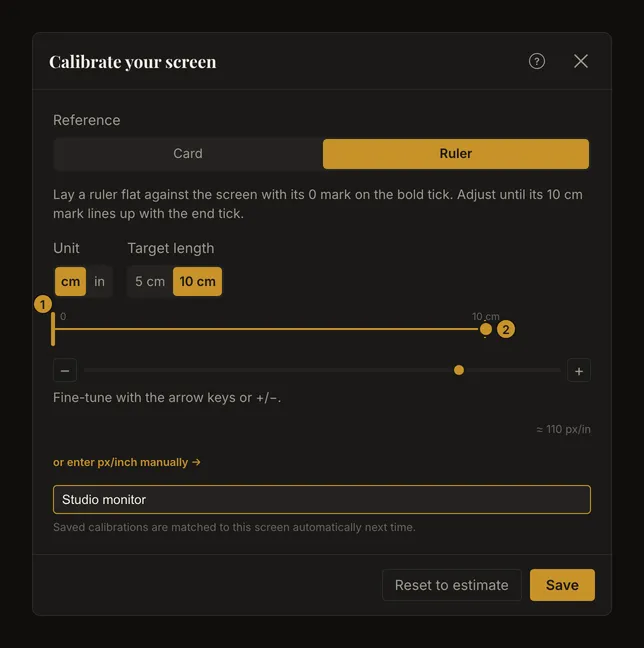
① Hier die Nullmarke des echten Lineals anlegen. ② Den Griff bis zum gewünschten Maß verschieben. Das Bild erklärt die Bedienelemente; seine Breite ist kein Maßstab. - Den Bildschirm benennen und speichern
Geben Sie bei Bedarf einen verständlichen Namen wie „Ateliermonitor“ ein und wählen Sie Speichern. Warten Sie, bis sich der Dialog schließt. Schlägt das Speichern fehl, bleibt der Dialog mit einer Fehlermeldung geöffnet. Prüfen Sie Ihre Verbindung; hat Ihr Konto bereits 20 gespeicherte Bildschirme, löschen Sie zuerst einen in den Einstellungen und speichern Sie dann erneut.
- Eine bekannte Strecke prüfen
Wechseln Sie zur Naturgröße, sodass der Regler „Naturgröße ✓“ anzeigt. Prüfen Sie eine bekannte Strecke mit demselben Lineal. Eine Leinwand von 10 × 10 cm sollte auf dem Bildschirm 10 cm breit sein, sofern sie hineinpasst. Kalibrieren Sie andernfalls neu, bevor Sie sich auf das Maß verlassen. Bei „200 % der Naturgröße“ verdoppelt sich die angezeigte Strecke; dies ist keine Prüfung im Maßstab 1:1 mehr.
Stattdessen eine Standardkarte verwenden
Wählen Sie Karte, wenn Sie eine übliche Zahlungs- oder Ausweiskarte mit 85,6 × 53,98 mm haben. Legen Sie deren linke Kante an die kräftige senkrechte Linie und passen Sie das Rechteck an die Karte an. Sonderformate eignen sich nicht. Sie müssen die Karte weder fotografieren noch hochladen oder Kartendaten eingeben.
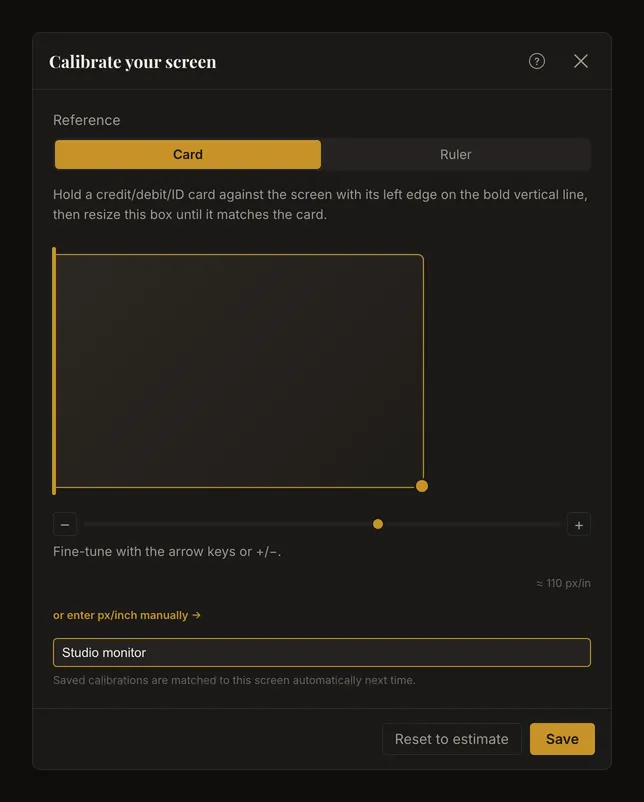
Passt die Karte nicht, wählen Sie die kürzere Linealstrecke oder drehen Sie das Gerät ins Querformat. Bei weniger Platz kann der Dialog auf das Lineal oder eine kürzere Strecke wechseln. Ein Wechsel von Objekt, Einheit oder Länge übernimmt den aktuellen Kalibrierwert; er ist keine zweite unabhängige Messung.
Gespeicherte Bildschirme in den Einstellungen verwalten
Öffnen Sie die Einstellungen und suchen Sie Gespeicherte Bildschirme. Ihr Konto kann bis zu 20 Bildschirme speichern. Benennen Sie einen Eintrag zur besseren Erkennung um oder löschen Sie einen unbenutzten Eintrag. Das Löschen verlangt eine Bestätigung. Um den Messwert zu ändern, öffnen Sie das Werkzeug auf diesem Bildschirm und kalibrieren dort neu.
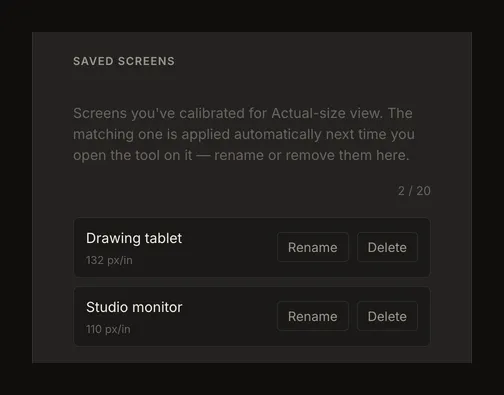
Das Werkzeug wählt anhand der im Browser verfügbaren Bildschirmdaten einen passenden Eintrag aus. Ähnliche Displays können dabei gleich erscheinen; eine geänderte Skalierung kann eine alte Zuordnung unsicher machen. Der Name hilft Ihnen beim Erkennen, erzwingt aber keine Auswahl. Warnt der Genauigkeitshinweis vor einem anderen Bildschirm oder geänderten Bedingungen, prüfen Sie mit dem Lineal und kalibrieren Sie bei Bedarf neu.
Bei unveränderter Bildschirmkonfiguration aktualisiert eine erneute Kalibrierung den vorhandenen Eintrag. Eine andere Konfiguration kann einen neuen Eintrag erzeugen. Ist die Höchstzahl erreicht, entfernen Sie vor dem nächsten Speichern einen unbenutzten Eintrag in den Einstellungen.
Nach Änderungen erneut prüfen
Prüfen Sie das physische Maß nach einem Monitorwechsel, einer Änderung des Browserzooms oder der Systemskalierung sowie nach dem Drehen eines Geräts. Die App prüft die Bildschirmdaten erneut, doch eine Zuordnung ist keine Messung und erkennt nicht garantiert jede Änderung. Behalten Sie während der Arbeit dieselben Browser- und Anzeigeeinstellungen bei.
Verwenden Sie auf kleinen Bildschirmen eine kurze Linealstrecke, die vollständig hineinpasst. Screenshots, Fernzugriff oder ein Bild eines Lineals haben nicht automatisch die richtige physische Größe. Die Abbildungen zeigen die echte Oberfläche, eignen sich aber nicht als physischer Maßstab.
Manuelle Eingabe und Rückkehr zum Schätzwert
Mit „oder px/Zoll manuell eingeben →“ blenden Sie ein zusätzliches Feld ein. Es akzeptiert 1 bis 2600 px/in. Gemeint sind Browser-Anzeigepixel je physischem Zoll in Ihrer aktuellen Konfiguration. Die beworbene Hardware-Pixeldichte des Monitors muss damit nicht übereinstimmen. Tragen Sie einen bereits gemessenen Wert ein; beim Speichern wird auf eine ganze Zahl gerundet.
Auf Schätzung zurücksetzen setzt die Dialoganpassung zurück und entfernt die gespeicherte Kalibrierung, wenn sie zur aktuellen Bildschirmkonfiguration passt. Dies ist ein Löschvorgang: Das anschließende Schließen des Dialogs macht ihn nicht rückgängig. Wurde eine unsichere Zuordnung aus einer anderen Konfiguration verwendet, entfernen Sie den unerwünschten Eintrag ausdrücklich in den Einstellungen.
Häufige Fragen
Muss ich angemeldet sein?
Ja, um Bildschirmkalibrierungen zu speichern und zu verwalten. Die Ansicht in Naturgröße arbeitet auch ohne Konto mit einem Schätzwert. Nach der Anmeldung stehen Ihre gespeicherten Einträge für die automatische Zuordnung bereit.
Verändert die Kalibrierung mein PDF oder gedrucktes Raster?
Nein. Sie steuert die physische Größe am Bildschirm. Stellen Sie Leinwand- und Druckmaße getrennt ein und prüfen Sie beim Drucken die Druckerskalierung.
Warum stimmt die Größe trotz Kalibrierung nicht?
Prüfen Sie, ob die Naturgröße aktiv ist und der Regler „Naturgröße ✓“ anzeigt, sowie die Leinwandmaße und deren Einheit. Vergewissern Sie sich, dass Browserzoom, Systemskalierung und Bildschirm unverändert sind. Messen Sie mit einem echten Lineal und kalibrieren Sie gegebenenfalls neu. Ein gespeicherter oder automatisch zugeordneter Wert ersetzt diese Prüfung nicht.
Kann ich einen gespeicherten Bildschirm manuell auswählen?
Nein. Die aktuelle Oberfläche ordnet Bildschirme automatisch zu. In den Einstellungen können Sie Einträge umbenennen oder löschen. Kalibrieren Sie bei unsicherer Zuordnung auf dem Bildschirm neu, den Sie gerade verwenden.