De weergave laten overeenkomen met een echte maat
Een foto die het scherm vult, heeft niet vanzelf de fysieke afmetingen van je doek. Kalibratie helpt Ware grootte die afmetingen op het scherm weer te geven. Vergelijk de schermreferentie met een echte liniaal of een standaard betaalkaart, sla het resultaat op en controleer het voordat je vanaf het scherm meet.
Voor kalibratie heb je een account nodig en moet je ingelogd zijn. Het hulpmiddel en de ware grootte werken ook zonder account, maar gebruiken dan een schatting. Kalibratie verandert de schermweergave, niet de oorspronkelijke foto of de afmetingen van een afgedrukte PDF.
Kalibreren met een liniaal
- De nauwkeurigheidsinstelling openen
Laad een foto en stel de fysieke doekmaat in bij Canvas bijsnijden. Kies bij Positie de optie Ware grootte en vervolgens Nauwkeurigheid verbeteren. Is er al een kalibratie opgeslagen, dan heet de knop Opnieuw kalibreren. Log in als daarom wordt gevraagd.
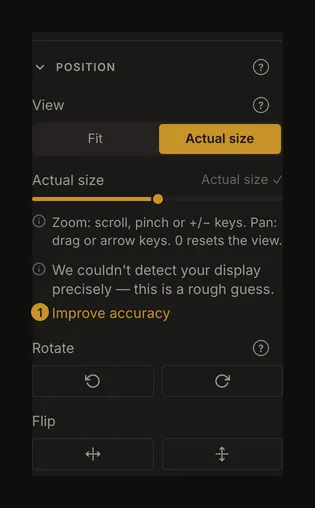
① Nauwkeurigheid verbeteren, onder de nauwkeurigheidsmelding in het onderdeel Positie, opent het kalibratievenster. - Het beschikbare voorwerp kiezen
Kies Liniaal, centimeters of inches en een lengte: 5 of 10 cm, of 2 of 6 inch. Gebruik de langste die ruim past. Een lengte waarvoor het scherm te smal is, is niet beschikbaar.
- Beide uiteinden uitlijnen
Houd de liniaal voorzichtig tegen het scherm. Lijn de nul uit met het dikke beginstreepje. Sleep de rechtergreep totdat het eindstreepje bij de gekozen maat staat. Stel nauwkeurig bij met de schuifregelaar, de knoppen −/+ of de pijltjestoetsen. Houd de liniaal recht en kijk recht op het scherm.
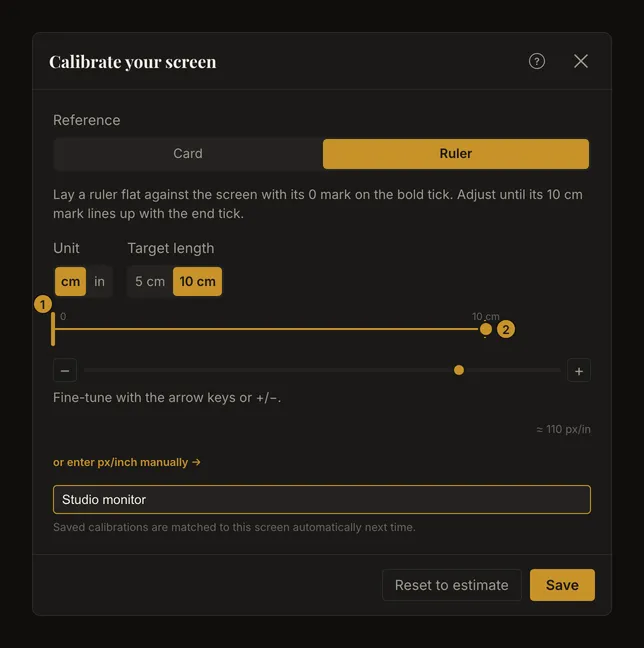
① Leg hier de nul van de echte liniaal. ② Verplaats de greep tot de gewenste maat. De afbeelding toont de bediening; haar breedte is geen meetstandaard. - Het scherm een naam geven en opslaan
Geef eventueel een herkenbare naam, zoals ‘Ateliermonitor’, en kies Opslaan. Wacht tot het venster sluit. Mislukt het opslaan, dan blijft het venster open met een foutmelding. Controleer je verbinding; heeft je account al 20 opgeslagen schermen, verwijder er dan eerst een in Instellingen en sla daarna opnieuw op.
- Een bekende afstand controleren
Ga terug naar ware grootte, met de schuifregelaar op ‘Ware grootte ✓’. Meet een bekende afstand met dezelfde liniaal. Een doek van 10 × 10 cm hoort bijvoorbeeld 10 cm breed op het scherm te zijn, als het past. Kalibreer anders opnieuw voordat je op de maat vertrouwt. Bij ‘200% van ware grootte’ verdubbelt de weergegeven afstand; dat is geen controle op schaal 1:1 meer.
Een standaard betaalkaart gebruiken
Kies Kaart als je een standaard betaal- of identiteitskaart van 85,6 × 53,98 mm hebt. Leg de linkerrand langs de dikke verticale lijn en pas de rechthoek aan de kaart aan. Een afwijkend formaat is ongeschikt. Je hoeft de kaart niet te fotograferen of uploaden en geen kaartgegevens in te voeren.
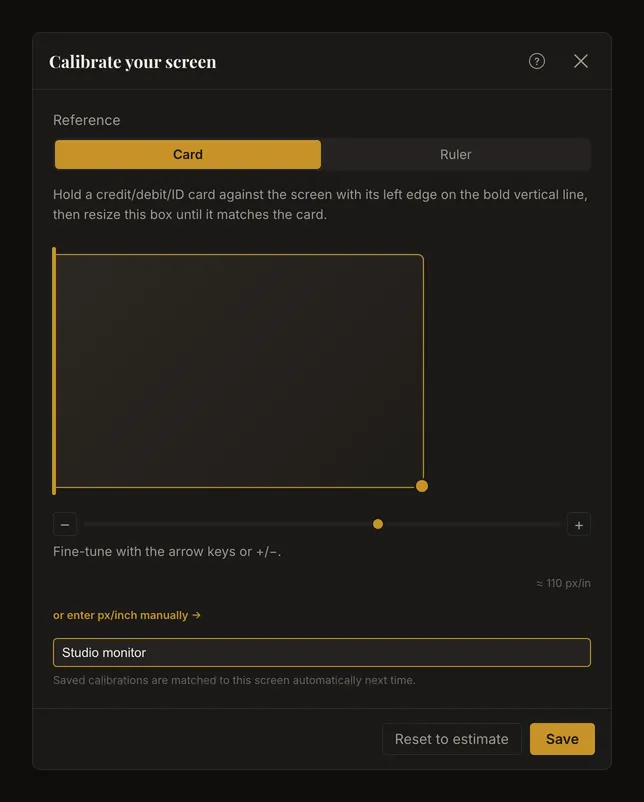
Past de betaalkaart niet, gebruik dan de korte liniaalreferentie of draai het apparaat horizontaal. Bij minder ruimte kan het venster overschakelen op de liniaal of een kortere lengte. Een ander voorwerp, een andere eenheid of lengte behoudt de huidige kalibratie; het is geen tweede onafhankelijke meting.
Opgeslagen schermen beheren in Instellingen
Open Instellingen en zoek Opgeslagen schermen. Je account kan maximaal 20 schermen bewaren. Hernoem een vermelding om haar te herkennen of verwijder een ongebruikte. Verwijderen vraagt bevestiging. Om de gemeten waarde te veranderen, open je het hulpmiddel op dat scherm en kalibreer je opnieuw.
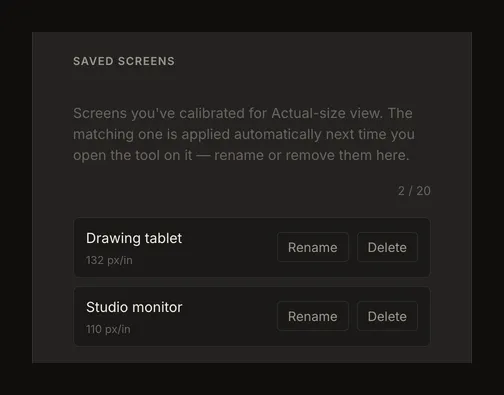
Het hulpmiddel vergelijkt de schermgegevens die de browser beschikbaar stelt. Gelijksoortige schermen kunnen identiek lijken; gewijzigde schaling kan een eerdere overeenkomst onzeker maken. De naam helpt jou een vermelding te herkennen, maar dwingt geen keuze af. Waarschuwt de nauwkeurigheidsmelding voor een ander scherm of gewijzigde instellingen, controleer dan met een liniaal en kalibreer zo nodig opnieuw.
Opnieuw kalibreren bij dezelfde scherminstellingen werkt de bestaande vermelding bij. Een andere configuratie kan een nieuwe opleveren. Verwijder bij het maximum eerst een ongebruikte vermelding in Instellingen voordat je een nieuwe opslaat.
Na veranderingen opnieuw controleren
Controleer de fysieke maat wanneer je het venster naar een andere monitor verplaatst, de browserzoom of systeemschaling wijzigt, of het apparaat draait. De app controleert de schermgegevens opnieuw, maar herkenning is geen fysieke meting en ontdekt niet gegarandeerd iedere verandering. Houd tijdens het werken dezelfde instellingen aan.
Gebruik op een klein scherm een korte referentie die helemaal past. Ga er niet van uit dat een schermafbeelding, extern bureaublad of afbeelding van een liniaal de juiste fysieke maat heeft. De illustraties tonen de echte interface, maar zijn geen meetstandaard.
Handmatig invoeren en terugkeren naar een schatting
Kies ‘of voer px/inch handmatig in →’ om een optioneel veld te tonen. Het accepteert 1 tot 2600 px/in: browserweergavepixels per fysieke inch bij de huidige instellingen. De opgegeven hardwarepixeldichtheid van de monitor kan daarvan afwijken. Gebruik een gemeten waarde als je die al hebt. Opslaan rondt af op een heel getal.
Terugzetten naar schatting zet de aanpassing terug en verwijdert de opgeslagen kalibratie wanneer die overeenkomt met de huidige scherminstellingen. Dit is een verwijderactie: daarna het venster sluiten maakt die niet ongedaan. Gebruikte de app een onzekere overeenkomst uit een andere configuratie, verwijder de ongewenste vermelding dan expliciet in Instellingen.
Veelgestelde vragen
Moet ik inloggen?
Ja, om kalibraties op te slaan en te beheren. De weergave op ware grootte werkt zonder account met een schatting. Na inloggen zijn je opgeslagen vermeldingen beschikbaar voor automatische herkenning.
Verandert kalibratie mijn PDF of afgedrukte raster?
Nee. Ze regelt de fysieke schermweergave. Stel doek- en afdrukmaten afzonderlijk in en controleer de schaling bij het afdrukken.
Waarom klopt de maat na kalibratie nog niet?
Controleer of je in ware grootte bent met de schuifregelaar op ‘Ware grootte ✓’, en controleer de doekmaten en eenheid, en of browserzoom, systeemschaling en scherm ongewijzigd zijn. Meet met een echte liniaal en kalibreer zo nodig opnieuw. Een opgeslagen of automatisch gekozen waarde vervangt die controle niet.
Kan ik handmatig een opgeslagen scherm kiezen?
Nee. De huidige interface kiest automatisch. In Instellingen kun je vermeldingen hernoemen of verwijderen. Kalibreer bij twijfel opnieuw op het scherm dat je gebruikt.