Far corrispondere l’immagine a una misura fisica
Una foto che riempie lo schermo non ha necessariamente le dimensioni fisiche della tela. La calibrazione aiuta Dimensione reale a riprodurle sul display. Confronta il riferimento con un righello vero o una carta di pagamento standard, salva il risultato e controllalo prima di misurare usando lo schermo.
Per calibrare servono un account e l’accesso. Lo strumento e la dimensione reale funzionano anche senza account, ma con una stima. La calibrazione cambia la visualizzazione, non la foto originale né le dimensioni del PDF stampato.
Calibrare con un righello
- Aprire il controllo della precisione
Carica una foto e imposta le dimensioni fisiche in Ritaglia tela. In Posizione scegli Dimensione reale, poi Migliora la precisione. Se esiste già una calibrazione, il pulsante indica Ricalibra. Accedi se richiesto.
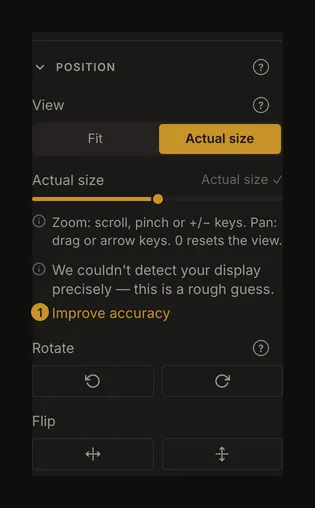
① Migliora la precisione, sotto l’avviso di precisione nella sezione Posizione, apre la finestra di calibrazione. - Scegliere l’oggetto disponibile
Scegli Righello, centimetri o pollici e una lunghezza: 5 o 10 cm, oppure 2 o 6 pollici. Preferisci quella più lunga che entra comodamente nello schermo. Le misure che richiedono più larghezza non sono disponibili.
- Allineare le due estremità
Appoggia delicatamente il righello allo schermo. Allinea lo zero alla tacca iniziale spessa. Trascina la maniglia destra finché la tacca finale coincide con la misura scelta. Rifinisci con il cursore, i pulsanti −/+ o i tasti freccia. Tieni il righello diritto e guarda lo schermo frontalmente.
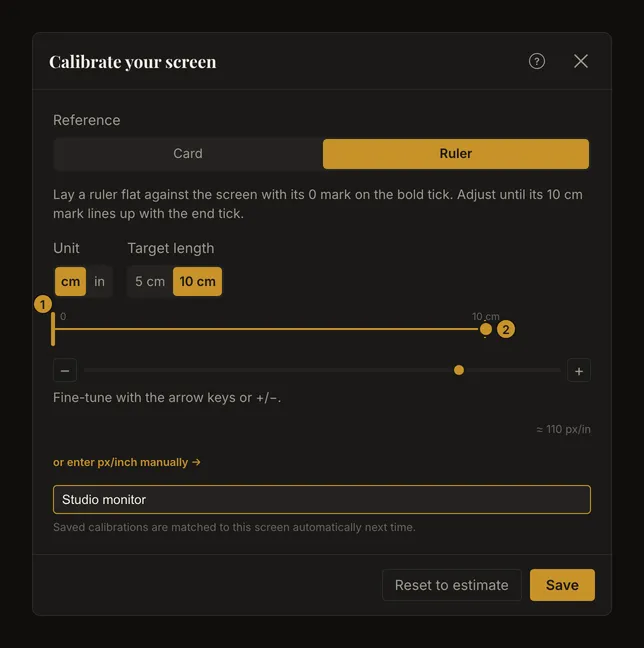
① Allinea qui lo zero del righello vero. ② Sposta la maniglia fino alla misura scelta. La schermata illustra i controlli; la sua larghezza non è un campione di misura. - Dare un nome allo schermo e salvare
Puoi assegnare un nome utile, come «Monitor dello studio», poi scegliere Salva. Attendi la chiusura della finestra. Se il salvataggio non riesce, la finestra resta aperta con un errore. Controlla la connessione; se il tuo account ha già 20 schermi salvati, eliminane prima uno nelle impostazioni, poi salva di nuovo.
- Controllare una distanza nota
Torna alla dimensione reale, con il cursore che indica «Dimensione reale ✓». Misura una distanza nota con lo stesso righello. Una tela di 10 × 10 cm, per esempio, dovrebbe essere larga 10 cm sullo schermo, se ci sta. Altrimenti ricalibra prima di fidarti della misura. Al «200% della dimensione reale» la distanza visualizzata raddoppia: non è più una verifica in scala 1:1.
Usare una carta standard
Scegli Carta se hai una carta di pagamento o d’identità standard di 85,6 × 53,98 mm. Allinea il bordo sinistro alla linea verticale spessa e adatta il rettangolo alla carta. Una carta di formato diverso non è adatta. Non occorre fotografarla, caricarla o inserirne i dati.
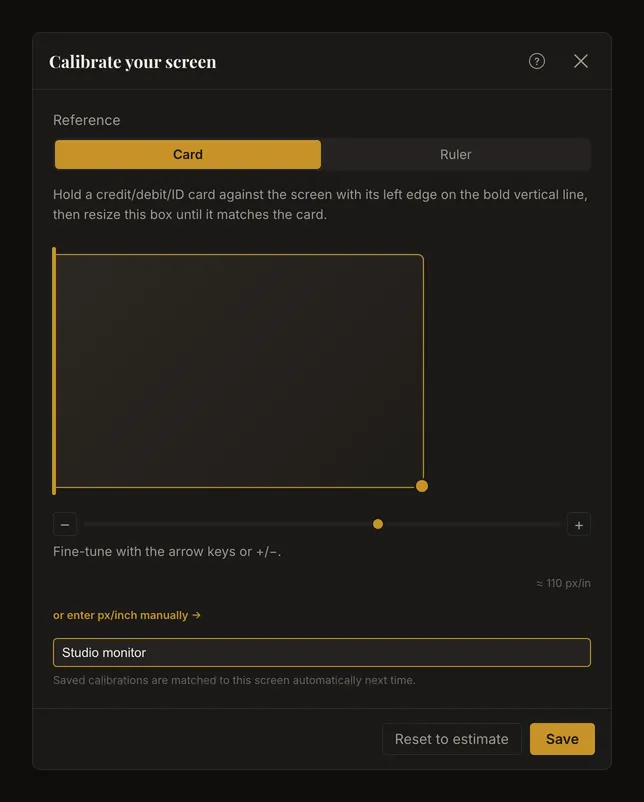
Se la carta non entra, usa il riferimento corto del righello o ruota il dispositivo in orizzontale. Quando lo spazio diminuisce, la finestra può passare al righello o a una lunghezza minore. Cambiare oggetto, unità o lunghezza mantiene la calibrazione attuale; non costituisce una seconda misurazione indipendente.
Gestire gli schermi salvati nelle impostazioni
Apri le impostazioni e trova Schermi salvati. Ogni account può conservare fino a 20 schermi. Rinomina una voce per riconoscerla oppure elimina quelle inutilizzate. L’eliminazione richiede conferma. Per cambiare il valore misurato, torna allo strumento su quello schermo e ricalibralo.
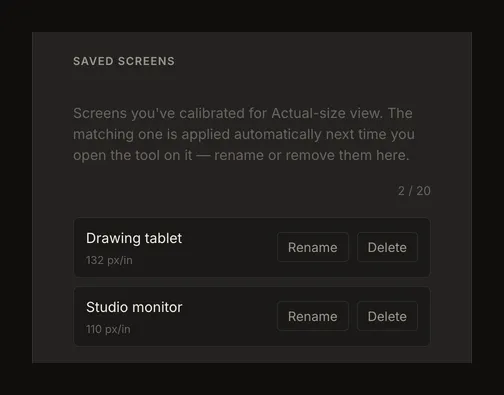
Lo strumento sceglie una voce confrontando le informazioni sullo schermo disponibili al browser. Display simili possono sembrare identici; un cambio di scala può rendere incerto un vecchio abbinamento. Il nome ti aiuta a riconoscere una voce, ma non ne forza la selezione. Se l’avviso segnala uno schermo diverso o una configurazione cambiata, controlla con il righello e ricalibra se necessario.
Ricalibrare la stessa configurazione aggiorna la voce esistente. Una configurazione diversa può crearne una nuova. Se raggiungi il limite, elimina una voce inutilizzata nelle impostazioni prima di salvarne un’altra.
Ricontrollare dopo una modifica
Verifica la misura fisica dopo aver spostato la finestra su un altro monitor, cambiato lo zoom del browser o la scala del sistema, oppure ruotato il dispositivo. L’app ricontrolla i dati, ma un abbinamento non è una misura fisica e non garantisce di rilevare ogni modifica. Mantieni le stesse impostazioni durante il lavoro.
Su uno schermo piccolo usa un riferimento corto che entri interamente. Non dare per scontato che una schermata, un desktop remoto o l’immagine di un righello abbiano la giusta dimensione fisica. Le illustrazioni mostrano l’interfaccia reale, ma non possono essere usate come campioni di misura.
Inserimento manuale e ritorno alla stima
Scegli «oppure inserisci i px/pollice manualmente →» per mostrare un campo facoltativo. Accetta da 1 a 2600 px/in: pixel di visualizzazione del browser per pollice fisico nella configurazione attuale. La densità hardware dichiarata per il monitor può essere diversa. Usa un valore misurato, se lo conosci già. Il salvataggio lo arrotonda all’intero.
Ripristina la stima ripristina la regolazione ed elimina la calibrazione salvata se corrisponde alla configurazione attuale. È un’eliminazione: chiudere poi la finestra non la annulla. Se l’app usava un abbinamento incerto di un’altra configurazione, elimina esplicitamente la voce indesiderata nelle impostazioni.
Domande frequenti
Devo effettuare l’accesso?
Sì, per salvare e gestire le calibrazioni. La vista a dimensione reale funziona senza account usando una stima. Dopo l’accesso, le voci salvate diventano disponibili per l’abbinamento automatico.
La calibrazione cambia il PDF o la griglia stampata?
No. Regola la dimensione fisica sullo schermo. Imposta separatamente le dimensioni della tela e della stampa e controlla la scala della stampante.
Perché la dimensione è ancora sbagliata dopo la calibrazione?
Verifica di essere in dimensione reale con il cursore che indica «Dimensione reale ✓», poi controlla le misure e l’unità della tela e che zoom del browser, scala del sistema e schermo non siano cambiati. Misura con un righello vero e ricalibra se necessario. Un valore salvato o abbinato automaticamente non sostituisce questa verifica.
Posso scegliere manualmente uno schermo salvato?
No. L’interfaccia attuale abbina gli schermi automaticamente. Nelle impostazioni puoi rinominare o eliminare le voci. Se l’abbinamento è incerto, ricalibra sullo schermo che stai usando.