Få visningen att stämma med ett fysiskt mått
Ett foto som fyller skärmen har inte nödvändigtvis dukens fysiska storlek. Kalibrering hjälper Naturlig storlek att återge måtten på skärmen. Anpassa visningen efter en riktig linjal eller ett vanligt betalkort, spara resultatet och kontrollera det innan du mäter efter skärmen.
Kalibrering kräver konto och inloggning. Verktyget och naturlig storlek fungerar utan konto, men använder då en uppskattning. Kalibreringen ändrar skärmvisningen, inte originalfotot eller måtten i en utskriven PDF.
Kalibrera med en linjal
- Öppna inställningen för noggrannhet
Läs in ett foto och ange de fysiska måtten i Beskär duk. Välj Naturlig storlek under Position och sedan Förbättra noggrannheten. Om skärmen har en sparad kalibrering heter knappen Kalibrera om. Logga in om du uppmanas till det.
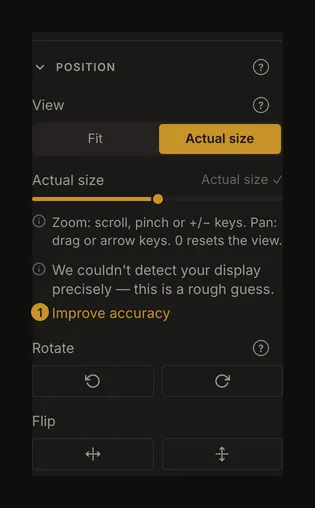
① Förbättra noggrannheten under noggrannhetsmeddelandet i avsnittet Position öppnar kalibreringsdialogen. - Välj föremålet du har till hands
Välj Linjal, centimeter eller tum och en längd: 5 eller 10 cm, eller 2 eller 6 tum. Använd den längsta som ryms bekvämt. En längd som kräver mer skärmbredd är inte tillgänglig.
- Passa in båda ändarna
Håll linjalen försiktigt mot skärmen. Rikta in nollan mot det tjocka startstrecket. Dra det högra handtaget tills slutstrecket stämmer med valt mått. Finjustera med reglaget, knapparna −/+ eller piltangenterna. Håll linjalen rak och titta rakt mot skärmen.
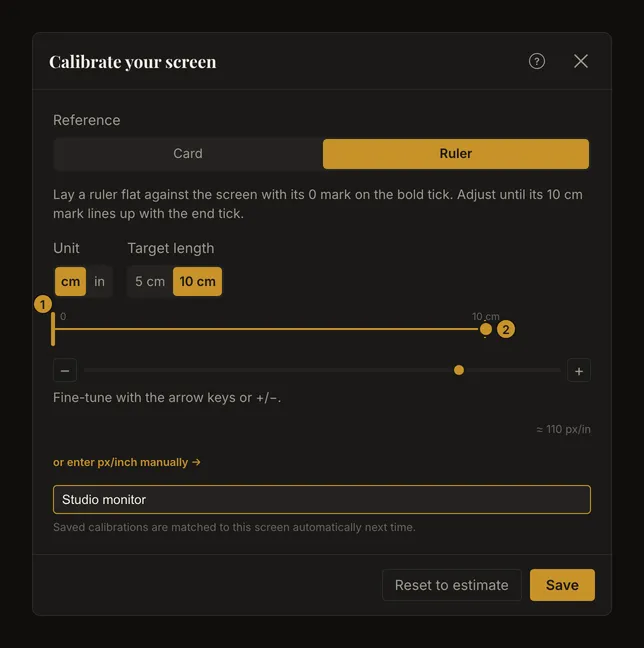
① Lägg den riktiga linjalens nolla här. ② Flytta handtaget till valt mått. Bilden visar kontrollerna; dess bredd är ingen måttstock. - Namnge skärmen och spara
Ge gärna skärmen ett tydligt namn, som ”Ateljéskärm”, och välj Spara. Vänta tills dialogen stängs. Om det inte går att spara förblir dialogen öppen med ett felmeddelande. Kontrollera anslutningen; om ditt konto redan har 20 sparade skärmar tar du först bort en i inställningarna och sparar sedan igen.
- Kontrollera ett känt avstånd
Gå tillbaka till naturlig storlek, där reglaget visar ”Naturlig storlek ✓”. Mät ett känt avstånd med samma linjal. En duk på 10 × 10 cm ska exempelvis vara 10 cm bred på skärmen om den ryms. Kalibrera annars om innan du litar på måttet. Vid ”200 % av naturlig storlek” fördubblas det visade avståndet; det är inte längre en kontroll i skala 1:1.
Använd ett vanligt kort
Välj Kort om du har ett vanligt betal- eller ID-kort på 85,6 × 53,98 mm. Lägg vänster kant längs det tjocka lodräta strecket och anpassa rektangeln till kortet. Andra format passar inte. Du behöver inte fotografera eller ladda upp kortet eller ange kortuppgifter.
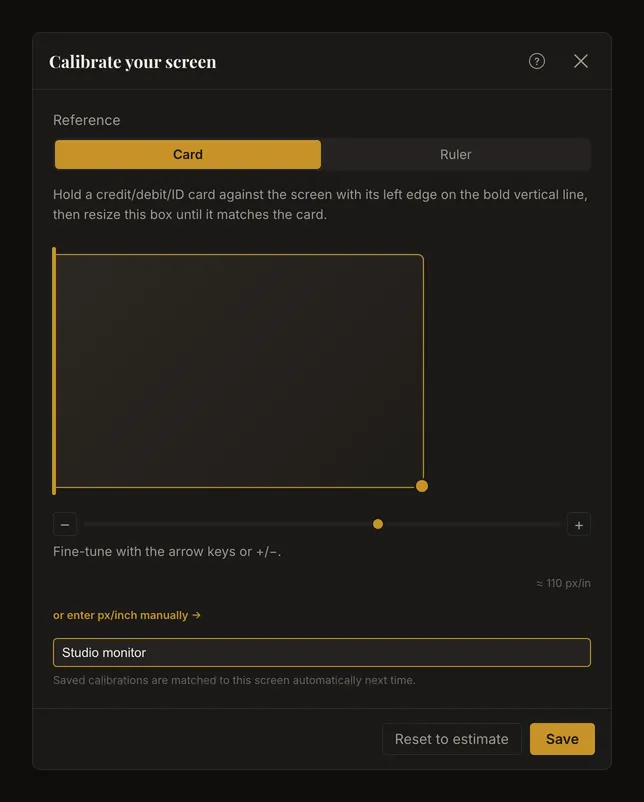
Om kortet inte ryms använder du den korta linjalreferensen eller vrider enheten vågrätt. Dialogen kan byta till linjal eller kortare längd när utrymmet minskar. Byte av föremål, enhet eller längd behåller aktuell kalibrering; det är ingen andra oberoende mätning.
Hantera sparade skärmar i inställningarna
Öppna inställningarna och hitta Sparade skärmar. Kontot kan spara upp till 20 skärmar. Byt namn på en post så att du känner igen den eller ta bort en oanvänd. Borttagning kräver bekräftelse. För att ändra det uppmätta värdet öppnar du verktyget på den skärmen och kalibrerar om.
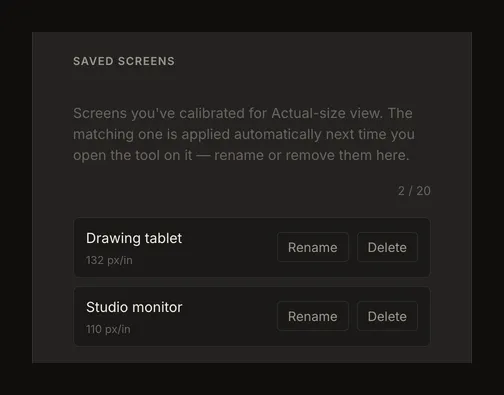
Verktyget jämför den skärminformation som webbläsaren kan läsa. Liknande skärmar kan se identiska ut, och ändrad skalning kan göra en gammal matchning osäker. Namnet hjälper dig att känna igen posten men tvingar inte fram ett val. Varnar meddelandet för en annan skärm eller ändrade förhållanden, kontrollera med linjalen och kalibrera om vid behov.
Ny kalibrering med samma skärminställningar uppdaterar den befintliga posten. Andra inställningar kan skapa en ny. Vid gränsen behöver du ta bort en oanvänd post i inställningarna innan du sparar en ny.
Kontrollera efter ändringar
Kontrollera det fysiska måttet när du flyttar fönstret till en annan skärm, ändrar webbläsarzoom eller systemskalning eller vrider enheten. Appen kontrollerar informationen igen, men matchning är ingen fysisk mätning och upptäcker inte säkert varje förändring. Behåll samma inställningar medan du arbetar.
Använd en kort referens som ryms på små skärmar. Anta inte att en skärmbild, ett fjärrskrivbord eller en bild av en linjal har rätt fysisk storlek. Illustrationerna visar det riktiga gränssnittet men kan inte användas som måttstock.
Manuell inmatning och tillbaka till en uppskattning
Välj ”eller ange px/tum manuellt →” för att visa ett valfritt fält. Det accepterar 1 till 2600 px/in: webbläsarens visningspixlar per fysisk tum med aktuella inställningar. Skärmens angivna hårdvarupixeltäthet kan vara annorlunda. Använd ett uppmätt värde om du har det. Vid sparande avrundas det till ett heltal.
Återställ till uppskattning återställer justeringen och tar bort den sparade kalibreringen om den matchar aktuella skärminställningar. Detta är en borttagning: att stänga dialogen efteråt ångrar den inte. Använde appen en osäker matchning från en annan konfiguration, ta bort den oönskade posten direkt i inställningarna.
Vanliga frågor
Måste jag logga in?
Ja, för att spara och hantera kalibreringar. Naturlig storlek fungerar utan konto med en uppskattning. Efter inloggning kan de sparade posterna användas för automatisk matchning.
Ändrar kalibreringen min PDF eller det utskrivna nätet?
Nej. Den styr fysisk storlek på skärmen. Ange duk- och utskriftsmått separat och kontrollera skrivarens skalning vid utskrift.
Varför är storleken fortfarande fel efter kalibreringen?
Kontrollera att du är i naturlig storlek och att reglaget visar ”Naturlig storlek ✓”. Kontrollera även dukens mått och enhet samt att webbläsarzoom, systemskalning och skärm är oförändrade. Mät med en riktig linjal och kalibrera om vid behov. Ett sparat eller automatiskt matchat värde ersätter inte den kontrollen.
Kan jag välja en sparad skärm manuellt?
Nej. Det nuvarande gränssnittet matchar skärmar automatiskt. I inställningarna kan du byta namn eller ta bort poster. Kalibrera om på skärmen du använder om matchningen är osäker.