Porównuj detal w rozmiarze, w jakim go narysujesz
Rozmiar rzeczywisty korzysta z wymiarów płótna, aby pokazać zdjęcie w planowanym rozmiarze fizycznym. Po sprawdzeniu skali ekranu kształt na rysunku 20 × 15 cm powinien zajmować taką samą odległość na monitorze i papierze. Pozwala to bezpośrednio porównać okno, oko czy liść z własnym rysunkiem.
Początkowa skala ekranu jest oszacowaniem. Sam wybór rozmiaru rzeczywistego nie dowodzi, że centymetr na ekranie zgadza się z linijką. Ustaw wymiary rysunku, wróć do skali bazowej 100% (suwak pokazuje Rozmiar rzeczywisty ✓) i sprawdź prawdziwą linijką lub standardową kartą płatniczą.
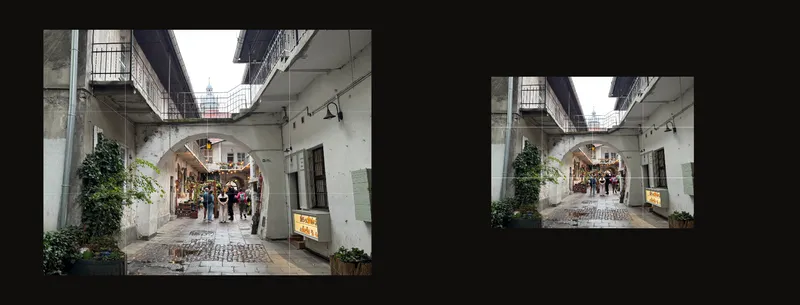
Ustaw wymiary i wybierz rozmiar rzeczywisty
- Podaj planowany rozmiar rysunku
Wczytaj zdjęcie referencyjne. Włącz Kadruj płótno, wybierz centymetry lub cale i wpisz szerokość oraz wysokość podłoża. Sprawdź kadr i zastosuj przycięcie, gdy będzie gotowe. Poradnik wymiarów płótna wyjaśnia przycinanie.
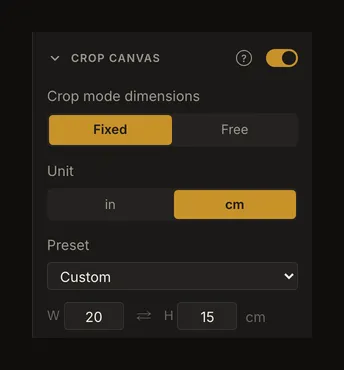
Przykładowy rysunek ma 20 cm szerokości i 15 cm wysokości. To wymiary fizyczne, nie liczba pikseli zdjęcia. - Otwórz Pozycję i wybierz Rozmiar rzeczywisty
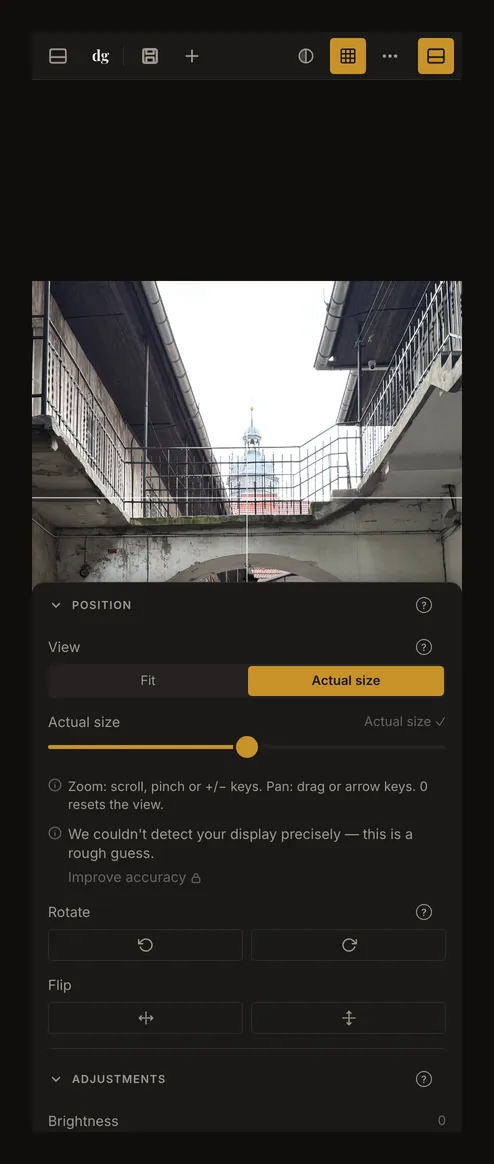
Rozwiń Pozycja w prawym panelu. W grupie Widok wybierz Rozmiar rzeczywisty. Na telefonie najpierw otwórz panel sterowania. Do wypróbowania widoku nie potrzeba konta ani zapisanej kalibracji.
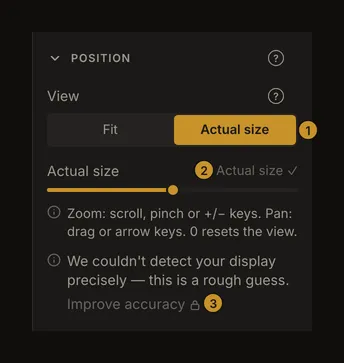
① Wybierz Rozmiar rzeczywisty. ② Suwak; wskazanie po jego prawej stronie pokazuje w skali bazowej Rozmiar rzeczywisty ✓. ③ Popraw dokładność za pomocą fizycznego wzorca; otwarcie kalibracji wymaga zalogowania. - Sprawdź znaną odległość na ekranie
Przy skali bazowej suwak pokazuje Rozmiar rzeczywisty ✓. Delikatnie przyłóż prawdziwą linijkę do ekranu i porównaj znaną odległość. Dla przykładu włącz siatkę z czterema kolumnami i trzema wierszami. W rysunku szerokim na 20 cm jedna komórka powinna mieć 5 cm szerokości. Mierz między środkami linii ograniczających komórkę. Nie masz pod ręką linijki? Standardowa karta płatnicza lub identyfikacyjna ma 85,6 mm szerokości, więc możesz przyłożyć ją do ekranu jako znaną długość. Nie mierz zrzutu w poradniku: jest skalowany do szerokości strony.
Dopasuj, 100% i fizyczny rozmiar oznaczają różne rzeczy
Dopasuj przy swojej skali bazowej 100% mieści zdjęcie w dostępnej przestrzeni. Otwarcie panelu lub zmiana wielkości okna może zmienić widoczny rozmiar zdjęcia.
Rozmiar rzeczywisty używa wymiarów rysunku i oszacowanej lub skalibrowanej skali ekranu. Jego 100% oznacza wymiar fizyczny, a nie jeden piksel zdjęcia na jeden piksel ekranu. Duże płótno może wykraczać poza widoczny obszar; przeciągnij obraz, aby obejrzeć inną część.
Suwak działa od 25% do 400% wybranej podstawy. Przy 200% rozmiaru rzeczywistego detal długości 5 cm jest pokazany dwa razy większy — to już nie porównanie w naturalnej wielkości. Powiększenie przeglądarki jest osobnym ustawieniem.
Kliknij ponownie już wybrany segment Rozmiar rzeczywisty, aby przywrócić skalę bazową i wyśrodkować zdjęcie. Przełączenie między Dopasuj a Rozmiar rzeczywisty także resetuje powiększenie i pozycję. Takie zmiany widoku nie przycinają zdjęcia ani nie zmieniają wymiarów rysunku.
Popraw dokładność przed porównywaniem długości
Jeśli kontrola się nie zgadza, użyj Popraw dokładność w sekcji Pozycja i zaloguj się, aby skalibrować ekran i zapisać ustawienie. Gdy ekran jest już skalibrowany, przycisk nosi nazwę Skalibruj ponownie. Okno kalibracji oferuje dwa wzorce. Przy opcji Karta przyłóż do ekranu dowolną standardową kartę płatniczą lub identyfikacyjną (85,6 × 53,98 mm) i zmieniaj rozmiar obrysu, aż zgodzi się z kartą. Przy opcji Linijka przyłóż do ekranu linijkę i wyrównaj jej zero oraz kreskę końcową. Poradnik Kalibracja ekranu opisuje oba sposoby krok po kroku. Zrzut ekranu nie zastępuje fizycznego wzorca.
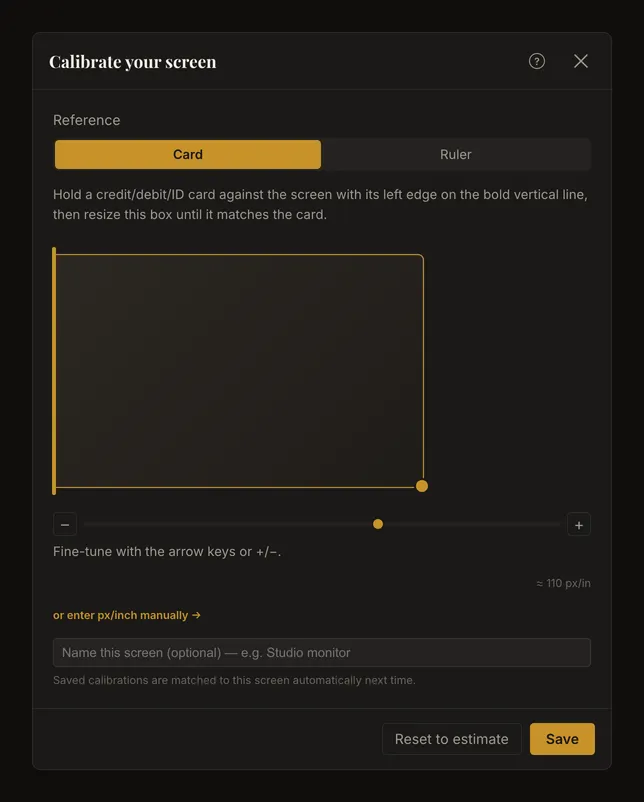
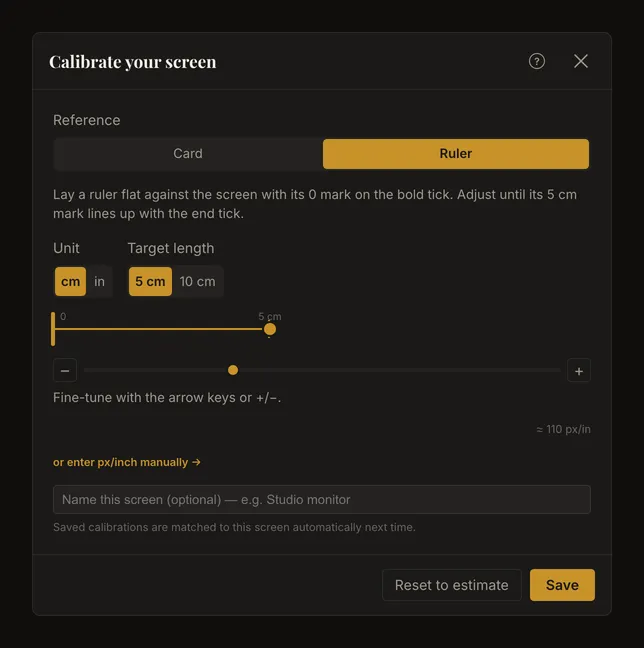
Po zapisaniu przycisk w sekcji Pozycja nosi nazwę Skalibruj ponownie. Wróć do skali bazowej rozmiaru rzeczywistego i ponownie sprawdź znaną odległość. Komunikat o kalibracji wskazuje dopasowany zapisany ekran. Linijka potwierdza, czy dopasowanie jest odpowiednie dla bieżącego wyświetlacza i ustawień.
Sprawdzaj po zmianie ekranu lub skali
Nie zmieniaj powiększenia przeglądarki ani skalowania systemu między kalibracją a pracą. Po zmianie któregokolwiek z nich lub przeniesieniu okna na inny monitor ponownie sprawdź linijką. Aplikacja szuka pasującej kalibracji i może ostrzec o zmianie ekranu lub niepewnym dopasowaniu. Podobne wyświetlacze bywają trudne do odróżnienia, więc nie polegaj wyłącznie na komunikacie.
Zwykła zmiana rozmiaru okna zmienia miejsce wokół zdjęcia, nie jego fizyczną skalę bazową. Obrócenie telefonu lub tabletu może odsłonić inną część rysunku. Przesuwaj obraz, aby ją obejrzeć, lub wybierz Dopasuj dla całej kompozycji.
Sprawdź ponownie otwartą pracę na bieżącym ekranie
Lokalny zapis automatyczny i prace zapisane na koncie obejmują tryb widoku oraz powiększenie. Praca może więc otworzyć się powiększona: sprawdź wskazanie i przed mierzeniem znów kliknij Rozmiar rzeczywisty. Jeśli przywrócona praca nie ma użytecznych wymiarów fizycznych, widok wraca do Dopasuj.
Wymiary płótna należą do pracy, a kalibracja do konfiguracji ekranu. Zapisana praca nie gwarantuje fizycznej dokładności na innym monitorze. Po każdej zmianie konfiguracji sprawdź wymiary, skalę bazową i zgodność z linijką. Powiększenie na ekranie nie ustala też wymiarów PDF ani wydrukowanej kartki.