Sammenlign en detalje i den størrelse, du vil tegne den
Faktisk størrelse bruger lærredets mål til at vise referencen i den planlagte fysiske størrelse. Når skærmens skala er kontrolleret, bør en form i en tegning på 20 × 15 cm fylde samme afstand på skærmen som på papiret. Så kan du sammenligne et vindue, et øje eller et blad direkte med tegningen.
Skærmens første skala er et skøn. At vælge faktisk størrelse beviser ikke alene, at en centimeter på skærmen passer med din lineal. Angiv tegningens mål, vend tilbage til grundskalaen på 100 % (skyderen viser Faktisk størrelse ✓), og kontrollér med en rigtig lineal eller et almindeligt betalingskort.
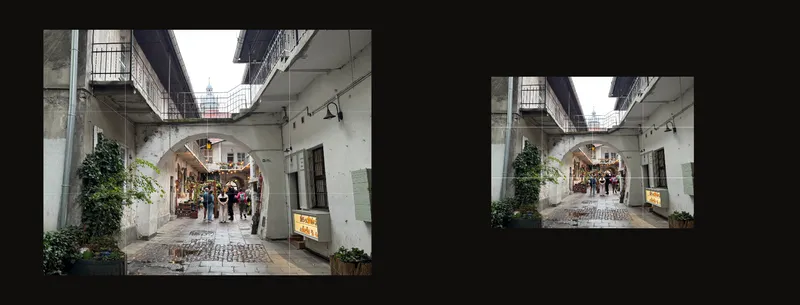
Angiv mål, og vælg faktisk størrelse
- Fortæl værktøjet, hvor stor tegningen bliver
Indlæs referencen. Slå Beskær lærred til, vælg centimeter eller tommer, og indtast tegnefladens bredde og højde. Kontrollér udsnittet, og anvend beskæringen, når du er klar. Vejledningen om lærredets mål forklarer beskæringskontrollerne.
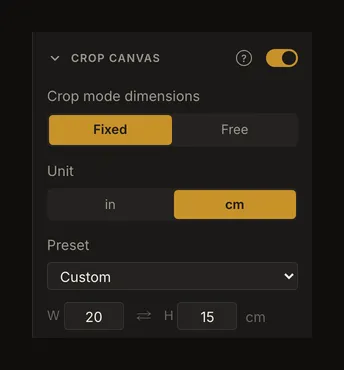
Eksempeltegningen er 20 cm bred og 15 cm høj. Det er fysiske mål, ikke fotoets antal pixel. - Åbn Position, og vælg Faktisk størrelse
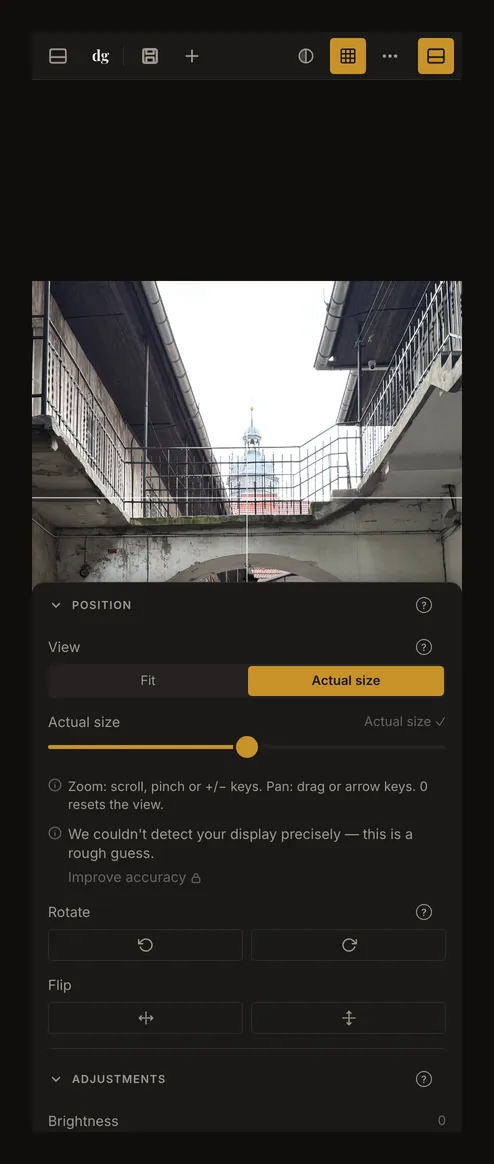
Fold Position ud i højre panel. Under Visning vælger du Faktisk størrelse. På telefonen åbner du først kontrolpanelet. Du behøver hverken en konto eller en gemt kalibrering for at prøve visningen.
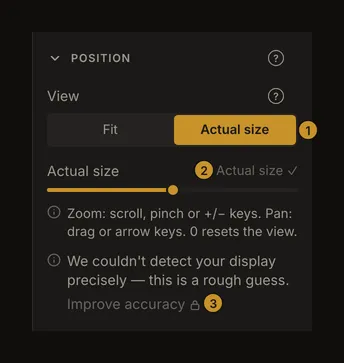
① Vælg Faktisk størrelse. ② Skyderen; angivelsen til højre viser Faktisk størrelse ✓ ved grundskalaen. ③ Forbedr nøjagtigheden med en fysisk reference; du skal være logget ind for at åbne kalibreringen. - Kontrollér en kendt afstand på skærmen
Ved grundskalaen viser skyderen Faktisk størrelse ✓. Hold forsigtigt en rigtig lineal mod skærmen, og sammenlign en kendt afstand. Slå gitteret til med fire kolonner og tre rækker i eksemplet. På den 20 cm brede tegning bør en celle være 5 cm bred. Mål mellem midten af de afgrænsende linjer. Har du ingen lineal ved hånden? Et almindeligt betalings- eller ID-kort er 85,6 mm bredt, så du i stedet kan holde det mod skærmen som en kendt længde. Mål ikke skærmbilledet i vejledningen: det skaleres til siden.
Tilpas, 100 % og fysisk størrelse er forskellige ting
Tilpas får fotoet til at passe i arbejdsområdet ved sin grundskala på 100 %. Åbning af et panel eller ændring af vinduets størrelse kan ændre, hvor stort fotoet ser ud.
Faktisk størrelse bruger tegningens mål og skærmens anslåede eller kalibrerede skala. Her betyder 100 % fysisk størrelse, ikke én fotopixel pr. skærmpixel. Et stort lærred kan gå uden for det synlige område; træk billedet for at undersøge en anden del.
Skyderen går fra 25 % til 400 % af den valgte grundskala. Ved 200 % af faktisk størrelse vises en detalje på 5 cm dobbelt så stor; det er ikke længere en sammenligning i naturlig størrelse. Browserzoom er en separat indstilling.
Klik igen på det allerede valgte segment Faktisk størrelse for at gendanne grundskalaen og centrere referencen. Skift mellem Tilpas og Faktisk størrelse nulstiller også zoom og position. Disse visningsændringer beskærer ikke fotoet og ændrer ikke tegningens mål.
Forbedr nøjagtigheden, før du sammenligner længder
Passer kontrollen ikke, så brug Forbedr nøjagtigheden under Position, og log ind for at kalibrere skærmen og gemme indstillingen. Når en skærm er kalibreret, hedder knappen i stedet Kalibrer igen. Kalibreringsdialogen tilbyder to referencer. Med Kort holder du et almindeligt betalings- eller ID-kort (85,6 × 53,98 mm) mod skærmen og tilpasser omridset, til det passer med kortet. Med Lineal lægger du en lineal mod skærmen og får dens 0-streg og slutstreg til at passe. Kalibrer skærmen gennemgår begge trin for trin. Et skærmbillede erstatter ikke en fysisk reference.
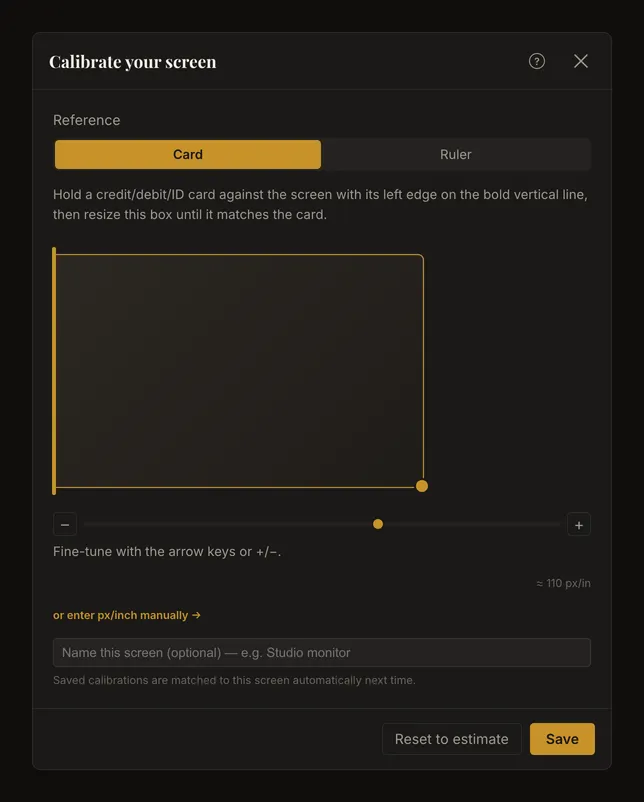
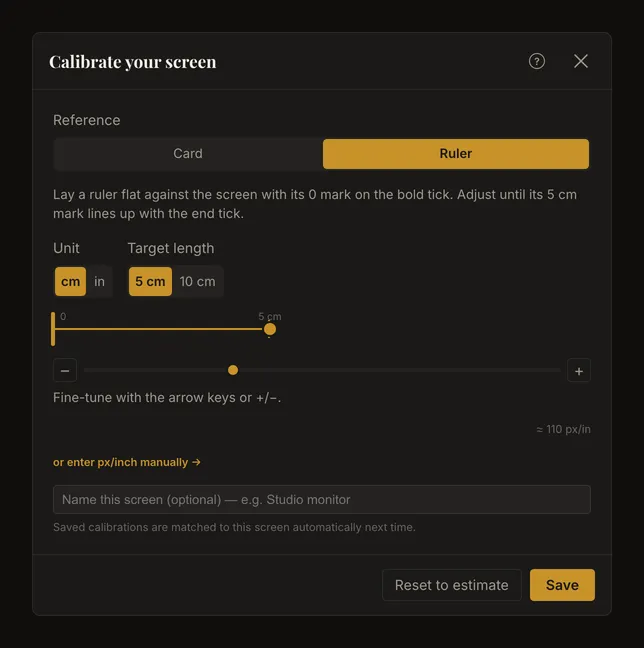
Efter lagring hedder knappen under Position Kalibrer igen. Vend tilbage til Faktisk størrelse ved grundskalaen og kontrollerer den kendte afstand igen. Kalibreringsbeskeden viser et match med en gemt skærm. Linealen bekræfter, om det passer til den skærm og de indstillinger, du bruger nu.
Kontrollér efter skift af skærm eller skala
Behold samme browserzoom og systemskalering fra kalibrering til brug. Efter en ændring eller flytning af vinduet til en anden skærm skal du kontrollere med linealen igen. Appen forsøger at finde en passende gemt kalibrering og kan advare om ændret skærm eller et usikkert match. Lignende skærme kan være svære at skelne; stol ikke kun på beskeden.
En almindelig ændring af vinduets størrelse ændrer pladsen omkring referencen, ikke den fysiske grundskala. At dreje en telefon eller tablet kan vise en anden del af tegningen. Flyt billedet for at undersøge det, eller vælg Tilpas for hele kompositionen.
Kontrollér genåbnede kunstværker på den aktuelle skærm
Lokal automatisk lagring og kunstværker gemt på kontoen omfatter visningstilstand og zoom. Et kunstværk kan derfor åbne forstørret. Kontrollér angivelsen, og klik på Faktisk størrelse igen, før du måler. Har det gendannede kunstværk ingen brugbare fysiske mål, går visningen tilbage til Tilpas.
Lærredets mål tilhører kunstværket; skærmkalibreringen tilhører skærmopsætningen. Et gemt kunstværk garanterer ikke fysisk nøjagtighed på en anden skærm. Kontrollér mål, grundskala og lineal, hver gang opsætningen ændres. Skærmzoom bestemmer heller ikke målene i en PDF eller på et udskrevet ark.