Sammenlign en detalj i størrelsen du skal tegne den
Faktisk størrelse bruker lerretsmålene til å vise referansen i den planlagte fysiske størrelsen. Når skjermskalaen er kontrollert, bør en form i en tegning på 20 × 15 cm ta like stor plass på skjermen som på papiret. Da kan du sammenligne et vindu, et øye eller et blad direkte med tegningen.
Skjermskalaen er i utgangspunktet et anslag. Å velge faktisk størrelse beviser ikke i seg selv at en centimeter på skjermen stemmer med linjalen. Angi tegnemålene, gå tilbake til grunnskalaen på 100 % (glidebryteren viser Faktisk størrelse ✓), og kontroller med en ekte linjal eller et vanlig bankkort.
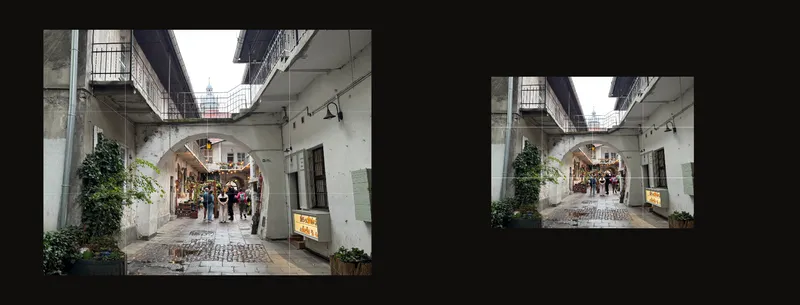
Angi mål og velg faktisk størrelse
- Fortell verktøyet hvor stor tegningen skal være
Last inn referansen. Slå på Beskjær lerret, velg centimeter eller tommer, og skriv inn tegneflatens bredde og høyde. Kontroller utsnittet og bruk beskjæringen når du er klar. Veiledningen for lerretsmål forklarer beskjæringskontrollene.
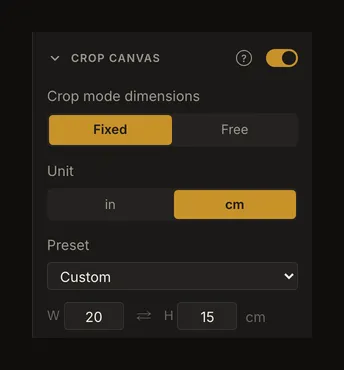
Eksempeltegningen er 20 cm bred og 15 cm høy. Dette er fysiske tegnemål, ikke bildets pikselantall. - Åpne Posisjon og velg Faktisk størrelse
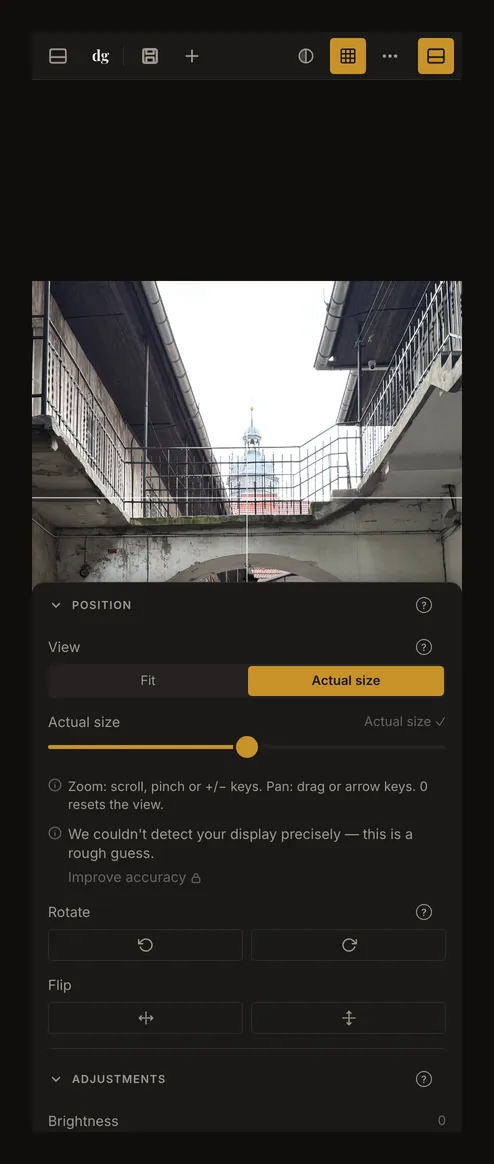
Utvid Posisjon i høyre panel. Under Visning velger du Faktisk størrelse. På telefon åpner du kontrollpanelet først. Du trenger verken konto eller lagret kalibrering for å prøve visningen.
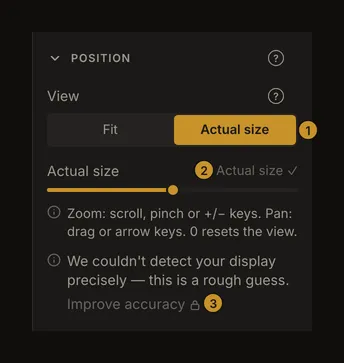
① Velg Faktisk størrelse. ② Glidebryteren; visningen til høyre viser Faktisk størrelse ✓ ved grunnskalaen. ③ Forbedre nøyaktigheten med en fysisk referanse; du må være logget inn for å åpne kalibreringen. - Kontroller en kjent avstand på skjermen
Ved grunnskalaen viser glidebryteren Faktisk størrelse ✓. Hold en ekte linjal forsiktig mot skjermen og sammenlign en kjent avstand. Slå på gitteret med fire kolonner og tre rader for eksempelet. I denne 20 cm brede tegningen skal én celle være 5 cm bred. Mål mellom midten av grenselinjene. Har du ingen linjal for hånden? Et vanlig betalings- eller ID-kort er 85,6 mm bredt, så du kan holde det mot skjermen som en kjent lengde i stedet. Ikke mål skjermbildet i veiledningen: det skaleres for å passe på siden.
Tilpass, 100 % og fysisk størrelse betyr ulike ting
Tilpass får bildet til å passe i arbeidsområdet ved sin grunnskala på 100 %. Et åpent panel eller en endret vindusstørrelse kan endre hvor stort bildet ser ut.
Faktisk størrelse bruker tegnemålene og skjermens anslåtte eller kalibrerte skala. Her betyr 100 % fysisk størrelse, ikke én bildepiksel per skjermpiksel. Et stort lerret kan strekke seg utenfor arbeidsområdet; dra bildet for å se en annen del.
Glidebryteren går fra 25 % til 400 % av valgt grunnskala. Ved 200 % av faktisk størrelse vises en detalj på 5 cm dobbelt så stor; det er ikke lenger en sammenligning i naturlig størrelse. Nettleserzoom er en egen innstilling.
Klikk på det allerede valgte segmentet Faktisk størrelse igjen for å gjenopprette grunnskalaen og sentrere referansen. Bytte mellom Tilpass og Faktisk størrelse nullstiller også zoom og posisjon. Slike visningsendringer beskjærer ikke bildet og endrer ikke tegnemålene.
Forbedre nøyaktigheten før du sammenligner lengder
Stemmer ikke kontrollen, bruk Forbedre nøyaktigheten under Posisjon og logg inn for å kalibrere skjermen og lagre innstillingen. Når en skjerm er kalibrert, heter knappen i stedet Kalibrer på nytt. Kalibreringsdialogen har to referanser. Med Kort holder du et vanlig betalings- eller ID-kort (85,6 × 53,98 mm) mot skjermen og justerer omrisset til det passer med kortet. Med Linjal legger du en linjal mot skjermen og får 0-streken og sluttstreken til å stemme. Kalibrer skjermen viser begge deler trinn for trinn. Et skjermbilde erstatter ikke en fysisk referanse.
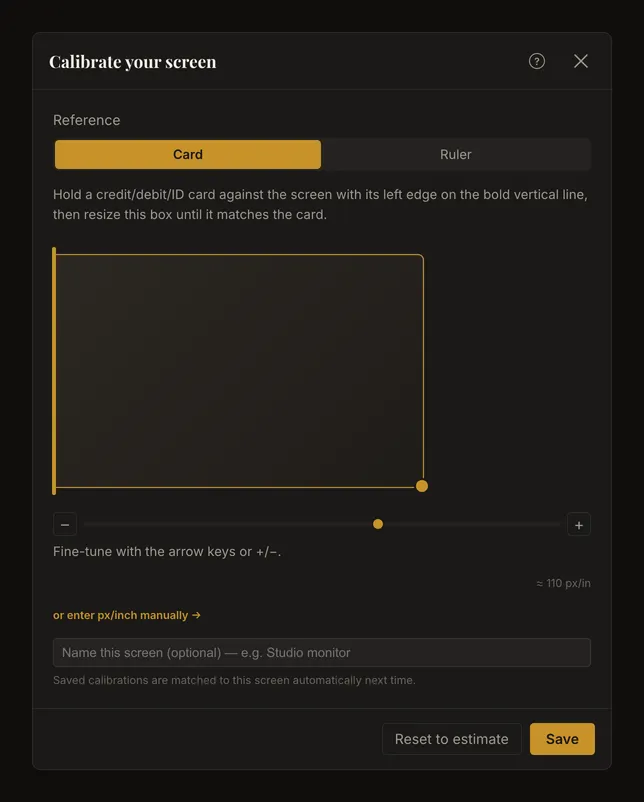
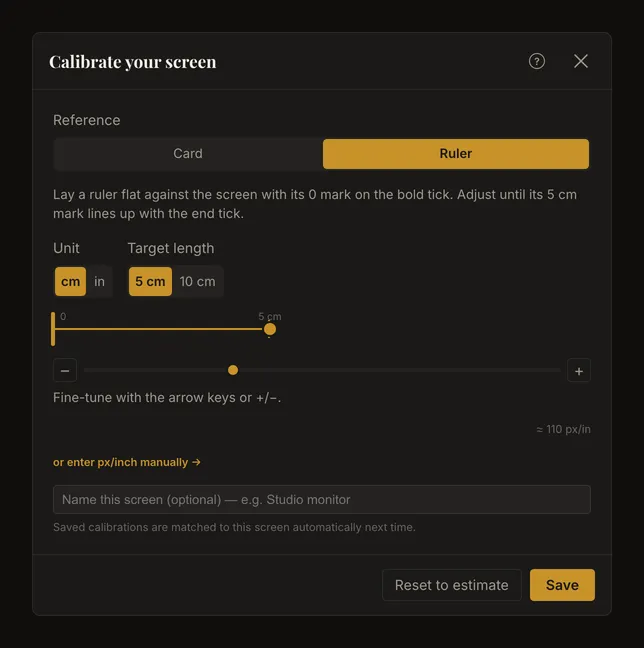
Etter lagring heter knappen under Posisjon Kalibrer på nytt. Gå tilbake til grunnskalaen i Faktisk størrelse og kontrollerer den kjente avstanden på nytt. Kalibreringsmeldingen viser at en lagret skjerm passer. Linjalen bekrefter om treffet er riktig for skjermen og innstillingene du bruker nå.
Kontroller etter bytte av skjerm eller skala
Behold samme nettleserzoom og systemskalering fra kalibrering til bruk. Etter en endring, eller etter at vinduet flyttes til en annen skjerm, må du kontrollere med linjalen igjen. Appen prøver å finne en passende lagret kalibrering og kan varsle om endret skjerm eller usikkert treff. Like skjermer kan være vanskelige å skille; ikke stol bare på meldingen.
Vanlig endring av vindusstørrelsen endrer plassen rundt referansen, ikke den fysiske grunnskalaen. Å rotere en telefon eller et nettbrett kan vise en annen del av tegningen. Flytt bildet for å undersøke det, eller velg Tilpass for hele komposisjonen.
Kontroller gjenåpnede kunstverk på den aktuelle skjermen
Lokal automatisk lagring og kunstverk lagret på kontoen inkluderer visningsmodus og zoom. Et kunstverk kan derfor åpnes forstørret. Kontroller visningen og klikk på Faktisk størrelse igjen før du måler. Har det gjenopprettede kunstverket ingen brukbare fysiske mål, går visningen tilbake til Tilpass.
Lerretsmålene tilhører kunstverket; skjermkalibrering tilhører skjermoppsettet. Et lagret kunstverk garanterer ikke fysisk nøyaktighet på en annen skjerm. Kontroller mål, grunnskala og linjalsamsvar hver gang oppsettet endres. Skjermzoom bestemmer heller ikke målene på en PDF eller et utskrevet ark.