Jämför en detalj i den storlek du ska teckna den
Naturlig storlek använder dukens mått för att visa referensen i avsedd fysisk storlek. När skärmens skala har kontrollerats bör en form i en teckning på 20 × 15 cm ta lika stor plats på skärmen som på papperet. Då kan du jämföra ett fönster, ett öga eller ett blad direkt med teckningen.
Skärmens första skala är en uppskattning. Att välja naturlig storlek bevisar inte i sig att en centimeter på skärmen stämmer med linjalen. Ange teckningens mått, återgå till grundskalan på 100 % (reglaget visar Naturlig storlek ✓) och kontrollera med en riktig linjal eller ett vanligt bankkort.
Ange mått och välj naturlig storlek
- Ange hur stor teckningen ska bli
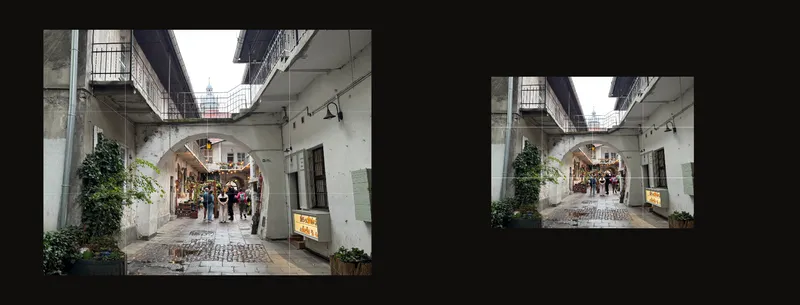
Läs in referensen. Slå på Beskär duk, välj centimeter eller tum och ange teckningsytans bredd och höjd. Kontrollera utsnittet och tillämpa beskärningen när du är klar. Guiden om dukens mått förklarar beskärningskontrollerna.
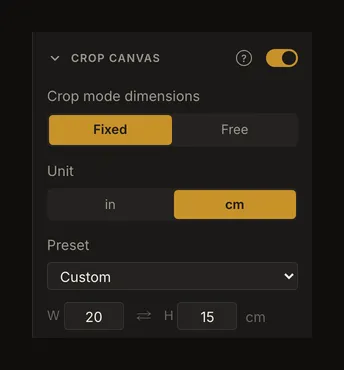
Exempelteckningen är 20 cm bred och 15 cm hög. Det är fysiska mått, inte fotots pixelantal. - Öppna Position och välj Naturlig storlek
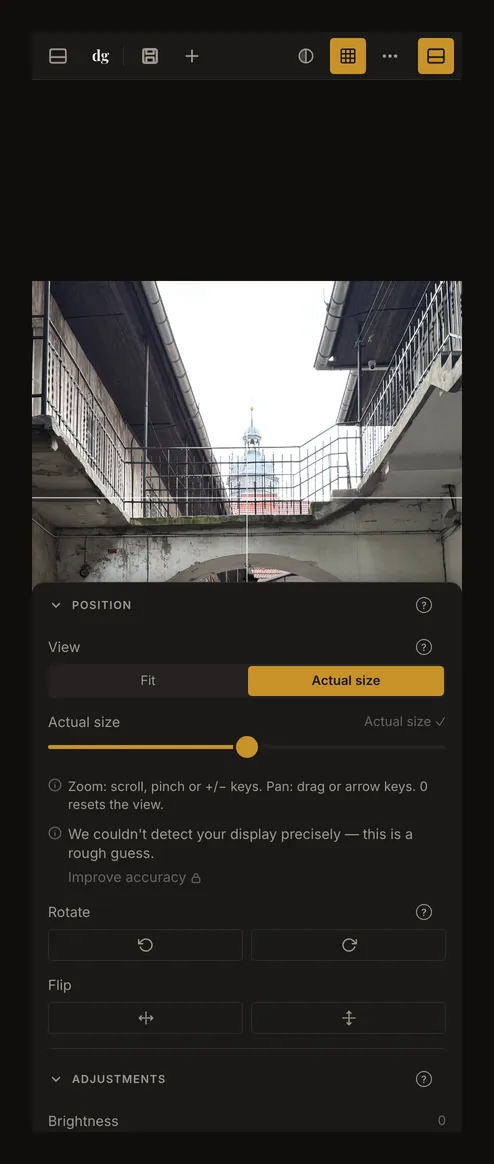
Fäll ut Position i högerpanelen. Under Visning väljer du Naturlig storlek. På telefon öppnar du först kontrollpanelen. Du behöver varken konto eller sparad kalibrering för att prova visningen.
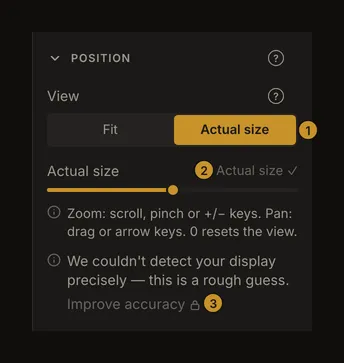
① Välj Naturlig storlek. ② Reglaget; texten till höger visar Naturlig storlek ✓ vid grundskalan. ③ Förbättra noggrannheten med en fysisk referens; du måste vara inloggad för att öppna kalibreringen. - Kontrollera ett känt avstånd på skärmen
Vid grundskalan visar reglaget Naturlig storlek ✓. Håll en riktig linjal försiktigt mot skärmen och jämför ett känt avstånd. Slå på nätet med fyra kolumner och tre rader för exemplet. I den 20 cm breda teckningen bör en cell vara 5 cm bred. Mät mellan mitten av dess gränslinjer. Har du ingen linjal till hands? Ett vanligt betal- eller ID-kort är 85,6 mm brett, så du kan hålla det mot skärmen som en känd längd i stället. Mät inte skärmbilden i guiden: den skalas efter sidan.
Anpassa, 100 % och fysisk storlek betyder olika saker
Anpassa får fotot att rymmas i arbetsytan vid sin grundskala på 100 %. Att öppna en panel eller ändra fönstrets storlek kan ändra hur stort fotot ser ut.
Naturlig storlek använder teckningens mått och skärmens uppskattade eller kalibrerade skala. Här betyder 100 % fysisk storlek, inte en fotopixel per skärmpixel. En stor duk kan sträcka sig utanför det synliga området; dra bilden för att undersöka en annan del.
Reglaget går från 25 % till 400 % av vald grundskala. Vid 200 % av naturlig storlek visas en detalj på 5 cm dubbelt så stor; det är inte längre en jämförelse i naturlig storlek. Webbläsarzoom är en separat inställning.
Klicka igen på det redan valda segmentet Naturlig storlek för att återställa grundskalan och centrera referensen. Att växla mellan Anpassa och Naturlig storlek återställer också zoom och position. Sådana ändringar beskär inte fotot och ändrar inte teckningens mått.
Förbättra noggrannheten innan du jämför längder
Stämmer inte kontrollen, använd Förbättra noggrannheten under Position och logga in för att kalibrera skärmen och spara inställningen. När en skärm är kalibrerad heter knappen i stället Kalibrera om. Kalibreringsdialogen har två referenser. Med Kort håller du ett vanligt betal- eller ID-kort (85,6 × 53,98 mm) mot skärmen och ändrar konturen tills den stämmer med kortet. Med Linjal lägger du en linjal mot skärmen och passar in dess 0-streck och slutstreck. Kalibrera skärmen går igenom båda steg för steg. En skärmbild ersätter inte en fysisk referens.
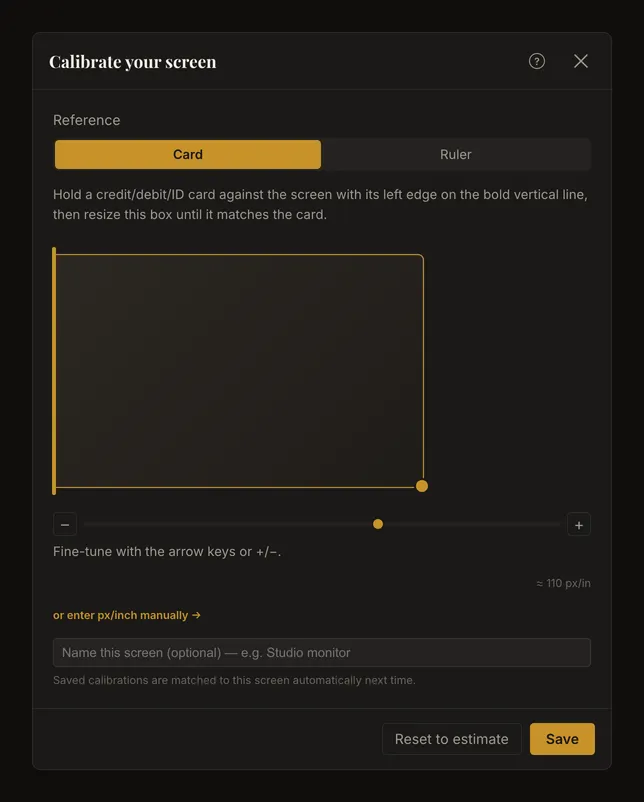
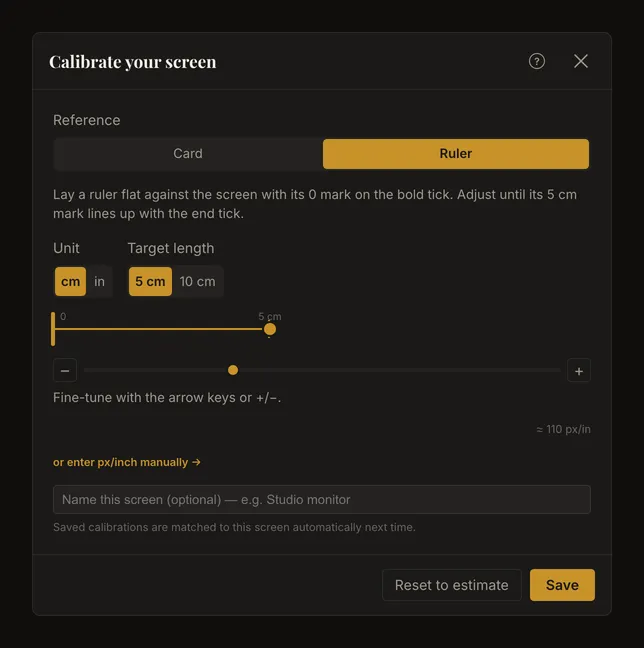
Efter sparandet heter knappen under Position Kalibrera om. Återgå till grundskalan i Naturlig storlek och kontrollerar det kända avståndet igen. Kalibreringsmeddelandet visar en matchning med en sparad skärm. Linjalen bekräftar om den stämmer för skärmen och inställningarna du använder nu.
Kontrollera efter byte av skärm eller skala
Behåll samma webbläsarzoom och systemskalning från kalibrering till användning. Efter en ändring eller flytt till en annan skärm måste du kontrollera med linjalen igen. Appen försöker hitta en passande kalibrering och kan varna om ändrad skärm eller osäker matchning. Liknande skärmar kan vara svåra att skilja åt; lita inte bara på meddelandet.
En vanlig ändring av fönstrets storlek ändrar utrymmet kring referensen, inte den fysiska grundskalan. Att vrida en telefon eller surfplatta kan visa en annan del av teckningen. Flytta bilden för att undersöka den eller välj Anpassa för hela kompositionen.
Kontrollera återöppnade konstverk på den aktuella skärmen
Lokal automatisk lagring och konstverk som sparats på kontot innehåller visningsläge och zoom. Ett konstverk kan därför öppnas förstorat. Kontrollera visningen och klicka på Naturlig storlek igen innan du mäter. Saknar det återställda konstverket användbara fysiska mått återgår visningen till Anpassa.
Dukens mått hör till konstverket; skärmkalibreringen hör till skärmens inställningar. Ett sparat konstverk garanterar inte fysisk noggrannhet på en annan skärm. Kontrollera mått, grundskala och linjal varje gång du ändrar förutsättningarna. Skärmzoom bestämmer inte heller måtten på en PDF eller ett utskrivet ark.