Comparer un détail à la taille où vous le dessinerez
Taille réelle utilise les dimensions de la toile pour afficher la référence à sa taille physique prévue. Une fois l’échelle de l’écran vérifiée, une forme dans un dessin de 20 × 15 cm doit occuper la même distance à l’écran que sur le papier. Vous pouvez ainsi comparer directement une fenêtre, un œil ou une feuille à votre dessin.
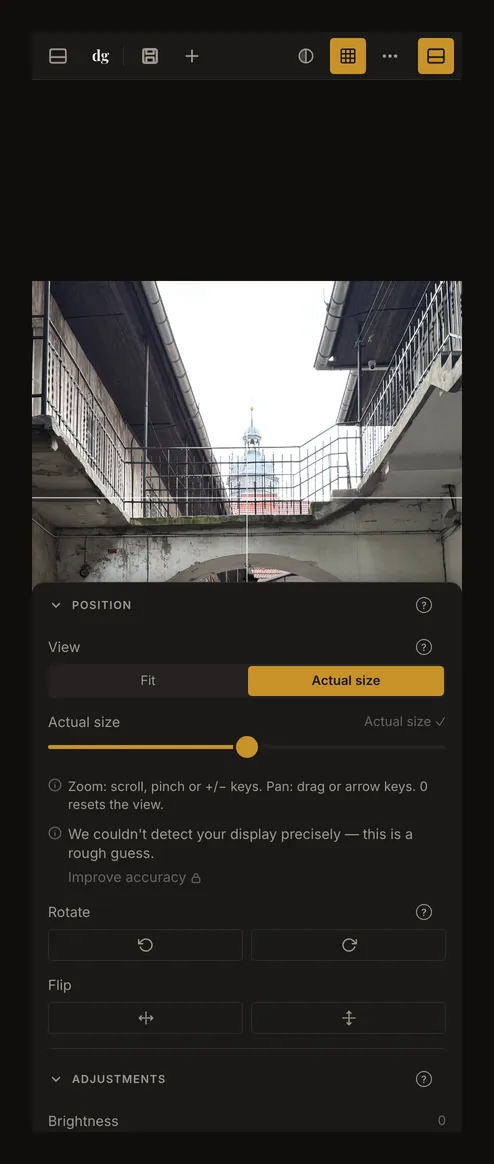
L’échelle initiale est une estimation. Choisir la taille réelle ne prouve pas qu’un centimètre affiché correspond à votre règle. Définissez les dimensions du dessin, revenez à l’échelle de base de 100 % (le curseur indique Taille réelle ✓), puis vérifiez avec une vraie règle ou une carte bancaire standard.
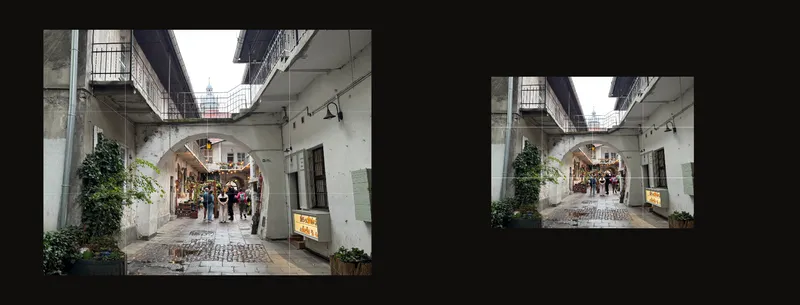
Définir les dimensions, puis choisir la taille réelle
- Indiquer la taille de votre dessin
Chargez votre référence. Activez Recadrer la toile, choisissez les centimètres ou les pouces, puis saisissez la largeur et la hauteur de votre support. Vérifiez le cadrage et appliquez le recadrage lorsque vous êtes prêt. Le guide des dimensions de la toile détaille ces commandes.
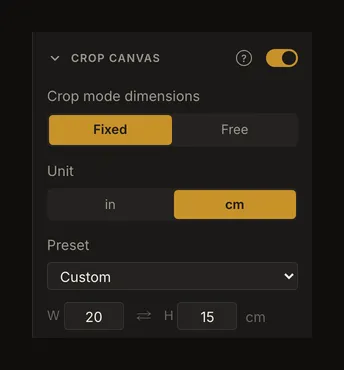
Le dessin d’exemple mesure 20 cm de large et 15 cm de haut. Ce sont des dimensions physiques, pas le nombre de pixels de la photo. - Ouvrir Position et choisir Taille réelle
Dépliez Position dans le panneau droit. Sous Affichage, choisissez Taille réelle. Sur téléphone, ouvrez d’abord le panneau de commandes. Aucun compte ni calibrage enregistré n’est nécessaire pour essayer cette vue.
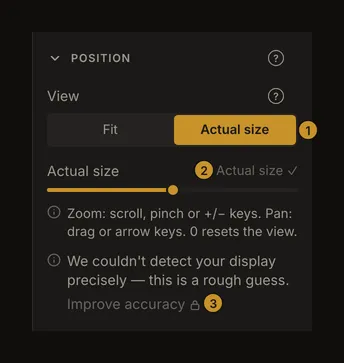
① Choisissez Taille réelle. ② Le curseur ; son indication à droite affiche Taille réelle ✓ à l’échelle de base. ③ Améliorez la précision avec un objet physique ; ouvrir le calibrage nécessite une connexion. - Vérifier une distance connue à l’écran
À l’échelle de base, le curseur indique Taille réelle ✓. Posez doucement une vraie règle contre l’écran et comparez une distance connue. Pour l’exemple, activez la grille avec quatre colonnes et trois lignes. Dans ce dessin de 20 cm de large, une cellule doit mesurer 5 cm horizontalement. Mesurez entre les centres des lignes qui la délimitent. Pas de règle sous la main ? Une carte de paiement ou d’identité standard mesure 85,6 mm de large : vous pouvez la poser contre l’écran comme longueur connue. Ne mesurez pas la capture de ce guide : sa taille est adaptée à la page.
Distinguer Ajuster, 100 % et taille physique
Ajuster fait tenir la photo dans l’espace disponible à son échelle de base de 100 %. Ouvrir un panneau ou redimensionner la fenêtre peut modifier la taille apparente de la photo.
Taille réelle utilise les dimensions du dessin et l’échelle estimée ou calibrée de l’écran. Ses 100 % représentent une taille physique, pas un pixel de photo pour un pixel d’écran. Une grande toile peut dépasser l’espace visible ; faites glisser l’image pour examiner une autre partie.
Le curseur va de 25 % à 400 % de la base choisie. À 200 % de la taille réelle, un détail de 5 cm apparaît deux fois plus grand : la comparaison n’est plus à l’échelle réelle. Le zoom du navigateur est un autre réglage, indépendant.
Cliquez à nouveau sur le segment Taille réelle déjà sélectionné pour revenir à l’échelle de base et centrer la référence. Passer d’Ajuster à Taille réelle réinitialise également zoom et position. Ces changements de vue ne recadrent pas la photo et ne modifient pas les dimensions du dessin.
Améliorer la précision avant de comparer des longueurs
Si la vérification ne correspond pas, utilisez Améliorer la précision dans Position et connectez-vous pour calibrer l’écran et enregistrer le réglage. Une fois l’écran calibré, le bouton s’intitule Recalibrer. La fenêtre de calibrage propose deux références. Avec Carte, posez contre l’écran une carte de paiement ou d’identité standard (85,6 × 53,98 mm) et ajustez le contour jusqu’à ce qu’il corresponde à la carte. Avec Règle, posez une règle contre l’écran et alignez son zéro et sa graduation de fin. Calibrer l’écran détaille les deux méthodes pas à pas. Une capture ne peut pas remplacer un objet physique.
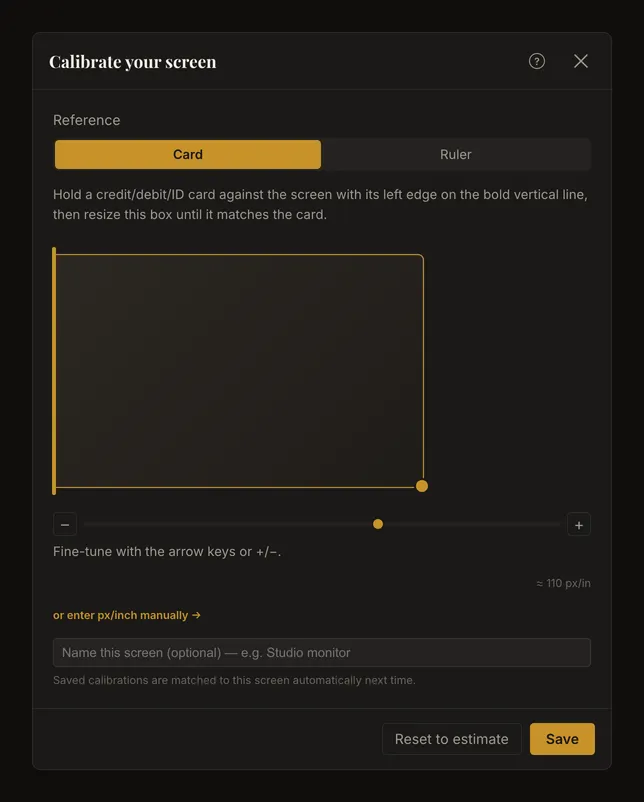
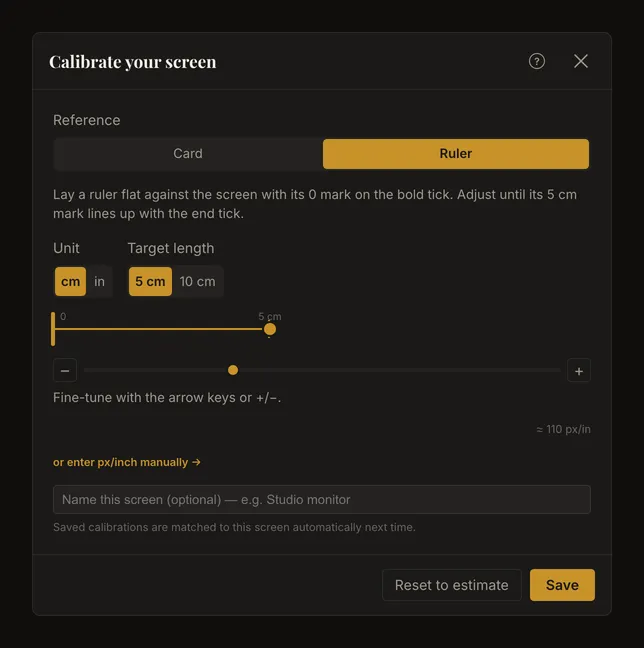
Après l’enregistrement, le bouton de Position s’intitule Recalibrer. Revenez à la taille réelle à son échelle de base et revérifiez la distance connue. Le message de calibrage identifie une correspondance avec un écran enregistré ; la règle confirme qu’elle convient à votre écran et à ses réglages actuels.
Vérifier après un changement d’écran ou d’échelle
Conservez le même zoom du navigateur et la même mise à l’échelle du système entre calibrage et utilisation. Après toute modification, ou après avoir déplacé la fenêtre vers un autre écran, vérifiez à nouveau avec la règle. L’application cherche un calibrage correspondant à l’écran actuel et peut signaler un changement ou une correspondance incertaine. Des écrans semblables sont difficiles à distinguer : ne vous fiez pas au seul message.
Un redimensionnement ordinaire de la fenêtre change la place autour de la référence, pas son échelle physique de base. Tourner un téléphone ou une tablette peut révéler une autre partie du dessin. Déplacez l’image pour l’examiner ; choisissez Ajuster pour voir toute la composition.
Revérifier une œuvre rouverte sur l’écran actuel
L’enregistrement automatique local et les œuvres enregistrées dans le compte incluent le mode d’affichage et le zoom. Une œuvre peut donc se rouvrir agrandie : vérifiez l’indication et recliquez sur Taille réelle avant de mesurer. Si l’œuvre restaurée n’a pas de dimensions physiques utilisables, la vue revient à Ajuster.
Les dimensions de la toile appartiennent à l’œuvre ; le calibrage dépend de votre configuration d’écran. Une œuvre enregistrée ne garantit pas la précision physique sur un autre moniteur. Vérifiez dimensions, échelle de base et règle après chaque changement de configuration. Le zoom à l’écran ne définit pas non plus les dimensions d’un PDF ou d’une feuille imprimée.