Ayrıntıyı çizeceğiniz boyutta karşılaştırın
Gerçek boyut, referansı planlanan fiziksel boyutta göstermek için tuval ölçülerini kullanır. Ekran ölçeğini kontrol ettikten sonra, 20 × 15 cm’lik bir çizimdeki şekil ekranda ve kâğıtta aynı mesafeyi kaplamalıdır. Böylece bir pencereyi, gözü veya yaprağı çiziminizle doğrudan karşılaştırabilirsiniz.
Başlangıçtaki ekran ölçeği bir tahmindir. Gerçek boyutu seçmek, ekrandaki bir santimetrenin cetvelle örtüştüğünü tek başına kanıtlamaz. Çizim ölçülerini belirleyin, %100 temel ölçeğe dönün (kaydırıcıda Gerçek boyut ✓ yazar) ve gerçek bir cetvelle ya da standart bir banka kartıyla kontrol edin.
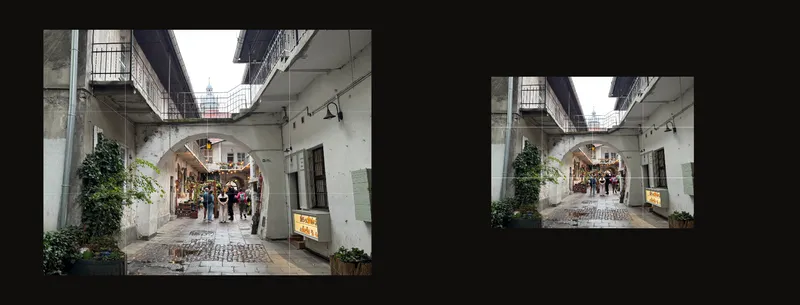
Ölçüleri belirleyip gerçek boyutu seçin
- Çizimin ne kadar büyük olacağını belirtin
Referansınızı yükleyin. Tuvali Kırp kontrollerini açın, santimetre veya inç seçip çizim yüzeyinin genişliğini ve yüksekliğini girin. Kadrajı kontrol edip hazır olduğunuzda kırpmayı uygulayın. Tuval ölçüleri rehberi kırpma kontrollerini açıklar.
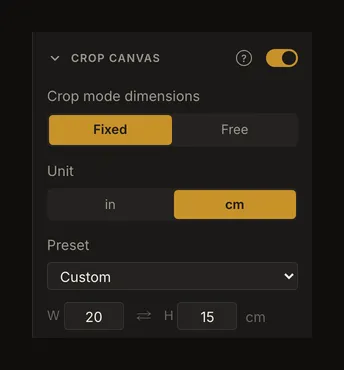
Örnek çizim 20 cm genişliğinde ve 15 cm yüksekliğindedir. Bunlar fiziksel ölçülerdir; fotoğrafın piksel sayısı değildir. - Pozisyon bölümünü açıp Gerçek boyutu seçin
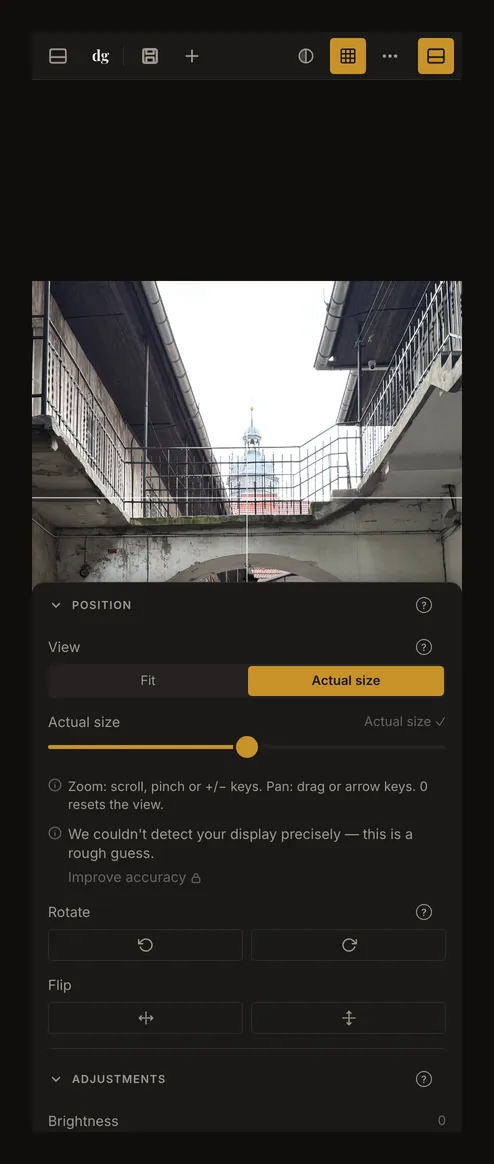
Sağ panelde Pozisyon bölümünü genişletin. Görünüm altında Gerçek boyut seçeneğini seçin. Telefonda önce kontrol panelini açın. Bu görünümü denemek için hesap veya kayıtlı kalibrasyon gerekmez.
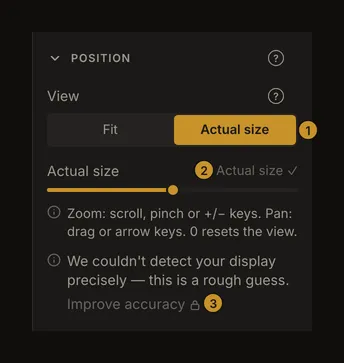
① Gerçek boyutu seçin. ② Kaydırıcı; sağındaki gösterge temel ölçekte Gerçek boyut ✓ gösterir. ③ Fiziksel bir nesneyle doğruluğu artırın; kalibrasyonu açmak için oturum açmak gerekir. - Bilinen bir mesafeyi ekranda kontrol edin
Temel ölçekte kaydırıcı Gerçek boyut ✓ gösterir. Gerçek bir cetveli ekrana hafifçe dayayıp bilinen bir mesafeyi karşılaştırın. Örnek için ızgarayı açıp dört sütun ve üç satır ayarlayın. 20 cm genişliğindeki bu çizimde bir hücre yatay olarak 5 cm olmalıdır. Sınır çizgilerinin merkezleri arasını ölçün. Elinizde cetvel yok mu? Standart bir ödeme veya kimlik kartı 85,6 mm genişliğindedir; bunun yerine kartı bilinen bir uzunluk olarak ekrana dayayabilirsiniz. Rehberdeki ekran görüntüsünü ölçmeyin: sayfaya sığması için boyutlandırılır.
Sığdır, %100 ve fiziksel boyut farklı şeylerdir
Sığdır, kendi %100 temel ölçeğinde fotoğrafı kullanılabilir çalışma alanına sığdırır. Panel açmak veya pencere boyutunu değiştirmek fotoğrafın görünen büyüklüğünü değiştirebilir.
Gerçek boyut, çizim ölçülerini ve ekranın tahmini veya kalibre edilmiş ölçeğini kullanır. Burada %100, fiziksel boyut demektir; her ekran pikseline bir fotoğraf pikseli demek değildir. Büyük bir tuval görünür alanın dışına taşabilir. Başka bir bölümü incelemek için görüntüyü sürükleyin.
Kaydırıcı, seçilen temelin %25’i ile %400’ü arasında yakınlaştırır. Gerçek boyutun %200’ünde, 5 cm’lik bir ayrıntı iki kat büyük gösterilir; artık doğal boyutta bir karşılaştırma değildir. Tarayıcı yakınlaştırması ayrı bir ayardır.
Temel ölçeği geri getirip referansı ortalamak için zaten seçili Gerçek boyut bölümüne yeniden tıklayın. Sığdır ve Gerçek boyut arasında geçiş yapmak da yakınlaştırmayı ve konumu sıfırlar. Bu görünüm değişiklikleri fotoğrafı kırpmaz veya çizim ölçülerini değiştirmez.
Uzunlukları karşılaştırmadan önce doğruluğu artırın
Kontrol uyuşmuyorsa Pozisyon bölümündeki Doğruluğu artır seçeneğini kullanın ve ekranı kalibre edip ayarı kaydetmek için oturum açın. Ekran kalibre edildikten sonra düğmenin adı Yeniden kalibre et olur. Kalibrasyon penceresi iki referans sunar. Kart ile herhangi bir standart ödeme veya kimlik kartını (85,6 × 53,98 mm) ekrana dayayın ve çerçeveyi karta uyana kadar boyutlandırın. Cetvel ile ekrana bir cetvel dayayın ve sıfır çizgisini ve bitiş çizgisini eşleştirin. Ekran kalibrasyonu rehberi her iki yöntemi adım adım anlatır. Ekran görüntüsü fiziksel nesnenin yerini tutmaz.
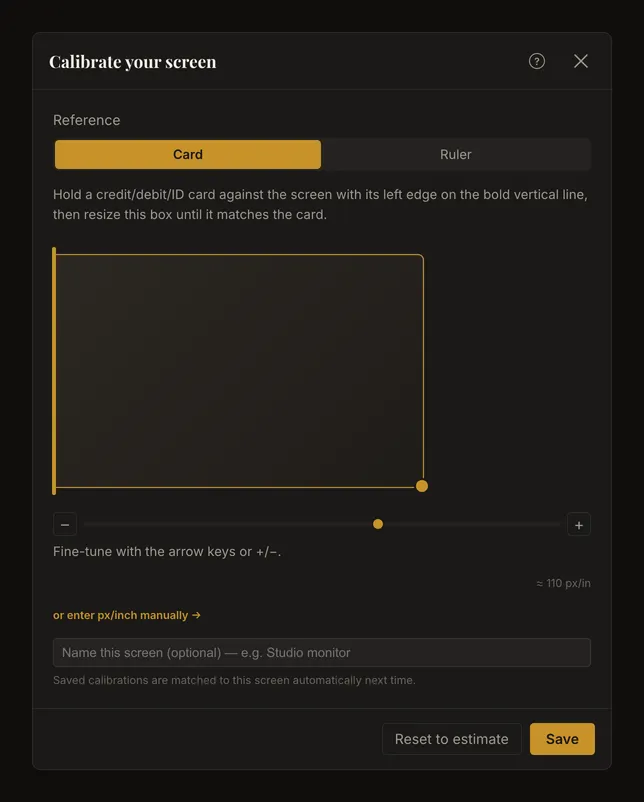
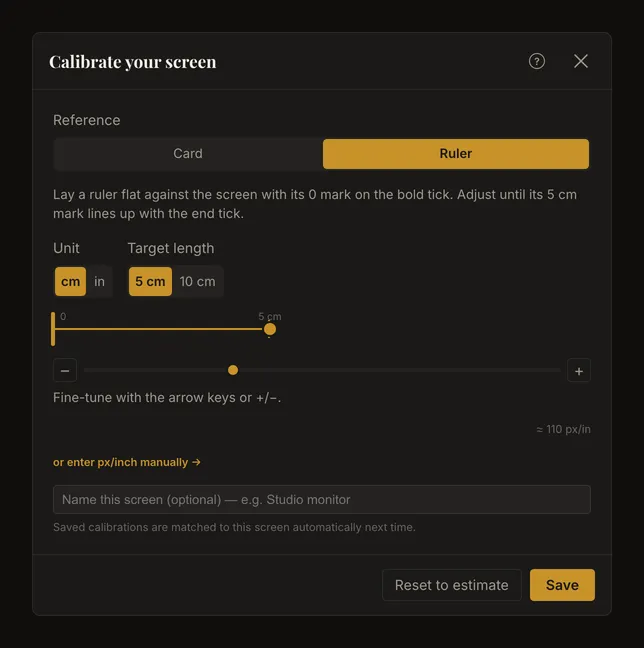
Kaydettikten sonra Pozisyon bölümündeki düğmede Yeniden kalibre et yazar. Gerçek boyutun temel ölçeğine dönüp bilinen mesafeyi yeniden kontrol edin. Kalibrasyon mesajı, kayıtlı bir ekran eşleşmesini belirtir. Cetveliniz, bu eşleşmenin mevcut ekran ve ayarlar için uygun olup olmadığını doğrular.
Ekranı veya ölçeği değiştirince yeniden kontrol edin
Kalibrasyon ile kullanım arasında tarayıcı yakınlaştırmasını ve işletim sistemi ekran ölçeğini değiştirmeyin. Bunlardan birini değiştirir veya pencereyi başka monitöre taşırsanız cetvelle yeniden kontrol edin. Uygulama, mevcut ekranla eşleşen bir kalibrasyon bulmaya çalışır; ekran değişikliği veya belirsiz eşleşme uyarısı gösterebilir. Benzer ekranları ayırt etmek zor olabilir, bu yüzden yalnızca mesaja güvenmeyin.
Pencereyi normal biçimde yeniden boyutlandırmak, referansın etrafındaki alanı değiştirir; fiziksel temel ölçeği değiştirmez. Telefonu veya tableti çevirmek çizimin başka bir bölümünü gösterebilir. İncelemek için görüntüyü kaydırın; tüm kompozisyon için Sığdır seçeneğini kullanın.
Yeniden açılan çalışmayı mevcut ekranda kontrol edin
Yerel otomatik kayıt ve hesaba kaydedilen çalışmalar görünüm modunu ve yakınlaştırmayı içerir. Bu nedenle çalışma büyütülmüş olarak açılabilir. Ölçmeden önce göstergeyi kontrol edip Gerçek boyuta yeniden tıklayın. Geri yüklenen çalışmada kullanılabilir fiziksel ölçüler yoksa görünüm Sığdır moduna döner.
Tuval ölçüleri çalışmaya, ekran kalibrasyonu ekran yapılandırmasına aittir. Kayıtlı çalışma başka monitörde fiziksel doğruluğu garanti etmez. Yapılandırmayı her değiştirdiğinizde ölçüleri, temel ölçeği ve cetvelle uyumu kontrol edin. Ekran yakınlaştırması PDF veya basılı sayfanın boyutlarını da belirlemez.