Confronta un dettaglio nella misura in cui lo disegnerai
Dimensione reale usa le dimensioni della tela per mostrare il riferimento nella misura fisica prevista. Dopo aver verificato la scala dello schermo, una forma in un disegno di 20 × 15 cm dovrebbe occupare la stessa distanza sul display e sulla carta. È utile per confrontare direttamente una finestra, un occhio o una foglia con il disegno.
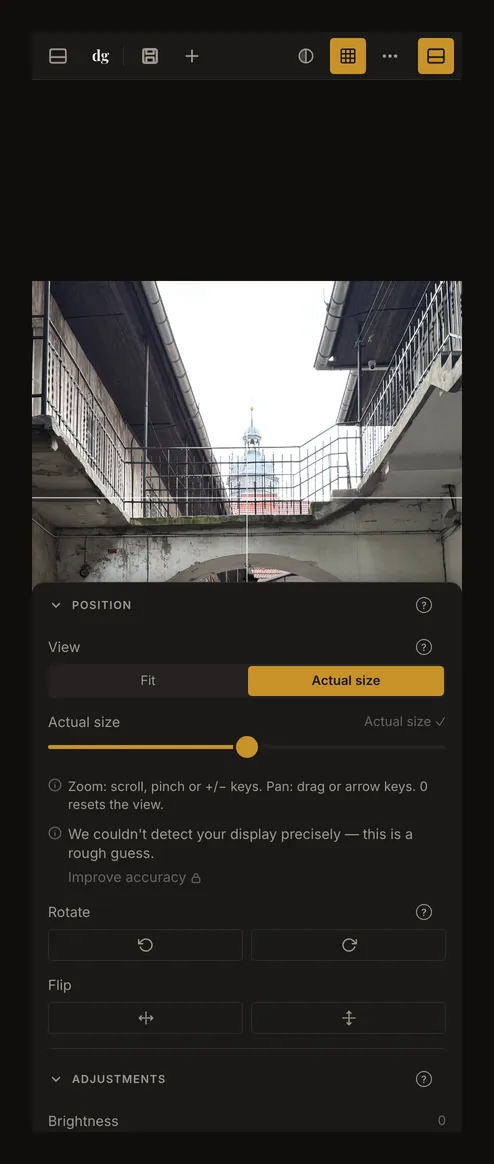
La scala iniziale dello schermo è una stima. Selezionare Dimensione reale non dimostra da solo che un centimetro sullo schermo corrisponda al righello. Imposta le misure del disegno, torna alla scala base del 100% (il cursore indica Dimensione reale ✓) e verifica con un righello vero o una normale carta bancaria.
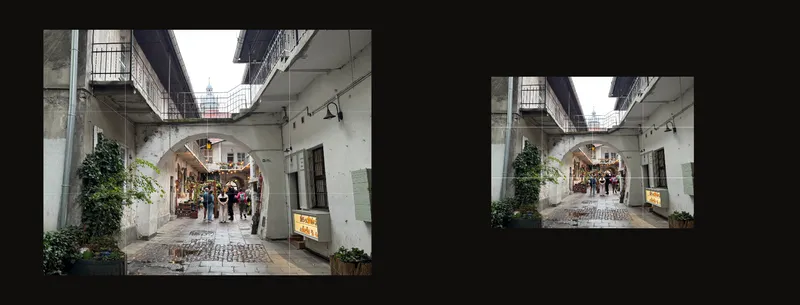
Imposta le misure e scegli Dimensione reale
- Indica quanto sarà grande il disegno
Carica il riferimento. Attiva Ritaglia tela, scegli centimetri o pollici e inserisci larghezza e altezza del supporto. Controlla l’inquadratura e applica il ritaglio quando sei pronto. La guida alle dimensioni della tela spiega i controlli del ritaglio.
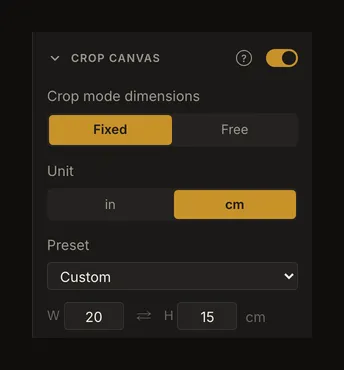
Il disegno d’esempio è largo 20 cm e alto 15 cm. Sono misure fisiche, non il numero di pixel della foto. - Apri Posizione e seleziona Dimensione reale
Espandi Posizione nel pannello destro. In Vista, scegli Dimensione reale. Sul telefono apri prima il pannello dei controlli. Per provare questa vista non servono un account o una calibrazione salvata.
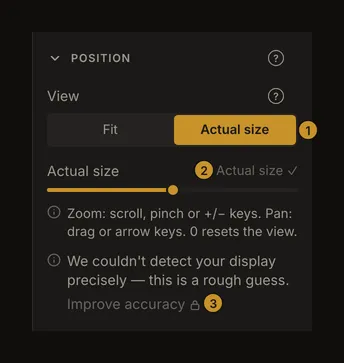
① Scegli Dimensione reale. ② Il cursore; l’indicazione alla sua destra mostra Dimensione reale ✓ alla scala base. ③ Migliora la precisione con un oggetto fisico; aprire la calibrazione richiede l’accesso. - Verifica una distanza nota sullo schermo
Alla scala base il cursore indica Dimensione reale ✓. Appoggia delicatamente un righello vero allo schermo e confronta una distanza nota. Per l’esempio attiva la griglia con quattro colonne e tre righe. Nel disegno largo 20 cm, una cella dovrebbe misurare 5 cm in orizzontale. Misura fra i centri delle linee che la delimitano. Non hai un righello a portata di mano? Una carta di pagamento o d’identità standard è larga 85,6 mm, quindi puoi appoggiarla allo schermo come lunghezza nota. Non misurare la schermata della guida: viene ridimensionata per adattarsi alla pagina.
Adatta, 100% e misura fisica sono concetti diversi
Adatta fa entrare la foto nello spazio disponibile alla sua scala base del 100%. Aprire un pannello o ridimensionare la finestra può cambiare quanto appare grande la foto.
Dimensione reale usa le misure del disegno e la scala stimata o calibrata dello schermo. Il suo 100% indica la misura fisica, non un pixel della foto per ogni pixel dello schermo. Una tela grande può superare l’area visibile: trascina l’immagine per esaminare un’altra parte.
Il cursore va dal 25% al 400% della base selezionata. Al 200% della dimensione reale, un dettaglio di 5 cm appare grande il doppio: non è più un confronto a grandezza naturale. Lo zoom del browser è un’impostazione separata.
Fai di nuovo clic sul segmento Dimensione reale già selezionato per tornare alla scala base e centrare il riferimento. Anche passare fra Adatta e Dimensione reale ripristina zoom e posizione. Questi cambi di vista non ritagliano la foto e non modificano le misure del disegno.
Migliora la precisione prima di confrontare le lunghezze
Se la verifica non coincide, usa Migliora la precisione in Posizione e accedi per calibrare lo schermo e salvare l’impostazione. Quando uno schermo è calibrato, il pulsante diventa Ricalibra. La finestra di calibrazione offre due riferimenti. Con Carta, appoggia allo schermo una qualsiasi carta di pagamento o d’identità standard (85,6 × 53,98 mm) e ridimensiona il contorno finché non coincide con la carta. Con Righello, appoggia un righello allo schermo e fai coincidere lo zero e la tacca finale. Calibrare lo schermo spiega entrambi i metodi passo per passo. Una schermata non sostituisce un oggetto fisico.
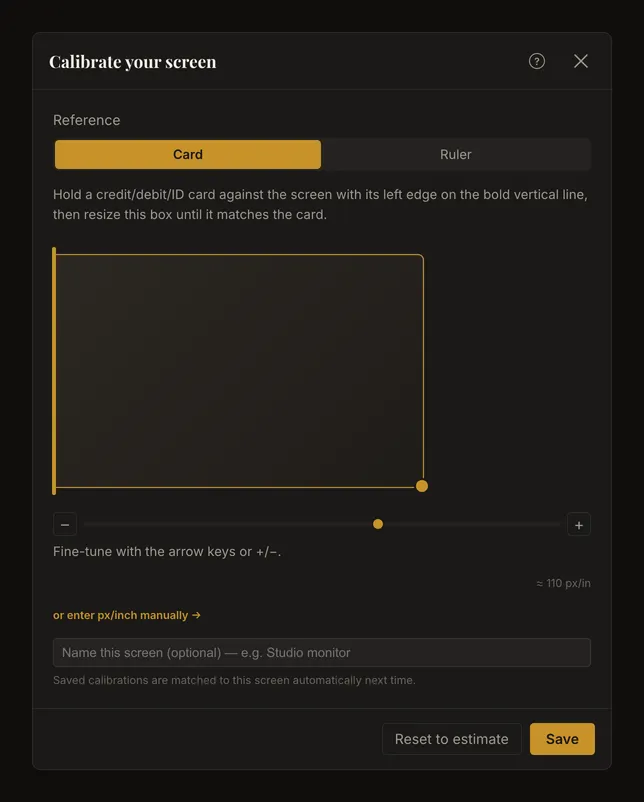
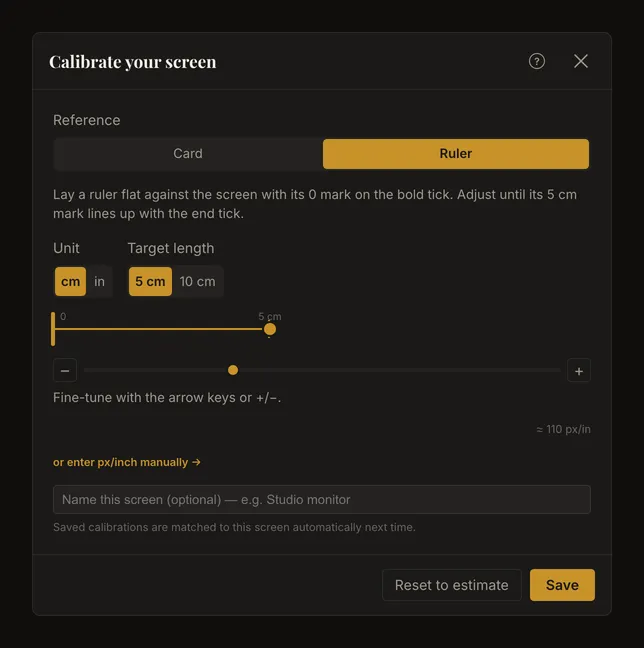
Dopo aver salvato, il pulsante in Posizione diventa Ricalibra. Torna alla scala base di Dimensione reale e ripeti la verifica della distanza nota. Il messaggio di calibrazione identifica uno schermo salvato corrispondente; il righello conferma che l’abbinamento è adatto al display e alle impostazioni attuali.
Ricontrolla dopo aver cambiato schermo o scala
Mantieni invariati lo zoom del browser e la scala del sistema fra calibrazione e utilizzo. Dopo averli cambiati, o dopo aver spostato la finestra su un altro monitor, ricontrolla con il righello. L’app cerca una calibrazione corrispondente e può segnalare un cambiamento o un abbinamento incerto. Display simili possono essere difficili da distinguere: non affidarti al solo messaggio.
Un normale ridimensionamento della finestra cambia lo spazio intorno al riferimento, non la scala fisica base. Ruotare un telefono o un tablet può mostrare un’altra parte del disegno. Sposta l’immagine per esaminarla oppure scegli Adatta per vedere tutta la composizione.
Ricontrolla le opere riaperte sul display attuale
Il salvataggio automatico locale e le opere salvate nell’account includono modalità di vista e zoom. Un’opera può quindi riaprirsi ingrandita: controlla l’indicazione e fai di nuovo clic su Dimensione reale prima di misurare. Se mancano misure fisiche utilizzabili, la vista torna ad Adatta.
Le dimensioni della tela appartengono all’opera; la calibrazione alla configurazione del display. Un’opera salvata non garantisce precisione fisica su un altro monitor. Verifica misure, scala base e corrispondenza con il righello ogni volta che cambi configurazione. Lo zoom sullo schermo non imposta nemmeno le dimensioni di un PDF o di un foglio stampato.