Ein Detail so groß sehen, wie Sie es zeichnen werden
Naturgröße verwendet die Leinwandmaße, um die Vorlage in ihrer vorgesehenen physischen Größe anzuzeigen. Nach Prüfung des Bildschirmmaßstabs sollte eine Form in einer Zeichnung von 20 × 15 cm auf dem Bildschirm dieselbe Strecke einnehmen wie auf dem Papier. So können Sie Fenster, Augen oder Blätter direkt mit Ihrer Zeichnung vergleichen.
Der anfängliche Bildschirmmaßstab ist ein Schätzwert. Naturgröße auszuwählen beweist noch nicht, dass ein Zentimeter am Bildschirm Ihrem Lineal entspricht. Legen Sie die Zeichnungsmaße fest, kehren Sie zum Grundmaßstab von 100% zurück (der Regler zeigt Naturgröße ✓) und prüfen Sie mit einem echten Lineal oder einer üblichen Bankkarte.
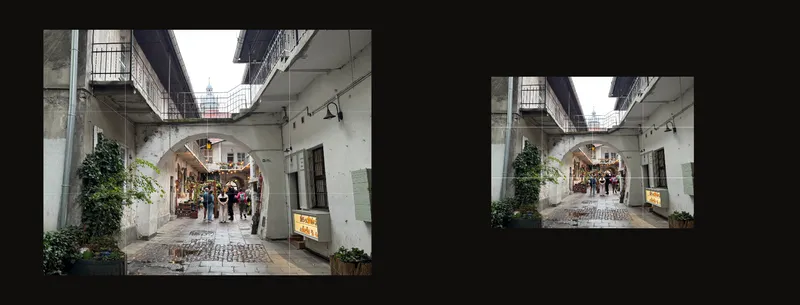
Maße festlegen und Naturgröße wählen
- Die Größe Ihrer Zeichnung angeben
Laden Sie Ihre Vorlage. Aktivieren Sie Leinwand zuschneiden, wählen Sie Zentimeter oder Zoll und geben Sie Breite und Höhe Ihrer Zeichenfläche ein. Prüfen Sie den Ausschnitt und wenden Sie ihn an, wenn alles stimmt. Die Anleitung zu den Leinwandmaßen erklärt die Zuschnittsteuerung.
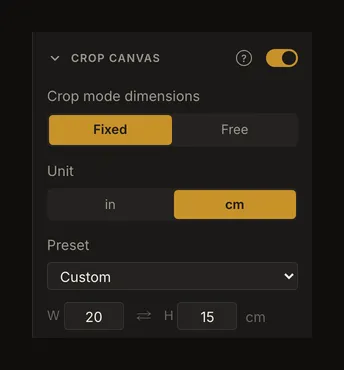
Die Beispielzeichnung ist 20 cm breit und 15 cm hoch. Dies sind physische Zeichnungsmaße, keine Pixelmaße des Fotos. - Position öffnen und Naturgröße auswählen
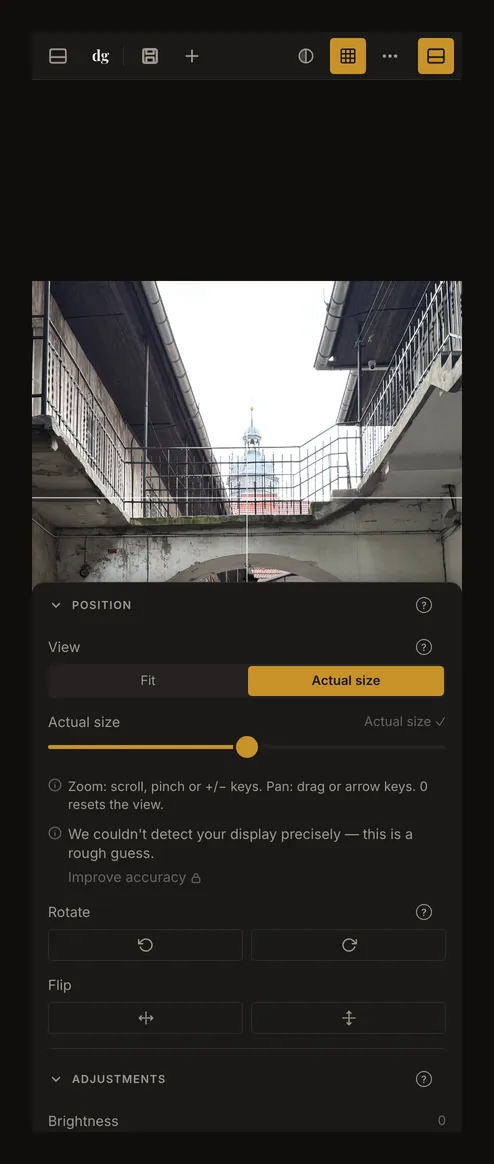
Klappen Sie Position im rechten Bereich auf. Wählen Sie unter Ansicht die Option Naturgröße. Öffnen Sie am Smartphone zuerst den Einstellungsbereich. Zum Ausprobieren benötigen Sie weder ein Konto noch eine gespeicherte Kalibrierung.
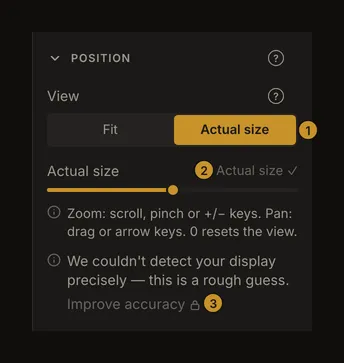
① Naturgröße wählen. ② Der Regler; seine Anzeige rechts zeigt im Grundmaßstab Naturgröße ✓. ③ Die Genauigkeit mit einem echten Vergleichsobjekt verbessern; zum Öffnen der Kalibrierung ist eine Anmeldung nötig. - Eine bekannte Strecke am Bildschirm prüfen
Im Grundmaßstab zeigt der Regler Naturgröße ✓. Halten Sie ein echtes Lineal vorsichtig an den Bildschirm und vergleichen Sie eine bekannte Strecke. Aktivieren Sie für das Beispiel das Raster mit vier Spalten und drei Reihen. Bei dieser 20 cm breiten Zeichnung sollte eine Zelle waagrecht 5 cm messen. Messen Sie zwischen den Mittellinien ihrer Begrenzungen. Kein Lineal zur Hand? Eine übliche Zahlungs- oder Ausweiskarte ist 85,6 mm breit; Sie können sie stattdessen als bekannte Länge an den Bildschirm halten. Messen Sie nicht die Abbildung dieser Anleitung: Ihre Größe wird an die Seite angepasst.
Anpassen, 100% und physische Größe unterscheiden
Anpassen passt das Foto bei seinem Grundmaßstab von 100% in den verfügbaren Arbeitsbereich ein. Das Öffnen eines Bereichs oder eine andere Fenstergröße kann die sichtbare Größe verändern.
Naturgröße verwendet die Zeichnungsmaße und den geschätzten oder kalibrierten Bildschirmmaßstab. Die 100% stehen hier für physische Größe, nicht für ein Fotopixel je Bildschirmpixel. Eine große Leinwand kann über den sichtbaren Bereich hinausragen. Ziehen Sie das Bild, um einen anderen Ausschnitt zu prüfen.
Der Regler vergrößert von 25% bis 400% des gewählten Grundmaßstabs. Bei 200% der Naturgröße erscheint ein 5 cm großes Detail doppelt so groß; der Vergleich ist nicht mehr lebensgroß. Der Browserzoom ist eine weitere, separate Einstellung.
Klicken Sie erneut auf das bereits ausgewählte Segment Naturgröße, um den Grundmaßstab wiederherzustellen und die Vorlage zu zentrieren. Auch der Wechsel zwischen Anpassen und Naturgröße setzt Zoom und Position zurück. Diese Ansichtsänderungen beschneiden das Foto nicht und ändern keine Zeichnungsmaße.
Vor dem Längenvergleich die Genauigkeit verbessern
Stimmt die Prüfung nicht, wählen Sie Genauigkeit verbessern unter Position und melden Sie sich an, um den Bildschirm zu kalibrieren und die Einstellung zu speichern. Ist ein Bildschirm kalibriert, heißt die Schaltfläche stattdessen Neu kalibrieren. Der Kalibrierungsdialog bietet zwei Vergleichsobjekte. Bei Karte halten Sie eine übliche Zahlungs- oder Ausweiskarte (85,6 × 53,98 mm) an den Bildschirm und passen den Umriss an, bis er der Karte entspricht. Bei Lineal legen Sie ein Lineal an den Bildschirm und gleichen dessen Nullmarke und Endmarke ab. Bildschirm kalibrieren führt Schritt für Schritt durch beide Wege. Ein Screenshot ersetzt kein physisches Vergleichsobjekt.
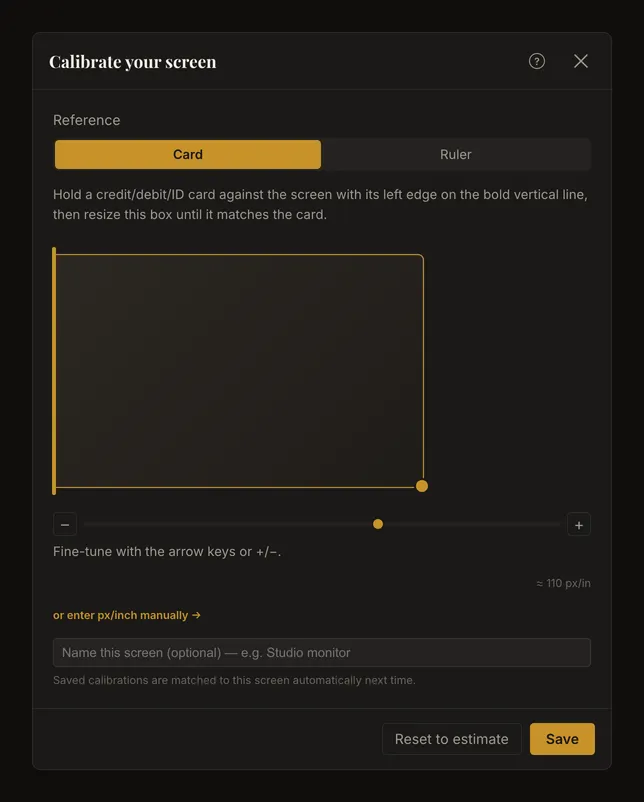
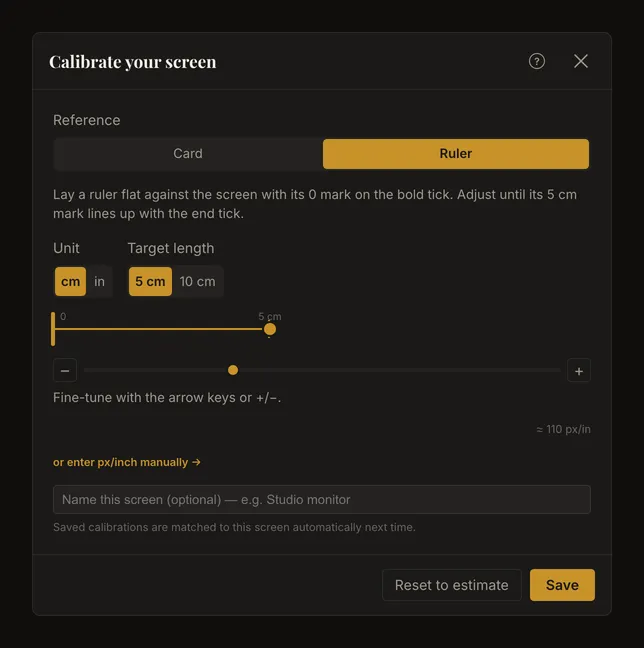
Nach dem Speichern heißt die Schaltfläche unter Position Neu kalibrieren. Kehren Sie zur Naturgröße im Grundmaßstab zurück und prüfen Sie die bekannte Strecke erneut. Der Kalibrierungshinweis nennt einen passenden gespeicherten Bildschirm. Die Linealprüfung bestätigt, ob diese Zuordnung für den aktuellen Bildschirm und seine Einstellungen stimmt.
Nach Bildschirm- oder Maßstabswechsel erneut prüfen
Lassen Sie Browserzoom und Systemskalierung zwischen Kalibrierung und Anwendung unverändert. Prüfen Sie nach jeder Änderung oder nach dem Verschieben auf einen anderen Monitor erneut mit dem Lineal. Die App versucht, gespeicherte Kalibrierungen dem aktuellen Bildschirm zuzuordnen, und kann vor einer Änderung oder unsicheren Zuordnung warnen. Ähnliche Displays lassen sich schwer unterscheiden; verlassen Sie sich nicht allein auf die Meldung.
Eine gewöhnliche Änderung der Fenstergröße verändert den verfügbaren Platz, nicht den physischen Grundmaßstab. Beim Drehen eines Smartphones oder Tablets kann ein anderer Teil der Zeichnung sichtbar werden. Verschieben Sie das Bild zur Prüfung oder wählen Sie Anpassen für die gesamte Komposition.
Wieder geöffnete Kunstwerke am aktuellen Bildschirm prüfen
Die lokale automatische Speicherung und im Konto gespeicherte Kunstwerke enthalten Ansichtsmodus und Zoom. Beim Öffnen kann deshalb eine vergrößerte Ansicht erscheinen. Prüfen Sie die Anzeige und klicken Sie vor dem Messen erneut auf Naturgröße. Fehlen dem wiederhergestellten Kunstwerk nutzbare physische Maße, wechselt die Ansicht zu Anpassen.
Leinwandmaße gehören zum Kunstwerk, die Bildschirmkalibrierung zur Anzeigeumgebung. Ein gespeichertes Kunstwerk garantiert auf einem anderen Monitor keine physische Genauigkeit. Prüfen Sie nach einem Wechsel Maße, Grundmaßstab und Übereinstimmung mit dem Lineal. Der Bildschirmzoom bestimmt auch nicht die Maße eines PDFs oder gedruckten Blatts.