Порівнюйте деталь у тому розмірі, в якому її малюватимете
Режим Реальний розмір використовує розміри полотна, щоб показати референс у заданому фізичному розмірі. Після перевірки масштабу екрана деталь малюнка 20 × 15 см має займати однакову відстань на дисплеї та на папері. Так зручно безпосередньо порівнювати вікно, око чи листок зі своїм малюнком.
Початковий масштаб екрана приблизний. Сам вибір реального розміру ще не доводить, що екранний сантиметр збігається з лінійкою. Задайте розміри малюнка, поверніться до базового масштабу 100% (повзунок показує Реальний розмір ✓) і перевірте екран справжньою лінійкою або стандартною банківською карткою.
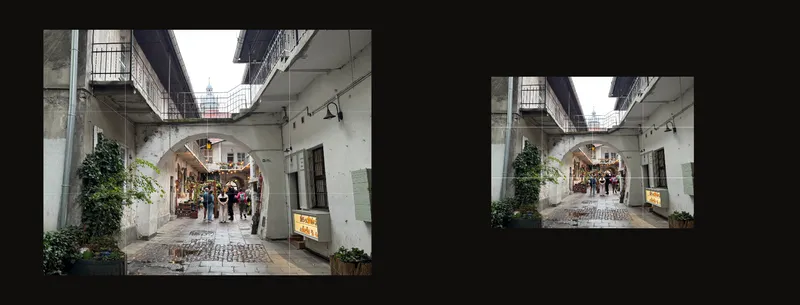
Задайте розміри й виберіть реальний розмір
- Укажіть розмір майбутнього малюнка
Завантажте референс. У розділі Кадрування полотна увімкніть налаштування, виберіть сантиметри чи дюйми та введіть ширину й висоту поверхні для малювання. Перевірте композицію та застосуйте кадрування, коли будете готові. Докладніше — у посібнику з розміру полотна.
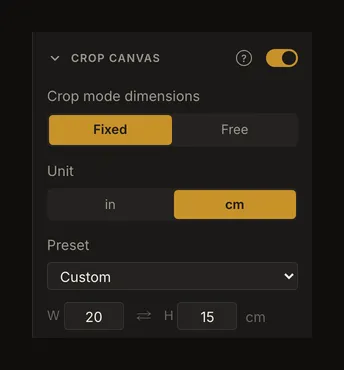
Малюнок у прикладі має ширину 20 см і висоту 15 см. Це фізичні розміри, а не кількість пікселів фото. - Відкрийте «Позиціонування» й виберіть реальний розмір
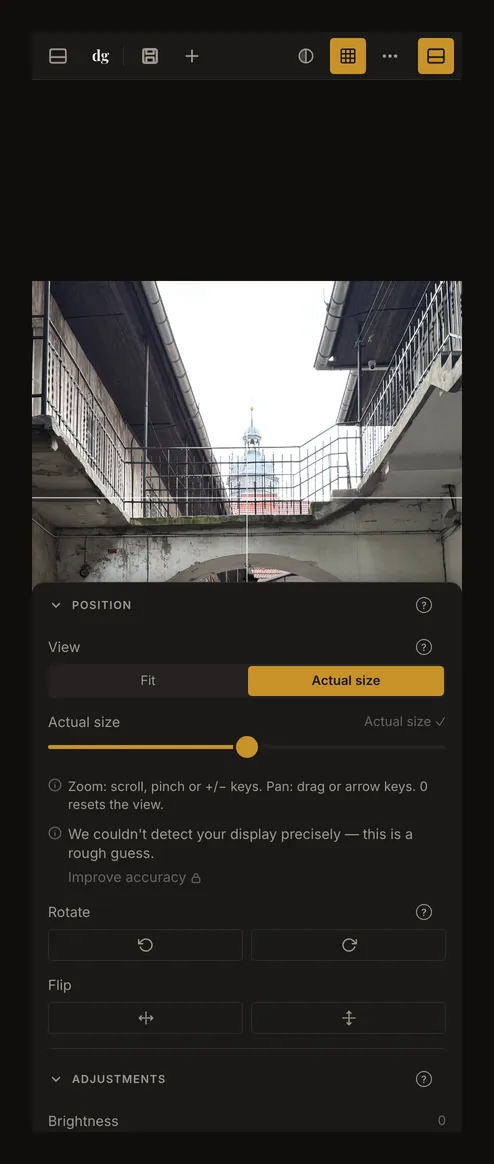
Розгорніть Позиціонування у правій панелі. У групі Перегляд виберіть Реальний розмір. На телефоні спершу відкрийте панель керування. Спробувати цей режим можна без облікового запису чи збереженого калібрування.
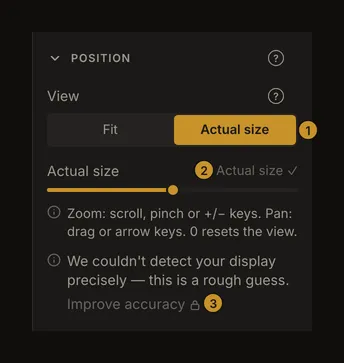
① Виберіть Реальний розмір. ② Повзунок; праворуч від нього за базового масштабу видно напис Реальний розмір ✓. ③ Підвищте точність за фізичним зразком; щоб відкрити калібрування, потрібно увійти. - Перевірте відому відстань на екрані
За базового масштабу біля повзунка написано Реальний розмір ✓. Обережно прикладіть справжню лінійку до екрана та порівняйте відому відстань. Для прикладу ввімкніть сітку й задайте чотири стовпці та три рядки. У цьому малюнку завширшки 20 см ширина однієї клітинки має дорівнювати 5 см. Міряйте між серединами ліній її меж. Немає лінійки під рукою? Стандартна платіжна або ідентифікаційна картка має ширину 85,6 мм, тож її можна прикласти до екрана як відому довжину. Не вимірюйте знімок у посібнику: його розмір підлаштований під сторінку.
Вписати, 100% і фізичний розмір — різні поняття
Режим Вписати за базових 100% вміщує фото в доступну робочу область. Відкриття панелі чи зміна розміру вікна може змінити видимий розмір фото.
Режим Реальний розмір використовує розміри малюнка та приблизний або відкалібрований масштаб екрана. Його базові 100% означають фізичний розмір, а не один піксель фото на один піксель екрана. Велике полотно може виходити за межі робочої області; перетягніть зображення, щоб оглянути іншу частину.
Повзунок змінює масштаб від 25% до 400% від вибраної бази. За 200% реального розміру деталь завдовжки 5 см показана вдвічі більшою — це вже не порівняння в натуральну величину. Масштаб браузера є окремим налаштуванням.
Натисніть уже вибраний сегмент реального розміру ще раз, щоб повернути базовий масштаб і розмістити референс по центру. Перемикання між Вписати й Реальний розмір також скидає масштаб і положення. Такі зміни вигляду не кадрують фото й не змінюють розмірів малюнка.
Підвищте точність, перш ніж порівнювати довжини
Якщо перевірка показала розбіжність, натисніть Підвищити точність у розділі «Позиціонування» та увійдіть, щоб відкалібрувати екран і зберегти налаштування. Коли екран уже відкалібровано, кнопка натомість називається Калібрувати знову. Діалог калібрування пропонує два зразки. З варіантом Картка прикладіть до екрана будь-яку стандартну платіжну або ідентифікаційну картку (85,6 × 53,98 мм) і змінюйте розмір контуру, доки він не збіжеться з карткою. З варіантом Лінійка прикладіть до екрана лінійку та сумістіть її нуль і кінцеву позначку. Посібник Калібрування екрана покроково описує обидва способи. Знімок екрана не замінює фізичного зразка.
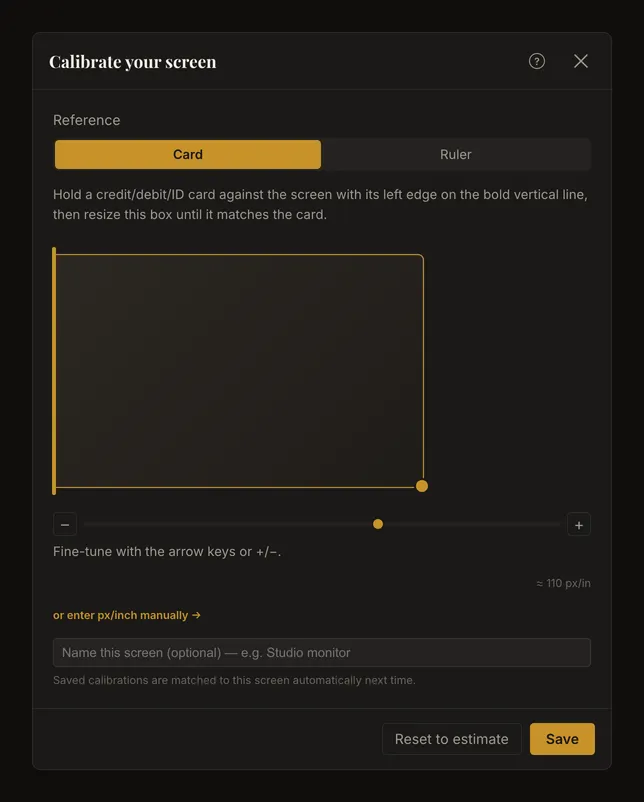
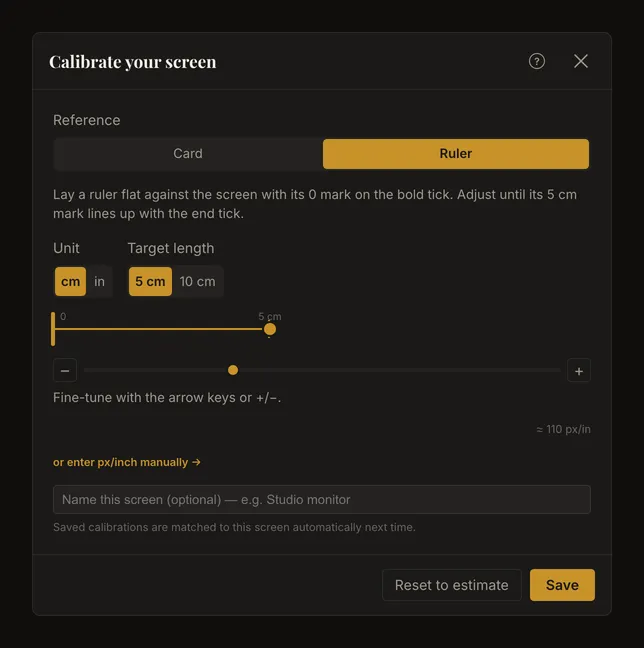
Після збереження кнопка в розділі «Позиціонування» називається Калібрувати знову. Поверніться до базового реального розміру й повторіть перевірку відомої відстані. Повідомлення про калібрування вказує на знайдений збережений екран; лінійка підтверджує, чи підходить цей збіг для поточного дисплея та налаштувань.
Перевіряйте після зміни екрана або його масштабу
Не змінюйте масштаб браузера чи системне масштабування дисплея між калібруванням і роботою. Після зміни будь-якого з них або перенесення вікна на інший монітор знову перевірте розмір лінійкою. Застосунок намагається зіставити збережені калібрування з поточним екраном і може попередити про зміну дисплея чи непевний збіг. Схожі екрани важко розрізнити, тож не покладайтеся лише на повідомлення.
Звичайна зміна розміру вікна змінює вільне місце навколо референсу, а не його фізичний масштаб. Поворот телефона чи планшета може відкрити іншу частину малюнка. Переміщуйте зображення для огляду, а для цілої композиції виберіть Вписати.
Перевіряйте відкриту роботу на поточному дисплеї
Локальне автозбереження й роботи в обліковому записі зберігають режим вигляду та масштаб. Після відкриття робота може залишитися збільшеною: перевірте показник і знову натисніть Реальний розмір перед вимірюванням. Якщо відновлена робота не має придатних фізичних розмірів, вигляд повертається до режиму Вписати.
Розміри полотна належать роботі, а калібрування — налаштуванню дисплея. Збережена робота не гарантує фізичної точності на іншому моніторі. Після зміни умов перевіряйте розміри, базовий масштаб і збіг із лінійкою. Масштаб на екрані також не задає розмірів PDF чи друкованого аркуша.