Porovnejte detail ve velikosti, v jaké ho nakreslíte
Skutečná velikost používá rozměry plátna a zobrazuje předlohu v zamýšlené fyzické velikosti. Po ověření měřítka obrazovky by měl tvar v kresbě 20 × 15 cm zabírat stejnou vzdálenost na displeji i na papíře. Snadno tak přímo porovnáte okno, oko nebo list se svou kresbou.
Počáteční měřítko obrazovky je odhad. Samotná volba skutečné velikosti nedokazuje, že centimetr na displeji odpovídá pravítku. Zadejte rozměry kresby, vraťte se k základnímu měřítku 100 % (posuvník ukazuje Skutečná velikost ✓) a ověřte je skutečným pravítkem nebo běžnou platební kartou.
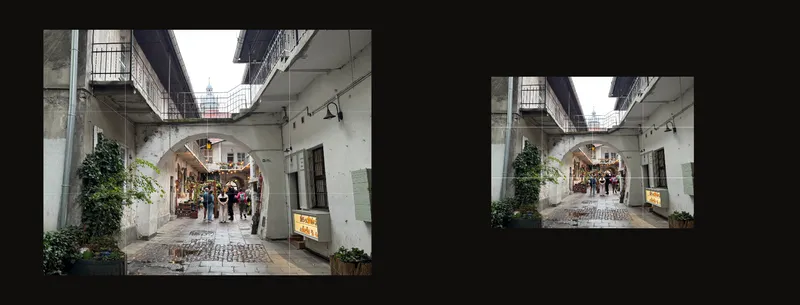
Zadejte rozměry a vyberte skutečnou velikost
- Určete velikost budoucí kresby
Nahrajte předlohu. Zapněte Oříznutí plátna, vyberte centimetry nebo palce a zadejte šířku a výšku kreslicí plochy. Zkontrolujte výřez a hotový ořez použijte. Průvodce rozměry plátna vysvětluje ovládání ořezu.
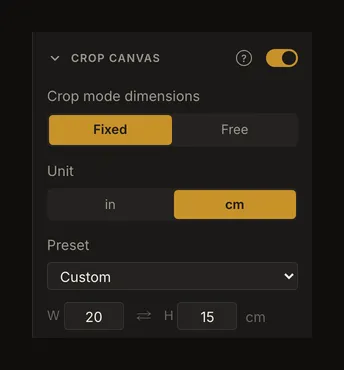
Ukázková kresba je 20 cm široká a 15 cm vysoká. Jde o fyzické rozměry, nikoli počet pixelů fotografie. - Otevřete Pozici a vyberte Skutečná velikost
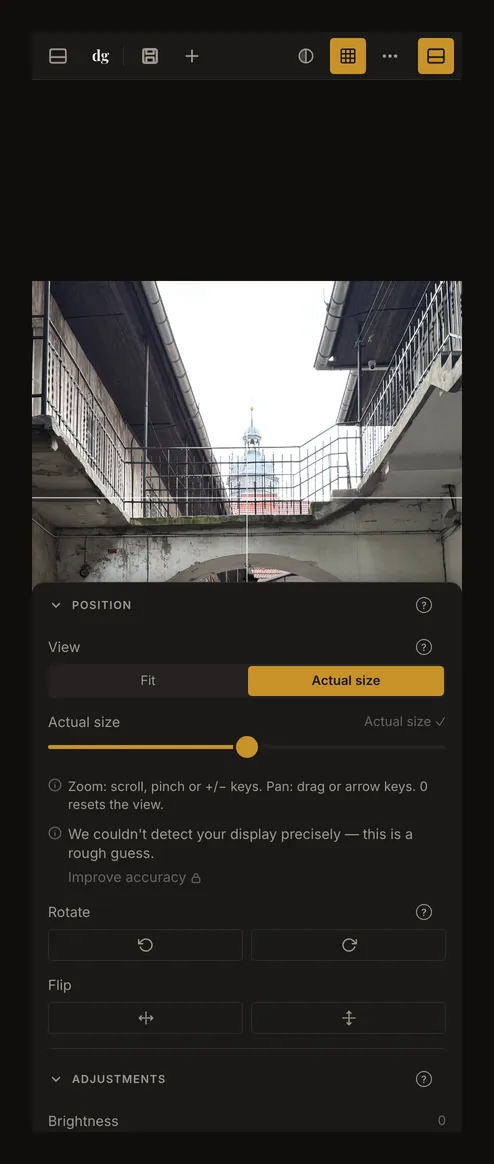
Rozbalte Pozice v pravém panelu. V části Zobrazení vyberte Skutečná velikost. Na telefonu nejprve otevřete ovládací panel. K vyzkoušení nepotřebujete účet ani uloženou kalibraci.
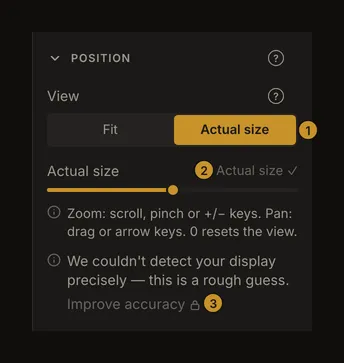
① Vyberte Skutečná velikost. ② Posuvník; údaj vpravo od něj v základním měřítku ukazuje Skutečná velikost ✓. ③ Zlepšete přesnost pomocí fyzického předmětu; otevření kalibrace vyžaduje přihlášení. - Ověřte známou vzdálenost na obrazovce
V základním měřítku posuvník ukazuje Skutečná velikost ✓. Jemně přiložte skutečné pravítko k obrazovce a porovnejte známou vzdálenost. Pro příklad zapněte mřížku se čtyřmi sloupci a třemi řádky. V kresbě široké 20 cm by jedna buňka měla vodorovně měřit 5 cm. Měřte mezi středy jejích hraničních čar. Nemáte po ruce pravítko? Běžná platební nebo identifikační karta je široká 85,6 mm, takže ji můžete přiložit k obrazovce jako známou délku. Neměřte snímek v tomto průvodci: jeho velikost se přizpůsobuje stránce.
Přizpůsobit, 100 % a fyzická velikost nejsou totéž
Přizpůsobit při základním měřítku 100 % vměstná fotografii do dostupného pracovního prostoru. Otevření panelu nebo změna velikosti okna může změnit zdánlivou velikost fotografie.
Skutečná velikost používá rozměry kresby a odhadnuté či kalibrované měřítko obrazovky. Jejích 100 % znamená fyzickou velikost, nikoli jeden pixel fotografie na jeden pixel obrazovky. Velké plátno může přesahovat viditelný prostor; přetažením si prohlédněte jinou část.
Posuvník mění přiblížení od 25 % do 400 % vybraného základu. Při 200 % skutečné velikosti je detail dlouhý 5 cm dvakrát větší; už nejde o porovnání ve skutečné velikosti. Přiblížení prohlížeče je další samostatné nastavení.
Opětovným kliknutím na již vybraný segment Skutečná velikost obnovíte základní měřítko a předlohu vystředíte. Přepnutí mezi Přizpůsobit a Skutečná velikost také resetuje přiblížení a pozici. Tyto změny zobrazení neořezávají fotografii ani nemění rozměry kresby.
Před porovnáváním délek zlepšete přesnost
Pokud měření nesouhlasí, použijte Zlepšit přesnost v části Pozice a přihlaste se, abyste mohli obrazovku kalibrovat a nastavení uložit. Jakmile je obrazovka zkalibrovaná, tlačítko se místo toho jmenuje Znovu kalibrovat. Dialog kalibrace nabízí dva způsoby. S volbou Karta přiložte k obrazovce libovolnou běžnou platební nebo identifikační kartu (85,6 × 53,98 mm) a měňte velikost obrysu, dokud kartě neodpovídá. S volbou Pravítko přiložte k obrazovce pravítko a srovnejte jeho nulu a koncovou značku. Oba postupy krok za krokem popisuje průvodce Kalibrace obrazovky. Snímek obrazovky fyzický předmět nenahrazuje.
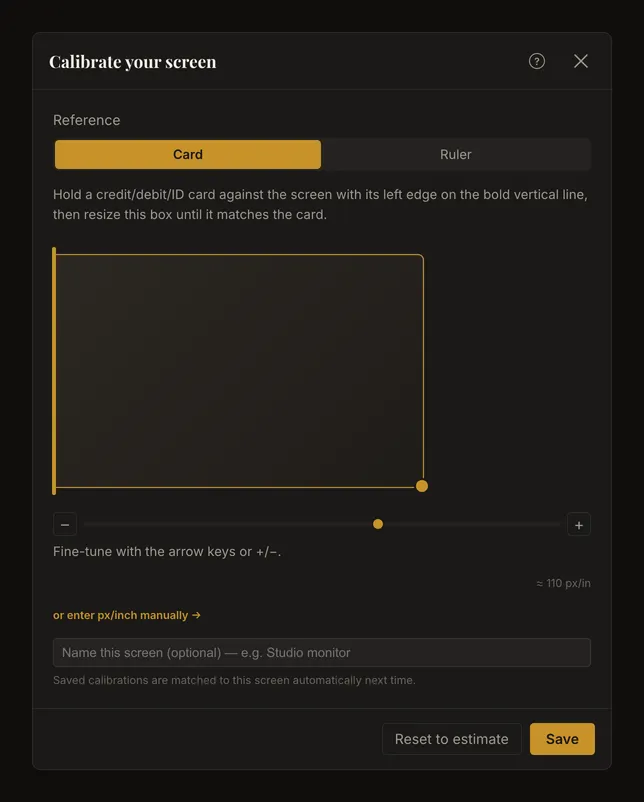
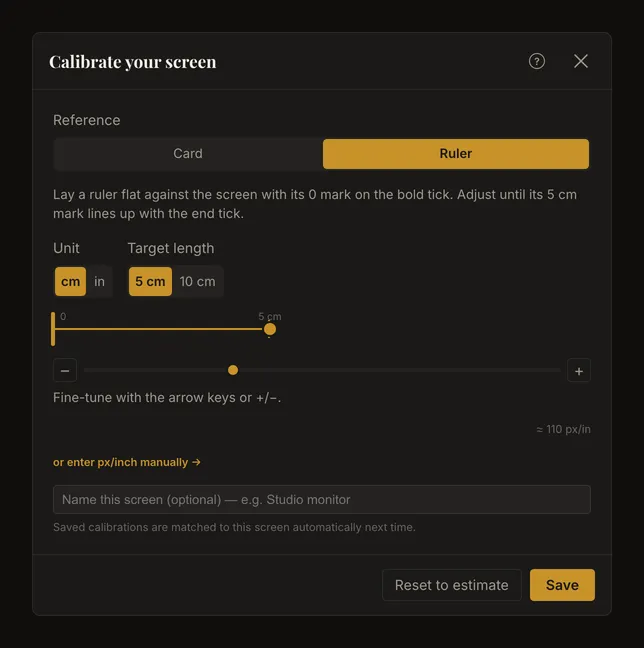
Po uložení se tlačítko v části Pozice jmenuje Znovu kalibrovat. Vraťte se ke skutečné velikosti v základním měřítku a známou vzdálenost znovu změřte. Zpráva o kalibraci označuje shodu s uloženou obrazovkou; pravítko potvrzuje, zda je vhodná pro současný displej a nastavení.
Po změně obrazovky nebo měřítka kontrolu zopakujte
Mezi kalibrací a používáním neměňte přiblížení prohlížeče ani systémové měřítko. Po změně kteréhokoli z nich nebo přesunutí okna na jiný monitor znovu použijte pravítko. Aplikace hledá odpovídající kalibraci a může upozornit na změnu displeje nebo nejistou shodu. Podobné obrazovky se obtížně rozlišují; nespoléhejte pouze na zprávu.
Běžná změna velikosti okna mění prostor kolem předlohy, nikoli její fyzické základní měřítko. Otočení telefonu nebo tabletu může odkrýt jinou část kresby. Posuňte obrázek a prohlédněte si ji; pro celou kompozici zvolte Přizpůsobit.
Znovu otevřenou práci ověřte na současném displeji
Místní automatické ukládání i práce uložené na účtu obsahují režim zobrazení a přiblížení. Práce se tak může otevřít zvětšená: ověřte údaj a před měřením znovu klikněte na Skutečná velikost. Nemá-li obnovená práce použitelné fyzické rozměry, zobrazení se vrátí k Přizpůsobit.
Rozměry plátna patří k práci; kalibrace k nastavení displeje. Uložená práce nezaručuje fyzickou přesnost na jiném monitoru. Při každé změně sestavy ověřte rozměry, základní měřítko a shodu s pravítkem. Přiblížení obrazovky také neurčuje rozměry PDF ani vytištěného listu.