Vergelijk een detail op de grootte waarop je het gaat tekenen
Ware grootte gebruikt de doekmaten om de referentie op de bedoelde fysieke grootte te tonen. Na controle van de schermschaal hoort een vorm in een tekening van 20 × 15 cm op het scherm evenveel ruimte in te nemen als op papier. Zo kun je een raam, oog of blad rechtstreeks met je tekening vergelijken.
De eerste schermschaal is een schatting. Ware grootte kiezen bewijst op zichzelf niet dat een centimeter op het scherm klopt met je liniaal. Stel de tekenmaten in, keer terug naar de basisschaal van 100% (de schuifregelaar toont Ware grootte ✓) en controleer met een echte liniaal of een standaard bankpas.
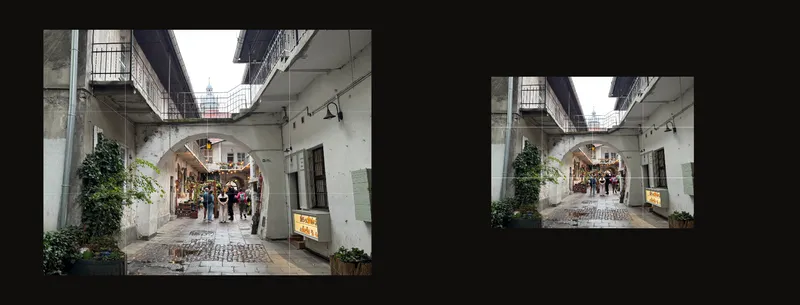
Stel de afmetingen in en kies Ware grootte
- Geef aan hoe groot je tekening wordt
Laad je referentie. Schakel Canvas bijsnijden in, kies centimeters of inches en voer de breedte en hoogte van je tekenoppervlak in. Controleer de uitsnede en pas die toe als je klaar bent. De handleiding voor doekmaten legt de uitsnijbediening uit.
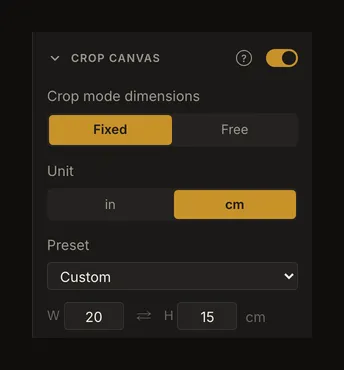
De voorbeeldtekening is 20 cm breed en 15 cm hoog. Dit zijn fysieke tekenmaten, niet het aantal pixels van de foto. - Open Positie en selecteer Ware grootte
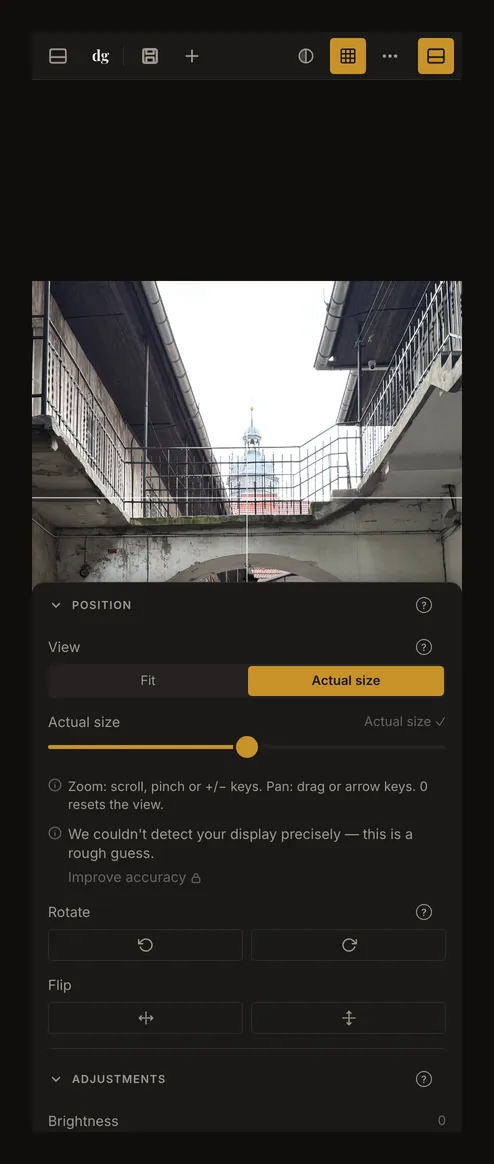
Klap Positie in het rechterpaneel open. Kies onder Weergave voor Ware grootte. Open op een telefoon eerst het bedieningspaneel. Je hebt geen account of opgeslagen kalibratie nodig om deze weergave te proberen.
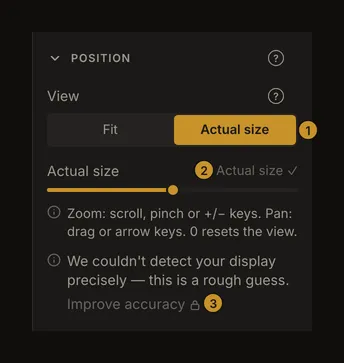
① Kies Ware grootte. ② De schuifregelaar; de aanduiding rechts toont op de basisschaal Ware grootte ✓. ③ Verbeter de nauwkeurigheid met een fysiek voorwerp; de kalibratie openen vereist inloggen. - Controleer een bekende afstand op het scherm
Op de basisschaal staat bij de schuifregelaar Ware grootte ✓. Houd een echte liniaal voorzichtig tegen het scherm en vergelijk een bekende afstand. Schakel voor het voorbeeld het raster in met vier kolommen en drie rijen. In deze 20 cm brede tekening hoort één cel horizontaal 5 cm te meten. Meet tussen de middens van de begrenzingslijnen. Geen liniaal bij de hand? Een standaard betaal- of identiteitskaart is 85,6 mm breed, dus je kunt die als bekende lengte tegen het scherm houden. Meet niet de schermafbeelding in deze handleiding: die wordt aan de pagina aangepast.
Passend, 100% en fysieke grootte betekenen iets anders
Passend past de foto op de basisschaal van 100% in de beschikbare werkruimte. Een paneel openen of het formaat van het venster wijzigen kan veranderen hoe groot de foto eruitziet.
Ware grootte gebruikt de tekenmaten en de geschatte of gekalibreerde schermschaal. De 100% betekent hier fysieke grootte, niet één fotopixel per schermpixel. Een groot doek kan buiten de zichtbare werkruimte vallen; sleep de afbeelding om een ander deel te bekijken.
De schuifregelaar loopt van 25% tot 400% van de gekozen basis. Op 200% van ware grootte wordt een detail van 5 cm dubbel zo groot getoond. Je vergelijkt dan niet meer op ware grootte. Browserzoom is nog een aparte instelling.
Klik opnieuw op het al geselecteerde segment Ware grootte om de basisschaal te herstellen en de referentie te centreren. Wisselen tussen Passend en Ware grootte zet zoom en positie ook terug. Deze weergavewijzigingen snijden de foto niet bij en veranderen de tekenmaten niet.
Verbeter de nauwkeurigheid voordat je lengtes vergelijkt
Klopt de controle niet, gebruik dan Nauwkeurigheid verbeteren bij Positie en log in om het scherm te kalibreren en de instelling op te slaan. Zodra een scherm gekalibreerd is, heet de knop Opnieuw kalibreren. Het kalibratievenster biedt twee referenties. Met Kaart houd je een standaard betaal- of identiteitskaart (85,6 × 53,98 mm) tegen het scherm en pas je de omtrek aan tot die met de kaart overeenkomt. Met Liniaal leg je een liniaal tegen het scherm en laat je de 0-streep en de eindstreep overeenkomen. Je scherm kalibreren legt beide stap voor stap uit. Een schermafbeelding vervangt geen fysiek voorwerp.
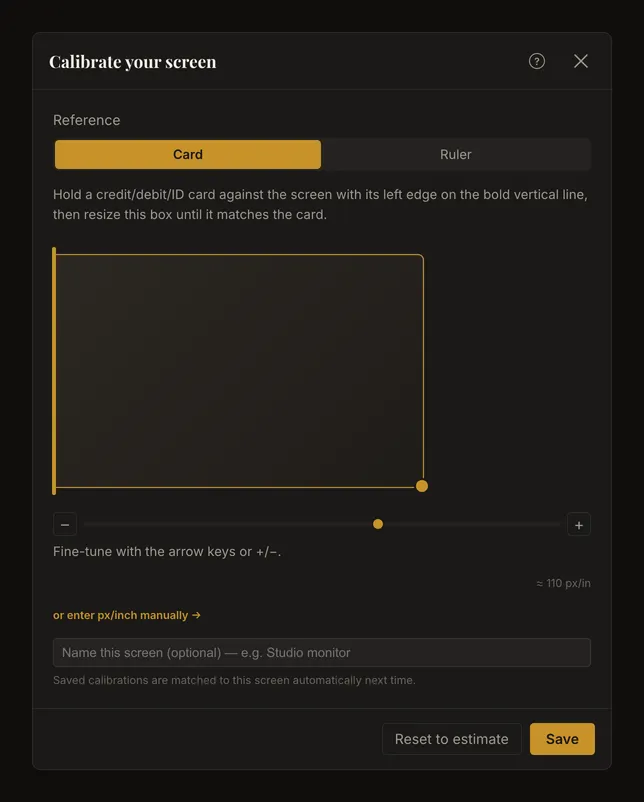
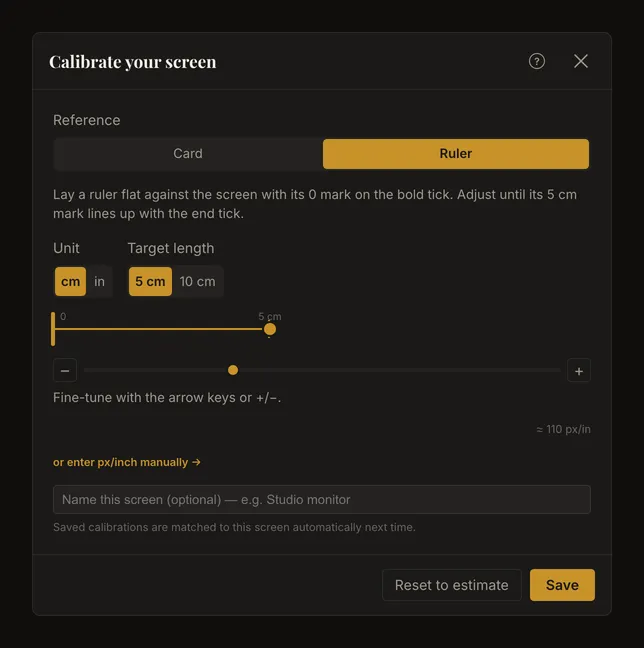
Na opslaan heet de knop bij Positie Opnieuw kalibreren. Ga terug naar Ware grootte op de basisschaal en controleer de bekende afstand opnieuw. De kalibratiemelding wijst op een passend opgeslagen scherm. Je liniaal bevestigt of die overeenkomst klopt voor het scherm en de instellingen die je nu gebruikt.
Controleer opnieuw na een ander scherm of andere schaal
Laat browserzoom en systeemschaling tussen kalibratie en gebruik ongewijzigd. Controleer na een wijziging of na het verplaatsen van het venster naar een andere monitor opnieuw met je liniaal. De app zoekt een passende kalibratie en kan waarschuwen voor een gewijzigd scherm of onzekere overeenkomst. Vergelijkbare schermen zijn soms moeilijk te onderscheiden; vertrouw niet alleen op de melding.
Een gewone verandering van venstergrootte verandert de ruimte rond de referentie, niet de fysieke basisschaal. Een telefoon of tablet draaien kan een ander deel van de tekening zichtbaar maken. Verschuif de afbeelding om haar te bekijken of kies Passend voor de hele compositie.
Controleer heropende kunstwerken op het huidige scherm
Lokaal automatisch opslaan en kunstwerken die in je account zijn opgeslagen bewaren de weergavemodus en zoom. Een heropend kunstwerk kan daardoor vergroot worden weergegeven. Controleer de aanduiding en klik vóór het meten opnieuw op Ware grootte. Zonder bruikbare fysieke afmetingen valt de herstelde weergave terug op Passend.
De doekmaten horen bij het kunstwerk; schermkalibratie hoort bij je scherminstellingen. Een opgeslagen kunstwerk garandeert geen fysieke nauwkeurigheid op een andere monitor. Controleer na een andere opstelling steeds afmetingen, basisschaal en liniaal. Schermzoom bepaalt ook niet de maten van een PDF of afgedrukt vel.