Compara un detalle al tamaño que vas a dibujarlo
Tamaño real utiliza las dimensiones del lienzo para mostrar la referencia a su tamaño físico previsto. Tras comprobar la escala de la pantalla, una forma en un dibujo de 20 × 15 cm debería ocupar la misma distancia en el monitor que en el papel. Así puedes comparar directamente una ventana, un ojo o una hoja con tu dibujo.
La escala inicial de la pantalla es una estimación. Seleccionar el tamaño real no demuestra por sí solo que un centímetro en pantalla coincida con tu regla. Define las dimensiones del dibujo, vuelve a la escala base del 100% (el deslizador indica Tamaño real ✓) y comprueba con una regla de verdad o una tarjeta bancaria estándar.
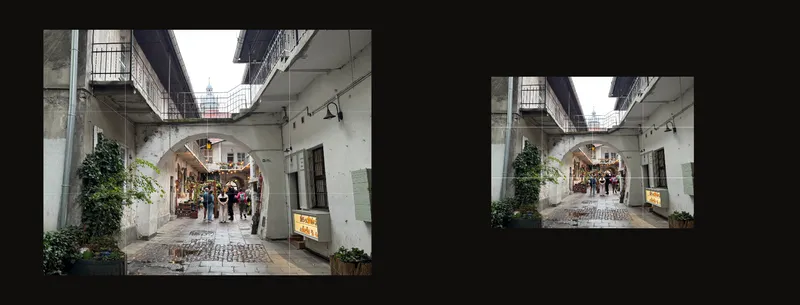
Define las dimensiones y elige Tamaño real
- Indica cuánto medirá tu dibujo
Carga tu referencia. Activa Recortar lienzo, elige centímetros o pulgadas e introduce la anchura y altura de la superficie donde dibujarás. Revisa el encuadre y aplica el recorte cuando esté listo. La guía del tamaño del lienzo explica los controles de recorte.
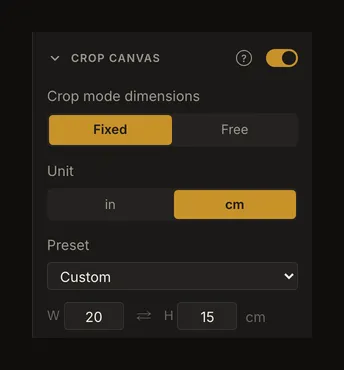
El dibujo del ejemplo mide 20 cm de ancho y 15 cm de alto. Son dimensiones físicas, no el número de píxeles de la foto. - Abre Posición y selecciona Tamaño real
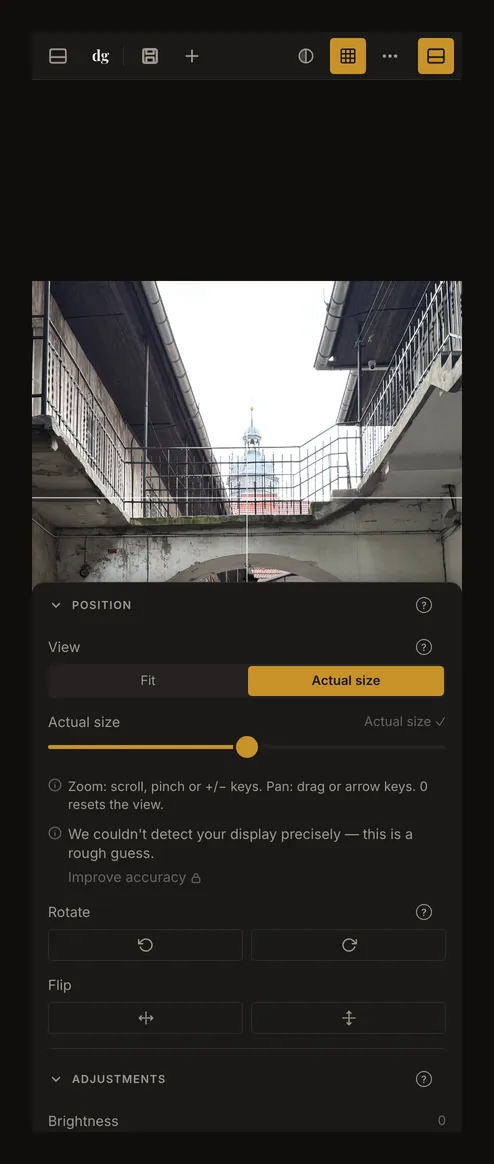
Despliega Posición en el panel derecho. En Vista, elige Tamaño real. En el teléfono, abre primero el panel de controles. No necesitas cuenta ni calibración guardada para probar esta vista.
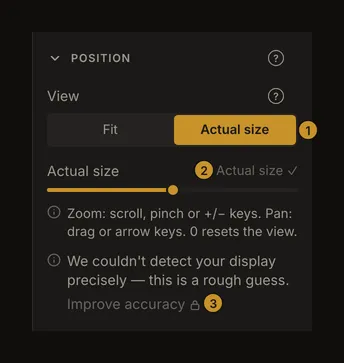
① Elige Tamaño real. ② El deslizador; su indicación a la derecha muestra Tamaño real ✓ en la escala base. ③ Mejora la precisión con un objeto físico; abrir la calibración requiere iniciar sesión. - Comprueba una distancia conocida en la pantalla
En la escala base, el deslizador indica Tamaño real ✓. Apoya suavemente una regla real contra la pantalla y compara una distancia conocida. Para el ejemplo, activa la cuadrícula y configura cuatro columnas y tres filas. En este dibujo de 20 cm de ancho, una celda debería medir 5 cm horizontalmente. Mide entre los centros de las líneas que la delimitan. ¿No tienes una regla a mano? Una tarjeta de pago o identificación estándar mide 85,6 mm de ancho, así que puedes apoyarla en la pantalla como longitud conocida. No midas la captura de esta guía: se redimensiona para ajustarse a la página.
Ajustar, 100% y tamaño físico son cosas distintas
Ajustar encaja la foto en el espacio disponible en su escala base del 100%. Abrir un panel o cambiar el tamaño de la ventana puede cambiar cuánto ocupa la foto en pantalla.
Tamaño real usa las dimensiones del dibujo y la escala estimada o calibrada de la pantalla. Su 100% significa tamaño físico, no un píxel de foto por cada píxel de pantalla. Un lienzo grande puede exceder el espacio visible; arrastra la imagen para examinar otra parte.
El deslizador permite ir del 25% al 400% de la base elegida. Al 200% del tamaño real, un detalle de 5 cm se muestra el doble de grande; ya no es una comparación a tamaño natural. El zoom del navegador es otro ajuste independiente.
Vuelve a pulsar el segmento Tamaño real ya seleccionado para restablecer la escala base y centrar la referencia. Cambiar entre Ajustar y Tamaño real también restablece zoom y posición. Estos cambios de vista no recortan la foto ni modifican las dimensiones del dibujo.
Mejora la precisión antes de comparar longitudes
Si la comprobación no coincide, utiliza Mejorar la precisión en Posición e inicia sesión para calibrar y guardar el ajuste de la pantalla. Cuando una pantalla ya está calibrada, el botón pasa a llamarse Recalibrar. El diálogo de calibración ofrece dos referencias. Con Tarjeta, apoya en la pantalla cualquier tarjeta de pago o identificación estándar (85,6 × 53,98 mm) y ajusta el contorno hasta que coincida con la tarjeta. Con Regla, apoya una regla en la pantalla y haz coincidir su marca del 0 y la marca final. Calibrar la pantalla explica ambos métodos paso a paso. Una captura no sustituye a un objeto físico.
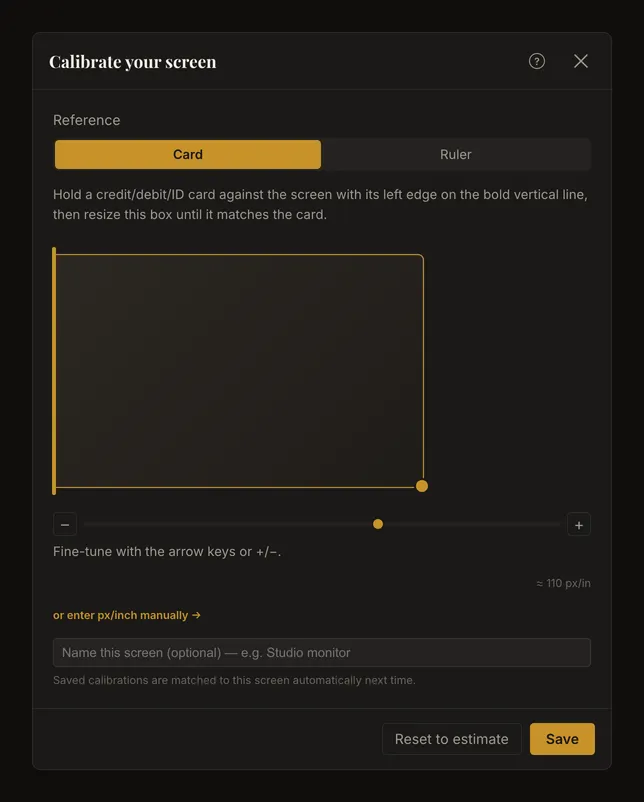
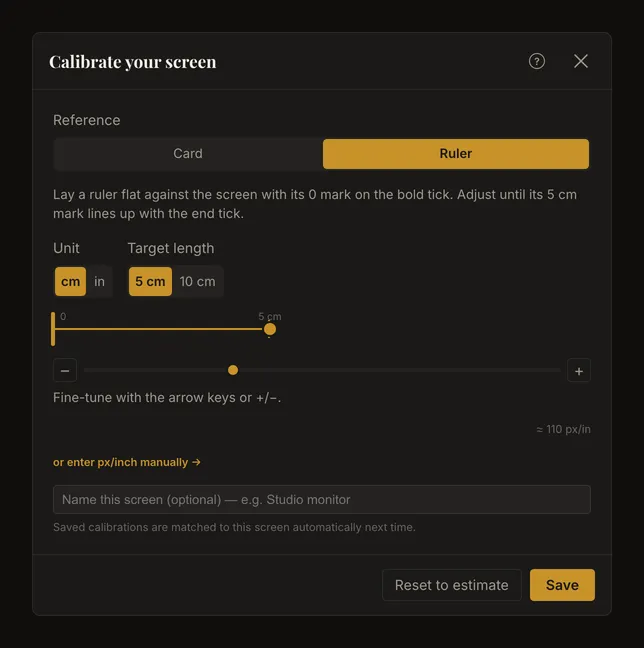
Después de guardar, el botón de Posición indica Recalibrar. Vuelve a la escala base de Tamaño real y repite la comprobación de la distancia conocida. El mensaje de calibración identifica una pantalla guardada que coincide; tu regla confirma si esa coincidencia sirve para la pantalla y los ajustes actuales.
Comprueba después de cambiar de pantalla o escala
Mantén iguales el zoom del navegador y la escala del sistema entre calibración y uso. Si cambias cualquiera de ellos o mueves la ventana a otro monitor, vuelve a comprobar con la regla. La aplicación intenta identificar la calibración adecuada y puede avisar de un cambio o una coincidencia incierta. Las pantallas similares pueden ser difíciles de distinguir: no te fíes solo del mensaje.
Cambiar normalmente el tamaño de la ventana modifica el espacio alrededor de la referencia, no su escala física base. Girar un teléfono o una tableta puede dejar visible otra parte del dibujo. Desplaza la imagen para examinarla o elige Ajustar para ver la composición entera.
Revisa las obras reabiertas en la pantalla actual
El guardado automático local y las obras guardadas en la cuenta incluyen el modo de vista y el zoom. Una obra puede reabrirse ampliada: comprueba la indicación y pulsa Tamaño real de nuevo antes de medir. Si la obra restaurada no tiene dimensiones físicas utilizables, la vista vuelve a Ajustar.
Las dimensiones del lienzo pertenecen a la obra; la calibración pertenece a la configuración de pantalla. Una obra guardada no garantiza precisión física en otro monitor. Comprueba dimensiones, escala base y coincidencia con la regla cada vez que cambies la configuración. El zoom en pantalla tampoco establece las dimensiones de un PDF o una hoja impresa.