Перетворіть фото на план малюнка
Почніть з одного фото й одного запитання: які форми або співвідношення світла ви хочете зрозуміти? Інструмент допоможе кадрувати фото, накласти сітку й спростити тони, але не намалює готову картину за вас. Оригінальний файл зберігайте окремо.
Створіть обліковий запис, щоб зберігати роботу й повертатися до неї з її налаштуваннями. Кадрування, сітка, тональний аналіз і завантаження PDF доступні й без входу. Саме відкриття локального фото не зберігає роботу в обліковому записі.
Підготуйте перший зразок за п’ять кроків
- Відкрийте корисну фотографію
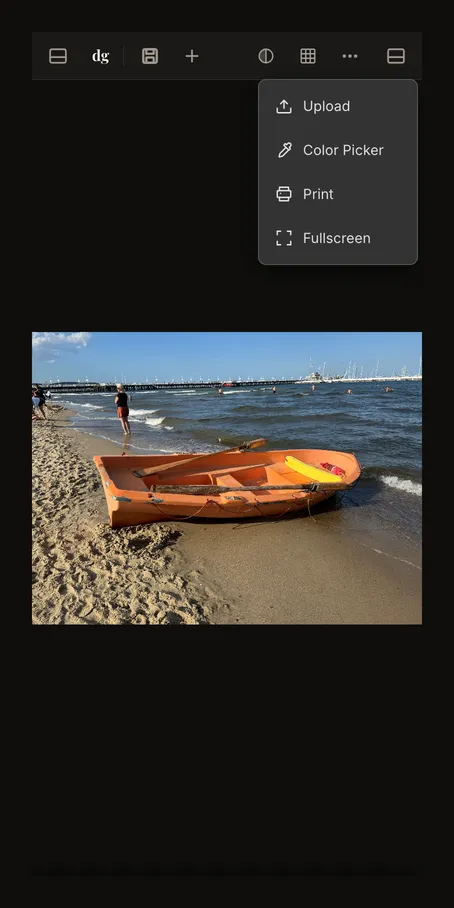
Кнопка наприкінці посібника відкриває інструмент. Виберіть або перетягніть JPG, PNG чи WebP до порожньої області; розмір файлу — до 20 МБ. Помаранчевий човен у прикладі має виразний силует на тлі піску й води. Посібник із завантаження пояснює вставлення з буфера, вибір файлу на телефоні, формати й заміну фото.
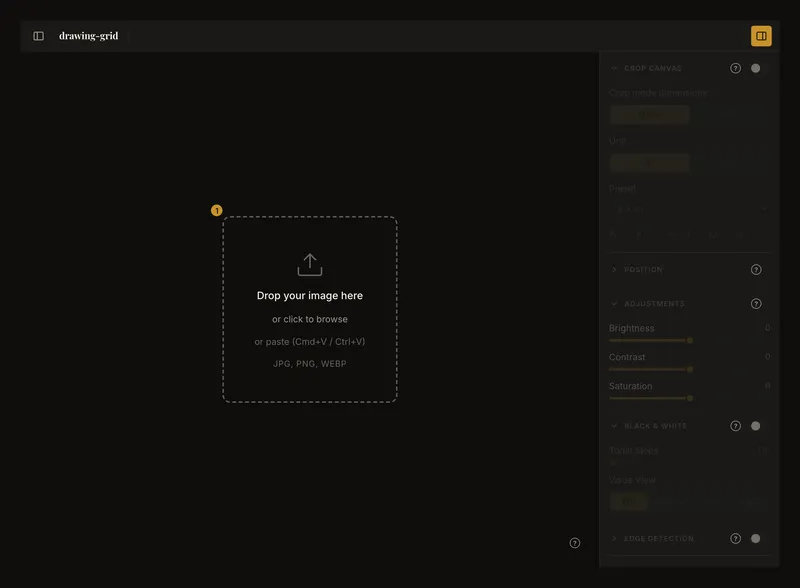
① Виберіть фото в центральній області. Ліва кнопка вгорі відкриває меню облікового запису, права — панель керування. - Доберіть композицію до паперу
Відкрийте Кадрування полотна, увімкніть режим кадрування, виберіть одиницю та введіть ширину й висоту композиції. Розташуйте рамку й натисніть Застосувати кадрування. Для човна ми використовуємо широкий формат 15 × 7,5 см. Саме введення розмірів не застосовує кадрування. Посібник із кадрування пояснює рамку, шаблони й обране. Застосоване кадрування змінює робоче зображення.
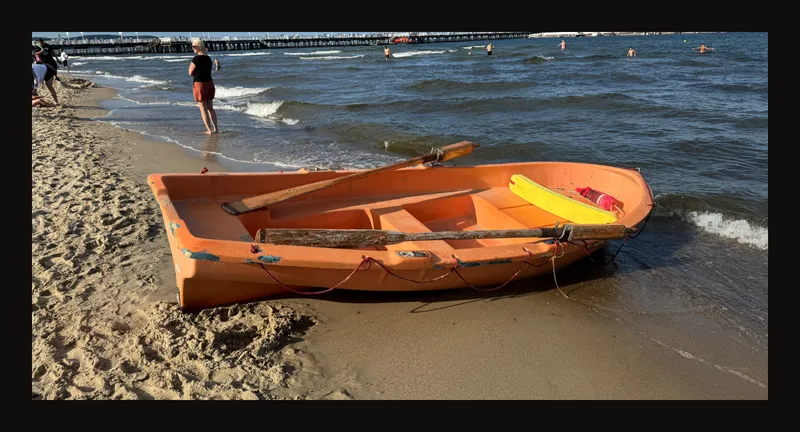
Кадр 2:1 прибирає зайве небо й передній план, зберігаючи силует човна. - Порівнюйте положення за кількома клітинками
Увімкніть Накладання сітки і почніть, наприклад, із шести стовпців та чотирьох рядків. Вимкніть Квадратні клітинки за, щоб задавати ці кількості незалежно; увімкніть, якщо важливіші квадратні клітинки. Порівнюйте перетини корпусу із сіткою, а не обводьте кожну деталь. Посібник із сітки пояснює кількості й неповні клітинки; розділи про підписи й діагоналі — додаткові орієнтири. Для однієї ділянки спробуйте фокус на клітинці.
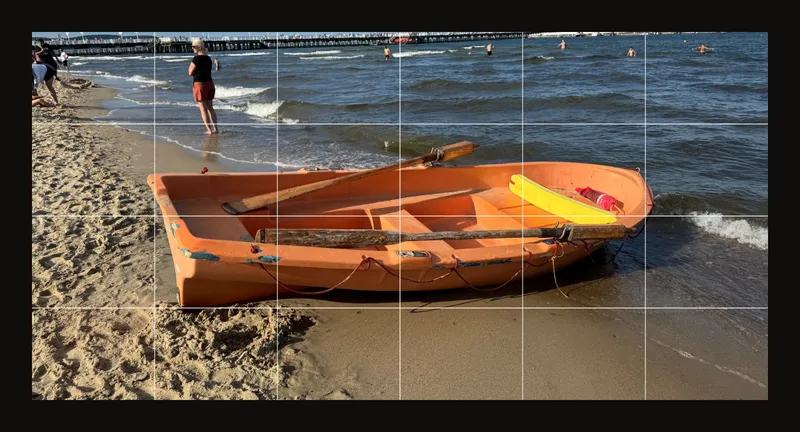
Негуста сітка допомагає знайти важливі кути й вигини. Більше клітинок не завжди корисніше. - Порівняйте світлі й темні форми
Вимкніть сітку для оцінювання великих мас. Увімкніть Чорно-біле для відтінків сірого. Почніть із плавних тонів, потім установіть Тональні градації на 3. Автоматичні діапазони — відправна точка, а не обов’язкова схема картини. Для оцінювання кольору поверніться до кольорового фото. Інші засоби дають змогу змінити зображення, дослідити краї чи взяти зразок кольору.
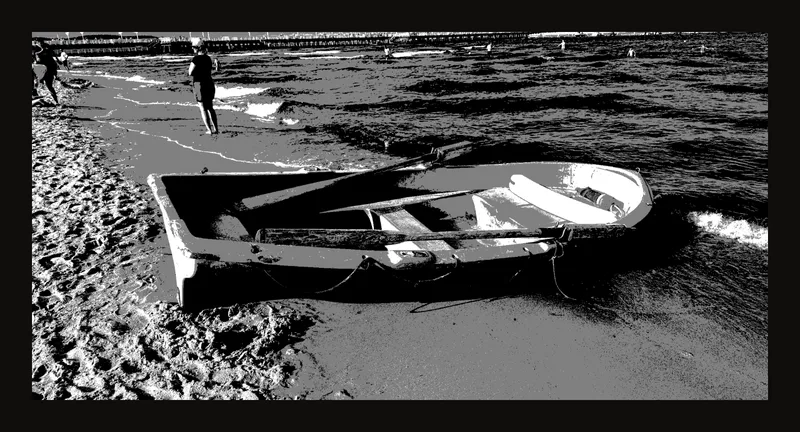
Три тони полегшують порівняння великих світлих і темних ділянок, не диктуючи мазки. - Збережіть роботу, щоб продовжити пізніше
Радимо створити обліковий запис і зберегти роботу, щоб повернутися до неї. Увійдіть, виберіть Зберегти і перевірте, чи збереження успішне. Збережену роботу можна знову відкрити з її налаштуваннями й продовжити редагування; історія дає змогу повернутися до збережених версій, які ще доступні. Групуйте пов’язані роботи в проєкти, а за допомогою тегів позначайте й фільтруйте їх.
Локальне відновлення, збереження в обліковому записі та PDF — різні речі. Не покладайтеся лише на браузер: зберігайте оригінальне фото й важливі роботи свідомо.
За бажанням надрукуйте зразок або завантажте PDF. PDF — це копія для перегляду чи друку, а не оригінальний файл фото й не робота в обліковому записі, яку можна редагувати. Відкрийте Друк для налаштування PDF. Попередній перегляд показує макет сторінок; саме зображення перевірте в завантаженому PDF. Якщо під час друку з’явиться запит про незастосоване кадрування, застосуйте його, щоб перейти до налаштувань друку, або скасуйте запит, щоб повернутися до редагування. Перевірте формат паперу, поля й масштаб. Вимкніть непотрібну сітку або аналітичне накладання.
Знайдіть приховані елементи керування
Ліва кнопка вгорі відкриває меню облікового запису, права показує або ховає панель редагування. На вузькому екрані використовуються компактні меню чи панелі. Натисніть заголовок або шеврон, щоб розгорнути розділ. Розгортання не обов’язково вмикає ефект: для нього є окремий перемикач. Деякі засоби недоступні, доки не завантажено фото.
Після завантаження фото вузька панель інструментів переносить дії до Більше дій (⋯). Там шукайте, зокрема, завантаження або заміну фото й друк. Склад меню залежить від ширини екрана та поточної роботи. Закриття панелі ховає керування, але не видаляє фото.
Знак питання відкриває посібник у новій вкладці, залишаючи редактор доступним. На комп’ютері клацніть Натисніть ?, щоб побачити всі клавіатурні скорочення у бічній панелі облікового запису або натисніть ?, щоб побачити список комбінацій клавіш. На сенсорному пристрої користуйтеся видимими кнопками: клавіатура не обов’язкова.
Розрізняйте локальні й облікові можливості
Створіть обліковий запис, щоб збирати роботи й повертатися до них: відкривати їх зі збереженими налаштуваннями, продовжувати етюд і переглядати збережені версії, які ще доступні. Проєкти об’єднують пов’язані роботи, а теги допомагають позначати й фільтрувати їх.
До входу меню показує заблоковані дії. Збережені роботи, проєкти, теги, історія збережених версій, налаштування, обліковий запис і надсилання відгуку належать до роботи після входу.
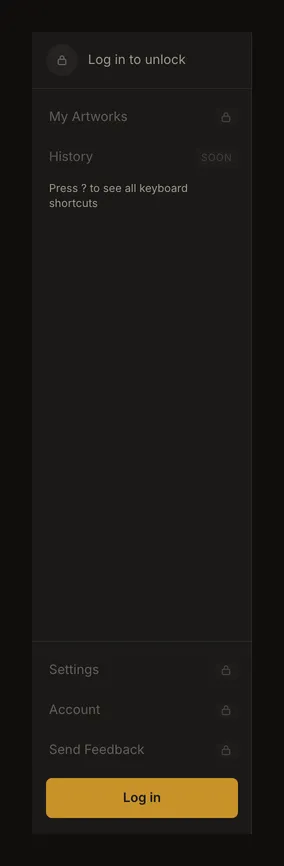
Після входу шукайте збережені роботи в галереї. Проєкти впорядковують роботи, теги позначають і фільтрують їх. Кнопки Попередня версія і Наступна версія на панелі інструментів перемикають збережені версії, а не окремі рухи повзунка; окремий пункт історії в бічній панелі ще позначено як майбутній. Налаштування містять типові значення й параметри, сторінка облікового запису — його дані та доступ. Автосинхронізація не замінює першого збереження. Перед виходом перевіряйте стан збереження.
Оберіть наступне корисне завдання
Для пропорцій уточніть сітку або сфокусуйте клітинку. Для іншого паперу змініть кадрування й розмір полотна; повторювані розміри можна додати до обраного. Для перегляду спробуйте вміщення, заповнення, масштаб чи повний екран. Самі по собі вони не змінюють розмір завантаженого зображення.
Для світла порівнюйте колір, відтінки сірого й тональні групи. Перед друком перевіряйте завантажений PDF. Перед іншим фото прочитайте про нову окрему роботу, щоб не втратити незбережені зміни.
Поширені запитання
Чому я не бачу елемента з посібника?
Відкрийте праву панель і розгорніть потрібний розділ. На вузькому екрані перевірте додаткові дії. Завантажте фото, якщо засіб для зображення недоступний. Облікові дії потребують входу; відкрита панель цього не змінює.
Чи зберігається фото відразу після відкриття?
Воно завантажується в редактор, але не створює роботу в обліковому записі автоматично. Браузер може відновити локальний сеанс, проте це не постійна резервна копія. Увійдіть і виконайте перше збереження для облікової копії.
Чи потрібно змінити всі налаштування перед малюванням?
Ні. Почніть із корисного кадру й, за потреби, простої сітки. Додавайте тональний аналіз чи інший засіб, лише коли він відповідає на конкретне запитання. Звіряйте задум з оригінальним фото.