Підготуйте звичне робоче місце
Якщо ви часто малюєте на полотні одного розміру або користуєтеся певною сіткою, збережіть ці параметри на сторінці Налаштування. Увійдіть в обліковий запис і відкрийте налаштування в його меню. Тут можна керувати початковими параметрами, улюбленими розмірами й калібруваннями екранів. Єдиної кнопки збереження для всієї сторінки немає.
Виберіть зручні початкові параметри
- Спочатку виберіть одиниці
У полі Одиниці за замовчуванням виберіть сантиметри або дюйми. Зміна одиниць скидає вибраний початковий розмір полотна, тому задавайте розмір після одиниць.
- Задайте звичне полотно
У розділі Кадрування полотна виберіть розмір. Значення Немає означає, що бажаного початкового розміру немає. Далі розташовані улюблені розміри у вибраних одиницях, а під ними — стандартні. Для неквадратного стандартного розміру можна вибрати вертикальну або горизонтальну орієнтацію. Квадрату такий вибір не потрібен. Улюблений розмір використовує збережені ширину й висоту без цього перемикача орієнтації.
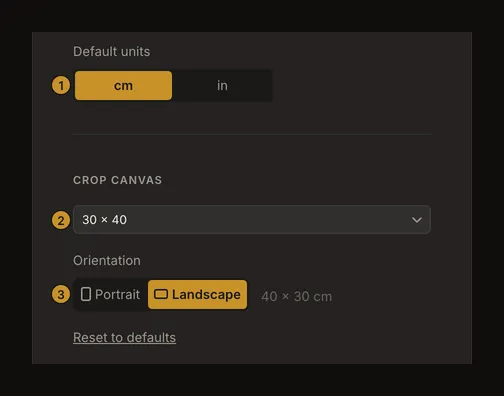
① Спочатку виберіть одиниці. ② Задайте початковий розмір. ③ Виберіть орієнтацію неквадратного стандартного розміру. - Перевірте нову роботу
Поверніться до інструмента й перевірте параметри наступної нової роботи перед малюванням. Це початкові значення, а не команда змінити розмір усіх збережених робіт. Щоб змінити поточну композицію, скористайтеся посібником із кадрування полотна.
Коли застосовуються початкові значення
Бажана одиниця вимірювання застосовується під час запуску без відновленого фото. Ваші початкові параметри сітки, полотна й підписів заповнюють ті з цих налаштувань, які ви ще не змінювали, зокрема після початку нової роботи. Якщо відновлена робота вже має власні значення, вони залишаються. Після перезавантаження перевірте полотно й сітку, а не припускайте, що ваші початкові параметри їх замінили.
Зміна налаштувань не перезаписує всі роботи в обліковому записі. Перш ніж застосувати улюблений розмір як початковий, інструмент має завантажити його з облікового запису. Видалений улюблений розмір уже не може визначати початкові розміри полотна.
Упорядкуйте улюблені розміри полотна
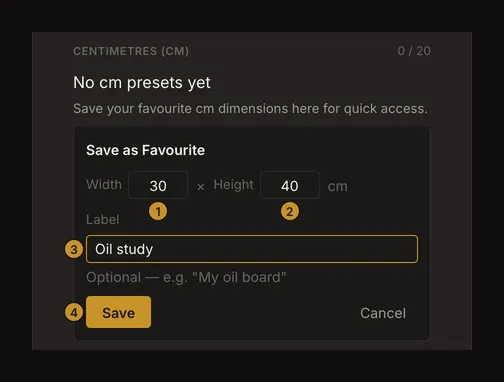
У розділі Улюблені пресети кадрування є окремі списки для сантиметрів і дюймів, до 20 розмірів у кожному. Натисніть кнопку додавання в потрібному списку, введіть ширину й висоту від 0,1 до 999,9 і за бажанням назву. Наприклад, розмір 30 × 40 см можна назвати «Етюд олією». Назва може містити до 50 символів; без назви показуються розміри.
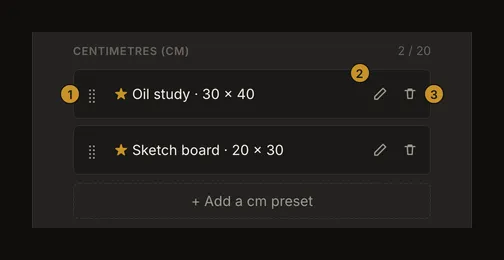
Перейменуйте рядок, щоб змінити його назву. На комп’ютері перетягуйте рядок за ручку ⣿ (з клавіатури клавішею Tab можна перейти до його стрілок вгору й вниз); на телефоні використовуйте стрілки вгору й вниз. У такому порядку вони з’являться в групі улюблених розмірів інструмента. Видалення потребує підтвердження; якщо передумали, залиште рядок. Коли список заповнений, видаліть непотрібний розмір перед додаванням нового. Ці дії не змінюють розмір роботи, у якій уже використані такі розміри.
Вибір улюбленого розміру та керування списком — різні дії. У списку початкових розмірів виберіть потрібний варіант для наступного початку роботи; у списках улюблених додавайте, називайте, переставляйте чи видаляйте варіанти. Зміна одиниць показує відповідний список, а не перераховує збережені розміри.
Налаштуйте сітку й підписи окремо
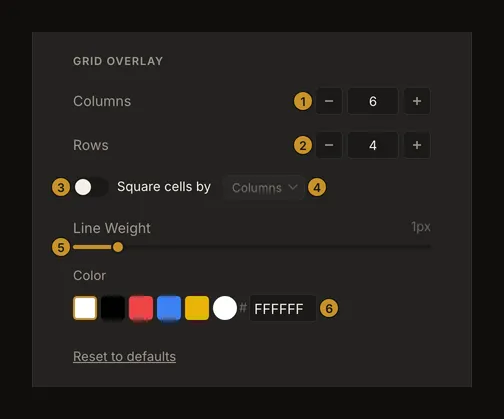
Стовпці і Рядки приймають значення від 0,1 до 1000; крок у налаштуваннях становить 0,1. Для однакової ширини й висоти клітинок увімкніть квадратні клітинки та виберіть визначальну вісь. Товщина ліній змінюється від 0,5 до 5 px із кроком 0,5. Виберіть колір, який добре видно на ваших звичних референсах. Це початкові параметри; посібник із сітки пояснює її налаштування поверх фото.
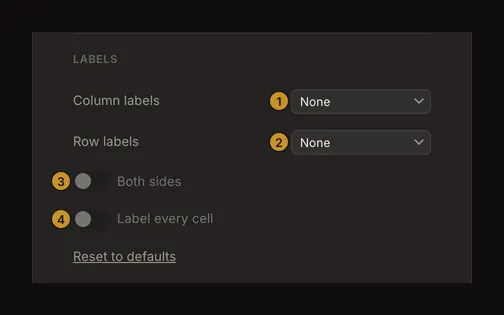
Для стовпців і рядків окремо виберіть літери, числа або відсутність підписів. З обох сторін і Підпис кожної клітинки недоступні, коли підписи вимкнені на обох осях. Увімкніть підписи хоча б однієї осі, щоб скористатися цими параметрами.
Керуйте екранами й автосинхронізацією
Розділ Збережені екрани містить калібрування, створені в інструменті для перегляду в реальному розмірі. Виконуйте калібрування в інструменті: у налаштуваннях можна лише перейменувати або видалити запис, а не додати екран чи змінити виміряну щільність. Можна зберегти до 20 записів. Замість порожньої назви показується округлена кількість пікселів на дюйм. Видалення потребує підтвердження. Перевіряйте фізичний розмір після зміни екрана або масштабу браузера. Як виконати калібрування, пояснює посібник із калібрування екрана.
Хмарна синхронізація керує автоматичним збереженням в обліковому записі. Початково воно вимкнене. Спочатку збережіть роботу вручну; після цього придатні для збереження зміни перевіряються кожні 30 секунд під час редагування останньої версії. Перегляд старішої версії призупиняє автосинхронізацію. Текст на сторінці налаштувань не підтверджує збереження поточної роботи: перевіряйте її стан і збережену версію в інструменті.
Розрізняйте повідомлення й кнопки скидання
Одиниці та початкові параметри полотна, сітки й підписів зберігаються локально та надсилаються в обліковий запис у фоновому режимі. Повідомлення про збереження з’являється одразу й не доводить, що зміна вже доступна на іншому пристрої. За відсутності зв’язку параметр може очікувати синхронізації. Відновіть з’єднання й перевірте вибрані значення після входу на іншому пристрої. Зміни улюблених розмірів і екранів зберігаються окремими операціями. Якщо дія не вдалася, залиште форму відкритою або скористайтеся доступною повторною спробою, а не вважайте зміну збереженою.
Кожна кнопка Скинути до стандартних стосується свого розділу: розміру полотна, сітки або підписів. Скидання одного розділу не скидає інші, не видаляє улюблені розміри, калібрування чи збережені роботи. Перед натисканням перевірте, до якого розділу належить кнопка.
Поширені запитання
Чи потрібен обліковий запис для налаштувань?
Так, сторінка налаштувань доступна після входу. Інструментом малювання можна користуватися й без облікового запису, але параметри облікового запису та збережені в ньому списки потребують входу.
Чому зник початковий розмір полотна?
Зміна початкових одиниць скидає вибраний розмір. Виберіть розмір у нових одиницях. Видалений з облікового запису улюблений розмір також не може застосовуватися на початку роботи.
Чи зміняться всі збережені роботи?
Ні, масового перезапису немає. Інструмент може застосувати початкові параметри там, де відновлені значення збігаються з початковими значеннями застосунку. Тому перевіряйте активне полотно й сітку після відновлення.
Чи скидає «Скинути до стандартних» весь обліковий запис?
Ні. Вона скидає лише параметри полотна, сітки чи підписів у своєму розділі. Улюблені розміри, калібрування та збережені роботи залишаються окремими.