Зберігайте референс разом із налаштуваннями малюнка
Збережена в обліковому записі робота містить референс і налаштування малюнка, щоб ви могли повернутися до них пізніше. Увійдіть, виконайте перше збереження та дочекайтеся підтвердження. Саме відкриття фотографії або її відновлення в тому самому браузері ще не означає, що роботу збережено в обліковому записі.
Перше збереження в обліковому записі
- Увійдіть і підготуйте референс
Відкрийте фотографію та налаштуйте сітку, розміри полотна чи вигляд, які хочете зберегти. Якщо потрібна версія необробленої фотографії в обліковому записі, збережіть її до кадрування або заміни: перше збереження записує зображення, яке зараз відкрите в редакторі.
- Натисніть Зберегти
Скористайтеся кнопкою «Зберегти» на панелі інструментів (значок дискети; на широких екранах також видно слово «Зберегти»). На телефоні збереження залишається окремою дією, поза меню Більше дій; після першого збереження кнопка переміщується в рядок під панеллю інструментів, де показано назву роботи. На клавіатурі натисніть Ctrl+S у Windows або Linux чи Command+S на Mac. Спочатку закрийте інші діалогові вікна.
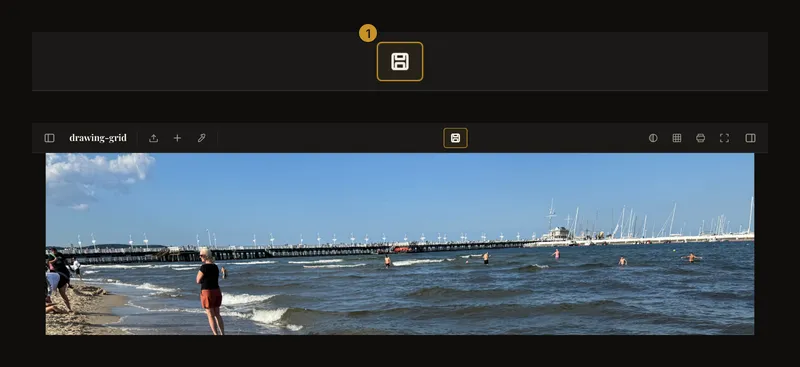
① Збереження надсилає поточний референс і налаштування до облікового запису. Перш ніж іти далі, дочекайтеся результату. - Виберіть назву та проєкт
У вікні першого збереження можна ввести необов’язкову назву роботи, до 100 символів. Зрозуміла назва допоможе знайти її згодом; поле також можна залишити порожнім. Виберіть наявний проєкт або залиште роботу без проєкту. У цьому вікні проєкти вибирають, а не створюють: упорядкувати роботу можна пізніше в розділі Мої роботи.
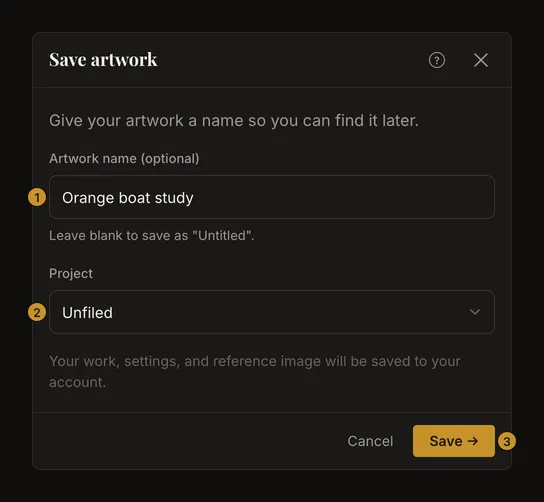
① Необов’язкова назва. ② Наявний проєкт або без проєкту. ③ Підтвердження збереження. Натисніть Зберегти → і не закривайте вікно під час збереження. Якщо зберегти не вдалося, з’явиться повідомлення про помилку. Закриття вікна саме по собі не підтверджує збереження.
- Перевірте стан збереження
Дочекайтеся позначки успішного збереження на панелі інструментів. Щоб знову знайти копію в обліковому записі, відкрийте Мої роботи. Після подальших змін кнопка збереження знову стане доступною: вона оновить цю роботу без повторного створення назви.
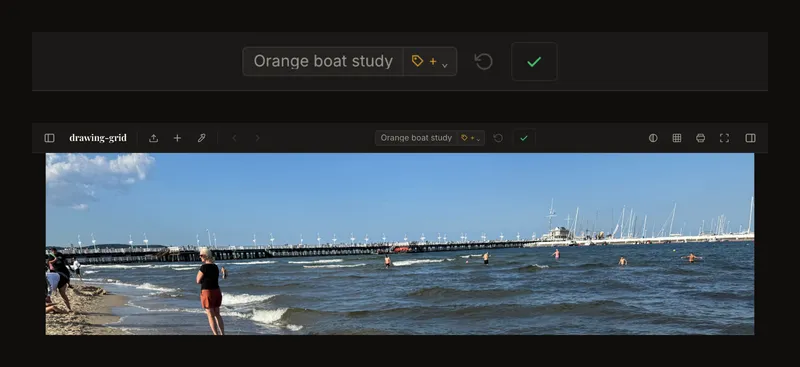
Позначка підтверджує завершене збереження. Нові зміни можуть знову зробити роботу незбереженою.
Перевіряйте стан, перш ніж переходити далі
Доступна кнопка збереження означає, що є зміни для надсилання. Стан збереження в процесі означає, що запит ще виконується. Збережений стан означає, що останнє збереження завершилося успішно й нових змін для збереження немає. Стан помилки потребує уваги до повідомлення та повторної спроби; це не підтвердження збереження. Завантаження може відображатися під час відкриття роботи або переходу між версіями історії — це інша дія. Якщо продовжуєте редагувати під час збереження, перевірте стан ще раз після його завершення. Збережіть решту змін, перш ніж починати іншу роботу або виходити з облікового запису.
Локальне відновлення, збереження в обліковому записі та хмарна синхронізація
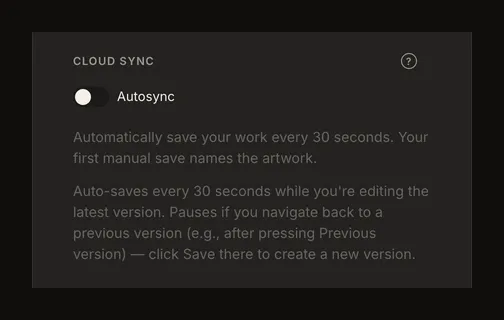
Браузер зберігає локальну робочу копію для відновлення сеансу. Вона належить цьому браузеру й пристрою, а не є резервною копією в обліковому записі. Очищення даних браузера або вихід з облікового запису можуть її видалити. Запис у сховище браузера також може не вдатися. Відновлений локальний сеанс не доводить успішного збереження в обліковому записі. Ручне збереження надсилає поточну роботу до облікового запису. Так створюється перша копія; це також найзрозуміліший спосіб перевірити збереження перед свідомим завершенням роботи. У Налаштуваннях, у розділі Хмарна синхронізація, можна ввімкнути Автосинхронізація для подальших змін. Якщо цей параметр ще не задано, вона вимкнена. Після успішного першого збереження синхронізація приблизно кожні 30 секунд перевіряє, чи є зміни, які можна надіслати. Потрібні вхід до облікового запису та з’єднання з мережею. Вона призупиняється під час завантаження, переходів історією, розв’язання конфлікту й перегляду попередньої версії, коли доступний перехід уперед. Синхронізація не створює автоматично першу копію ще жодного разу не збереженої роботи.
Що залишається в історії після збереження
Збереження вмісту створюють версії зображення та налаштувань роботи. Змінений референс зберігається як відповідне зображення; зміни лише налаштувань можуть використовувати те саме зображення. Перейменування або переміщення між проєктами впорядковує роботи, але не створює нової версії малюнка. Історія обмежена 50 записами на роботу. З появою нових старіші записи можуть видалятися, зокрема й перша версія. Зберігайте оригінальну фотографію окремо. Збереження змін, зроблених на основі попередньої версії, може створити відгалуження, але не робить усі проміжні версії постійними.
Починайте нову роботу без втрати потрібних змін
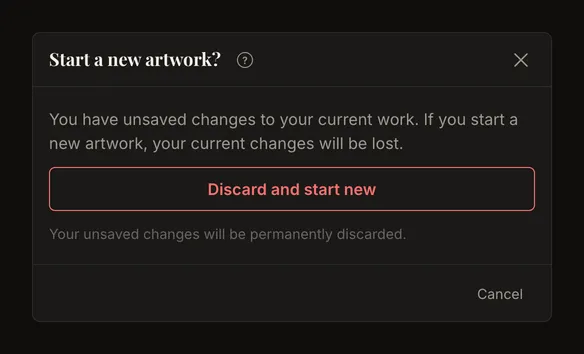
Нова робота очищає редактор для іншого референсу. Якщо є незбережені зміни, з’явиться запит, чи відхилити їх. Щоб їх зберегти, скасуйте цю дію, збережіть роботу, дочекайтеся успіху й лише тоді починайте нову. Підтверджуйте відхилення, тільки якщо справді не хочете залишати ці зміни. Дія «Відхилити зміни» на панелі інструментів повертає до збереженої версії, яку ви зараз переглядаєте. Це не те саме, що почати порожню роботу. Під час виходу з незбереженими змінами можна зберегти й вийти, вийти без збереження або скасувати вихід. Якщо зберегти не вдалося, усуньте проблему, перш ніж вирішите вийти.
Якщо збереження не завершилося
Залиште редактор відкритим і прочитайте помилку. Якщо немає з’єднання, відновіть його та повторіть збереження. Не вважайте, що локальна копія або наступний цикл синхронізації вже захистили зміни. Якщо кількість запитів тимчасово обмежена, зачекайте перед повторною спробою. Автоматична синхронізація також ненадовго призупиняється після такого обмеження. Обмеження кількості робіт і сховища можуть завадити збереженню нової роботи або зміненого зображення. Перевірте використання ресурсів в обліковому записі й видаляйте лише те, що більше не потрібне. Зміни лише налаштувань наявної роботи можна зберігати й за заповненого сховища зображень; це не означає, що замінена фотографія теж завантажилася. Ліміти можуть відрізнятися, тому орієнтуйтеся на дані свого облікового запису.
Уважно вибирайте дію, якщо інша вкладка зберегла новішу версію
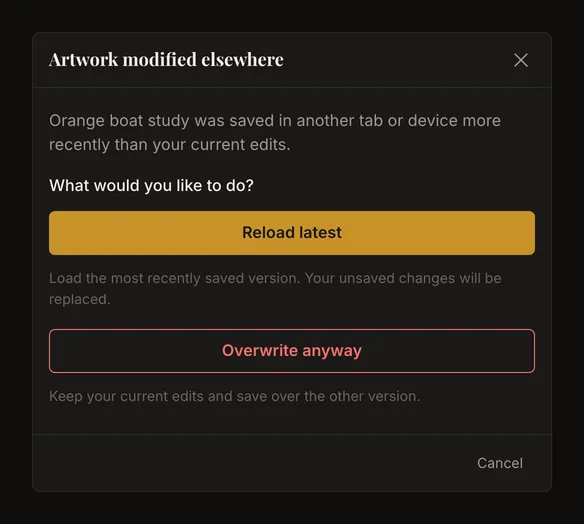
Вікно Роботу змінено в іншому місці означає, що інша вкладка або пристрій зберегли новішу версію. Завантажити найновішу завантажить її та замінить ваші незбережені зміни. Все одно перезаписати залишить поточні зміни й спробує зберегти їх як найновішу версію. Скасування поверне до роботи, але не визначить, яка версія має переважати. За можливості редагуйте в одній вкладці. Якщо не впевнені, які зміни потрібні, скасуйте вибір і перевірте іншу вкладку. Ні закриття попередження, ні вибір дії не підтверджують успіху наступного збереження: перевірте результат.