Uchovejte předlohu společně s nastavením kresby
Práce uložená v účtu spojuje referenční fotografii a nastavení kresby, abyste se k nim mohli vrátit. Přihlaste se, poprvé uložte a počkejte na potvrzení. Otevření fotografie ani obnovená relace ve stejném prohlížeči samy o sobě nedokazují, že se práce dostala do účtu.
První uložení do účtu
- Přihlaste se a připravte předlohu
Otevřete fotografii a vyberte mřížku, rozměry plátna nebo zobrazení, které chcete zachovat. Chcete-li mít v účtu i nedotčenou fotografii, uložte ji před oříznutím či nahrazením: první uložení zaznamená aktuální obrázek v editoru.
- Zvolte Uložit
Použijte tlačítko Uložit na liště nástrojů (ikona diskety; na širokých obrazovkách se zobrazí i slovo Uložit). Na telefonu zůstává Uložit oddělené od nabídky Další akce; po prvním uložení se přesune do řádku pod lištou nástrojů, který ukazuje název práce. Na klávesnici použijte Ctrl+S ve Windows či Linuxu nebo Command+S na Macu. Nejprve zavřete ostatní dialogy.
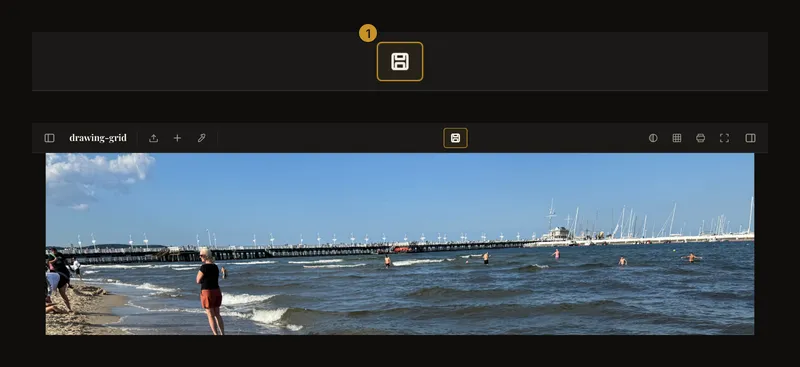
① Uložení odešle předlohu a nastavení do účtu. Před odchodem počkejte na výsledek. - Vyberte název a projekt
První dialog umožňuje zadat nepovinný název do 100 znaků. Popisný název usnadní hledání, ale pole může zůstat prázdné. Vyberte existující projekt nebo ponechte práci bez projektu. Tento dialog projekty vybírá, nevytváří je: práci můžete zařadit později v Mých pracích.
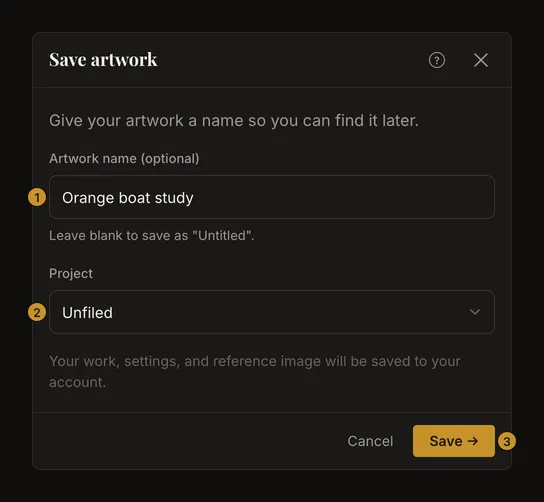
① Nepovinný název. ② Existující projekt nebo bez projektu. ③ Potvrzení uložení. Zvolte Uložit → a během ukládání nechte dialog otevřený. Pokud se uložení nezdaří, přečtěte chybu. Samotné zavření dialogu nepotvrzuje, že byla práce uložena.
- Ověřte uložený stav
Počkejte na potvrzující zaškrtnutí na liště. Kopii v účtu později najdete v Mých pracích. Po dalších úpravách bude Uložit znovu dostupné a aktualizuje tuto práci bez opakovaného zadávání názvu.
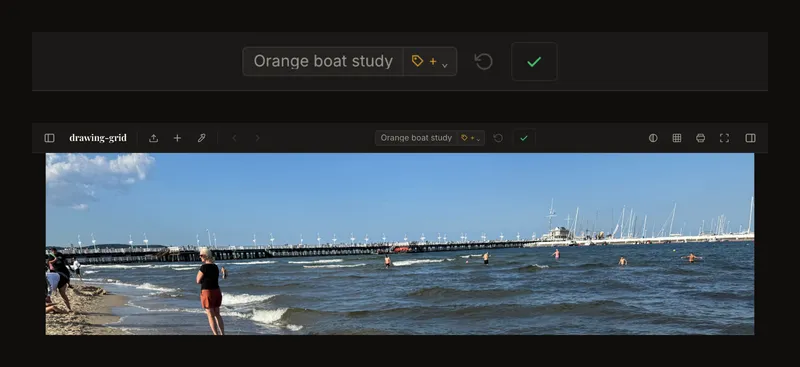
Zaškrtnutí potvrzuje dokončené uložení. Pozdější změny mohou být znovu neuložené.
Před pokračováním čtěte stav ukládání
Uložit znamená, že jsou změny k odeslání. Probíhající ukládání znamená, že požadavek ještě neskončil. Uložený stav potvrzuje úspěch posledního uložení a žádné další čekající změny. Chybový stav vyžaduje přečíst zprávu a zkusit to znovu; nepotvrzuje uložení. Načítání se může objevit při otevření práce nebo změně verze a jde o jinou činnost. Pokud při ukládání pokračujete v úpravách, po dokončení stav znovu ověřte. Před zahájením jiné práce nebo odhlášením uložte zbývající změny.
Místní obnova, uložení do účtu a cloudová synchronizace
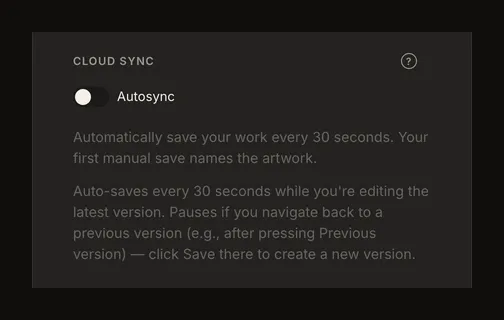
Prohlížeč uchovává místní pracovní kopii, která pomáhá obnovit relaci. Patří tomuto prohlížeči a zařízení; není to záloha v účtu. Smazání dat prohlížeče nebo odhlášení ji může odstranit. Selhat může i zápis do úložiště prohlížeče. Obnovená místní relace proto nedokazuje úspěšné uložení do účtu. Ruční uložení odešle aktuální práci do účtu. Tak vytvoříte první kopii a nejjasněji ověříte její uložení před vědomým odchodem. V Nastavení můžete v části Synchronizace s cloudem zapnout Automatická synchronizace pro další změny. Pokud jste volbu nenastavili, je vypnutá. Po prvním úspěšném uložení přibližně každých 30 sekund kontroluje změny, které lze odeslat. Potřebuje přihlášení a připojení. Pozastavuje se při načítání, procházení verzí, řešení konfliktu a zobrazení starší verze, ze které lze přejít vpřed. Nevytvoří automaticky první kopii relace, která ještě nikdy nebyla uložena.
Co uložení uchovává v historii
Uložení obsahu vytváří verze obrázku a nastavení. Změněná předloha uloží daný obrázek; změny pouze nastavení mohou použít stejný obrázek. Přejmenování nebo přesun mezi projekty slouží k organizaci a nevytváří novou verzi kresby. Historie má limit 50 záznamů na práci. S přibývajícími záznamy se starší mohou mazat, včetně první verze. Originální fotografii uchovávejte zvlášť. Uložení změn vycházejících ze starší verze může vytvořit větev, ale neuchovává všechny meziverze navždy.
Začněte novou práci a zachovejte potřebné změny
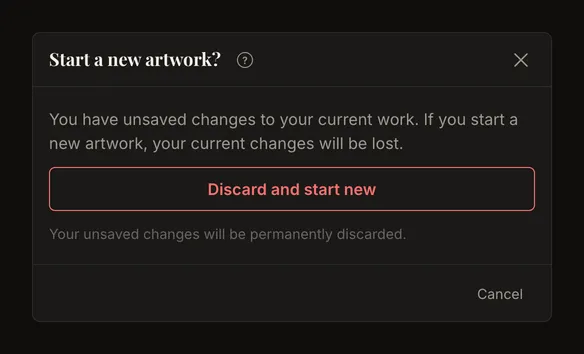
Nová práce vyprázdní editor pro jinou předlohu. Máte-li neuložené změny, objeví se potvrzení jejich zahození. Chcete-li je zachovat, akci zrušte, uložte, počkejte na úspěch a teprve pak začněte novou práci. Zahození potvrďte pouze tehdy, když se změn opravdu chcete vzdát. Zahození změn na liště vrací uloženou verzi, kterou právě prohlížíte. Není to totéž jako začít prázdnou práci. Při odhlášení s neuloženými změnami můžete uložit a odhlásit se, odejít bez uložení nebo akci zrušit. Chybu ukládání vyřešte před rozhodnutím odejít.
Když se ukládání nedokončí
Nechte editor otevřený a přečtěte chybu. Pokud chybí připojení, obnovte ho a zkuste Uložit znovu. Nepředpokládejte, že místní kopie či další synchronizační interval již změny ochránily. Při dočasném omezení požadavků před opakováním počkejte; automatická synchronizace se také krátce pozastaví. Limity účtu pro počet prací a úložiště mohou zabránit uložení nové práce či změněného obrázku. Zkontrolujte zobrazené využití a mažte pouze to, co už nepotřebujete. Změny pouze nastavení existující práce lze uložit i při plném úložišti obrázků; to však nepotvrzuje nahrání nahrazené fotografie. Limity se mohou lišit, proto se řiďte kapacitou uvedenou ve svém účtu.
Vybírejte opatrně, pokud jiná karta uložila novější verzi
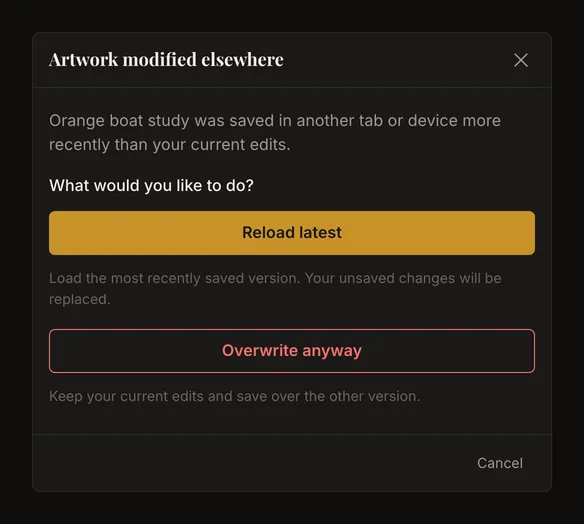
Dialog Práce upravena jinde znamená, že jiná karta nebo zařízení uložily novější verzi. Načíst nejnovější ji načte a nahradí vaše neuložené změny. Přesto přepsat zachová aktuální úpravy a pokusí se je uložit jako nejnovější verzi. Zrušení vrátí práci bez rozhodnutí, která verze má převážit. Pokud možno upravujte v jediné kartě. Nejste-li si jisti, které změny chcete, zrušte volbu a nejprve zkontrolujte druhou kartu. Zavření upozornění ani výběr akce nepotvrzuje úspěch následného uložení: ověřte výsledek.