Conserva la referencia junto con los ajustes del dibujo
Una obra guardada en tu cuenta reúne la foto de referencia y los ajustes del dibujo para retomarlos después. Inicia sesión, guarda por primera vez y espera la confirmación. Abrir una foto o recuperar una sesión en el mismo navegador no demuestra que la obra haya llegado a tu cuenta.
Guarda por primera vez en la cuenta
- Inicia sesión y prepara la referencia
Abre una foto y elige la cuadrícula, las dimensiones del lienzo o la vista que quieras conservar. Si quieres una versión de la foto intacta en la cuenta, guárdala antes de recortarla o reemplazarla: el primer guardado conserva la imagen actual del editor.
- Elige Guardar
Usa el botón Guardar de la barra de herramientas (un icono de disquete; en pantallas anchas aparece también la palabra Guardar). En el teléfono, Guardar permanece separado de Más acciones; después del primer guardado pasa a la fila bajo la barra de herramientas que muestra el nombre de la obra. Con teclado, usa Ctrl+S en Windows o Linux, o Command+S en Mac. Cierra primero los demás diálogos.
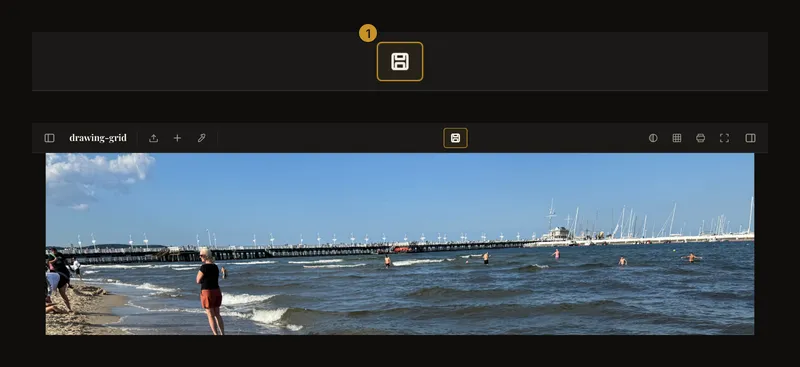
① Guardar envía la referencia y sus ajustes a la cuenta. Espera el resultado antes de salir. - Elige un nombre y un proyecto
El primer diálogo permite introducir un nombre opcional de hasta 100 caracteres. Un nombre descriptivo facilita encontrar la obra; también puedes dejarlo vacío. Elige un proyecto existente o deja la obra sin proyecto. Aquí se seleccionan proyectos, no se crean: podrás organizarla más tarde desde Mis obras.
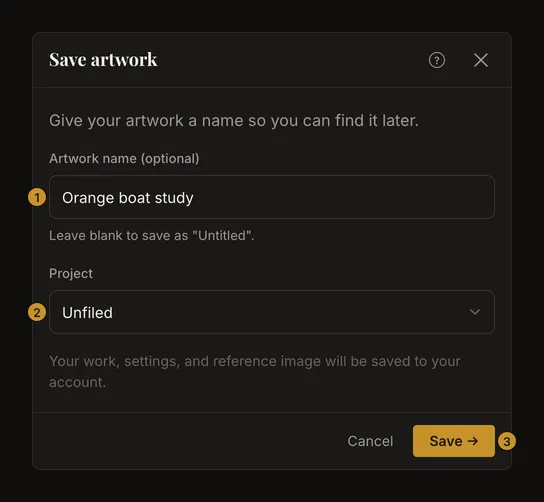
① Nombre opcional. ② Proyecto existente o sin proyecto. ③ Confirmar el guardado. Elige Guardar → y mantén abierto el diálogo mientras se guarda. Si falla, atiende al mensaje de error. Cerrar el diálogo por sí solo no confirma que la obra se haya guardado.
- Comprueba el estado guardado
Espera la marca de confirmación de la barra. Encontrarás la copia de la cuenta en Mis obras. Tras nuevas modificaciones, Guardar vuelve a estar disponible y actualiza esta obra sin pedir otro nombre cada vez.
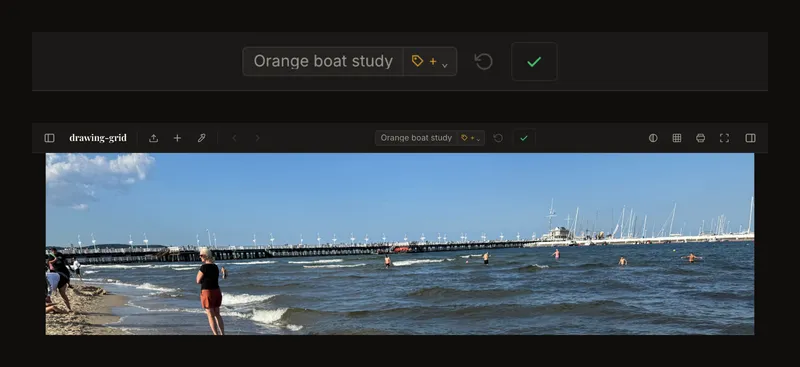
La marca confirma que el guardado terminó. Las modificaciones posteriores pueden quedar pendientes de guardar.
Lee el estado antes de continuar
Guardar indica que hay cambios que enviar. Guardando significa que la solicitud sigue en curso. El estado guardado indica que la última operación tuvo éxito y no quedan nuevas modificaciones pendientes. Un error requiere leer el mensaje y volver a intentarlo; no confirma el guardado. Cargando puede aparecer al abrir una obra o cambiar de versión y corresponde a otra operación. Si sigues editando mientras se guarda, vuelve a comprobar el estado al terminar. Guarda los cambios restantes antes de empezar otra obra o cerrar sesión.
Recuperación local, guardado en la cuenta y sincronización en la nube
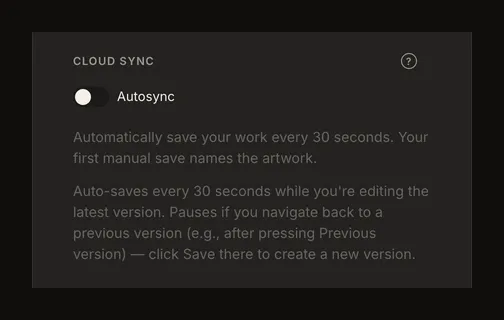
El navegador conserva una copia local de trabajo para ayudar a recuperar la sesión. Pertenece a este navegador y dispositivo; no es una copia de seguridad en la cuenta. Borrar los datos del navegador o cerrar sesión puede eliminarla, y el almacenamiento local también puede fallar. Recuperar una sesión local no demuestra que se haya guardado en la cuenta. Guardar manualmente envía la obra actual a la cuenta. Así creas la primera copia y compruebas de la forma más clara que tu trabajo está guardado antes de salir deliberadamente. En Ajustes, dentro de Sincronización en la nube, puedes activar Autosincronización para cambios posteriores. Está desactivada si no se ha establecido ninguna preferencia. Tras el primer guardado correcto, comprueba aproximadamente cada 30 segundos si hay cambios que pueda enviar. Requiere una sesión iniciada y conexión. Se pausa durante la carga, la navegación de versiones, la resolución de conflictos y al ver una versión anterior con un paso hacia delante disponible. No crea automáticamente la primera copia de una sesión que nunca has guardado.
Qué conserva el historial al guardar
Los guardados de contenido crean versiones de la imagen y los ajustes. Una referencia modificada guarda esa imagen; los cambios solo de ajustes pueden reutilizar la misma. Renombrar una obra o moverla entre proyectos sirve para organizarla, no para crear una nueva versión del dibujo. El historial tiene un límite de 50 entradas por obra. Al añadir más, pueden eliminarse entradas antiguas, incluida la primera versión. Conserva la foto original por separado. Guardar cambios basados en una versión anterior puede crear una rama, pero no hace permanentes todas las versiones intermedias.
Empieza otra obra sin perder cambios que quieres conservar
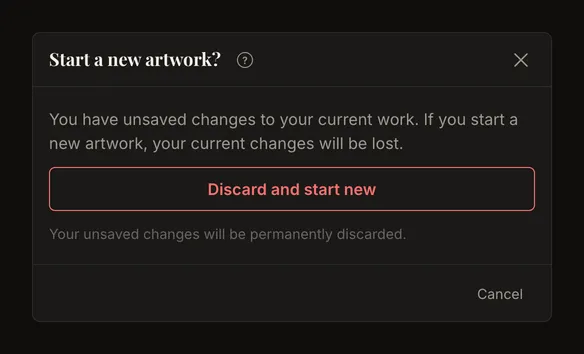
Nueva obra vacía el editor para otra referencia. Si hay cambios sin guardar, pide confirmar que quieres descartarlos. Para conservarlos, cancela esa acción, guarda, espera el éxito y después empieza la nueva obra. Confirma el descarte solo cuando quieras abandonar esos cambios. Descartar cambios en la barra vuelve a la versión guardada que estás viendo. No es lo mismo que empezar una obra vacía. Al cerrar sesión con cambios pendientes puedes guardar y salir, salir sin guardar o cancelar. Resuelve un error de guardado antes de decidir salir.
Cuando el guardado no termina
Mantén abierto el editor y lee el error. Si no hay conexión, recupérala y prueba Guardar de nuevo. No supongas que la copia local o el siguiente intervalo de sincronización ya protegieron tus cambios. Si las solicitudes están limitadas temporalmente, espera antes de repetir; la sincronización automática también hace una breve pausa. Los límites de obras y almacenamiento de la cuenta pueden impedir guardar una obra nueva o una imagen modificada. Consulta el uso mostrado y elimina solo lo que ya no necesitas. Los cambios únicamente de ajustes de una obra existente pueden guardarse aunque el almacenamiento de imágenes esté lleno; eso no confirma que una foto reemplazada se haya subido. Los límites pueden variar entre cuentas: usa la capacidad indicada en la tuya.
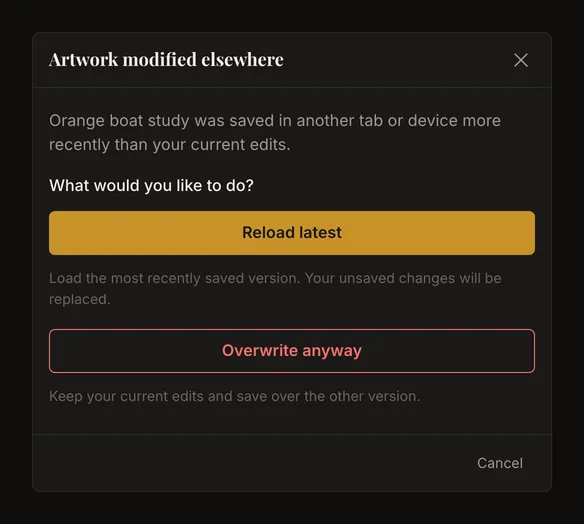
Elige con cuidado si otra pestaña ha guardado una versión más reciente
El diálogo Obra modificada en otro lugar indica que otra pestaña o dispositivo guardó una versión más reciente. Cargar la más reciente la carga y reemplaza tus cambios sin guardar. Sobrescribir de todos modos mantiene las modificaciones actuales e intenta guardarlas como la versión más reciente. Cancelar vuelve al trabajo sin decidir qué versión debe prevalecer. Edita en una sola pestaña si puedes. Si no sabes qué cambios conservar, cancela y revisa la otra pestaña antes de elegir. Cerrar el aviso o seleccionar una acción no confirma el éxito del guardado posterior: comprueba el resultado.