Guarde a referência juntamente com os ajustes do desenho
Uma obra guardada na conta reúne a fotografia de referência e os ajustes do desenho para poder retomá-los mais tarde. Inicie sessão, guarde pela primeira vez e aguarde a confirmação. Abrir uma fotografia ou recuperar uma sessão no mesmo navegador não demonstra que a obra chegou à conta.
Guarde na conta pela primeira vez
- Inicie sessão e prepare a referência
Abra uma fotografia e escolha a grelha, as dimensões da tela ou a vista que pretende conservar. Para manter uma versão intacta da fotografia na conta, guarde-a antes de recortar ou substituir: a primeira gravação regista a imagem atual do editor.
- Escolha Guardar
Use o botão Guardar da barra de ferramentas (um ícone de disquete; em ecrãs largos aparece também a palavra Guardar). No telemóvel, Guardar fica separado de Mais ações; após a primeira gravação, passa para a linha por baixo da barra de ferramentas que mostra o nome da obra. No teclado, use Ctrl+S no Windows ou Linux, ou Command+S no Mac. Feche primeiro os outros diálogos.
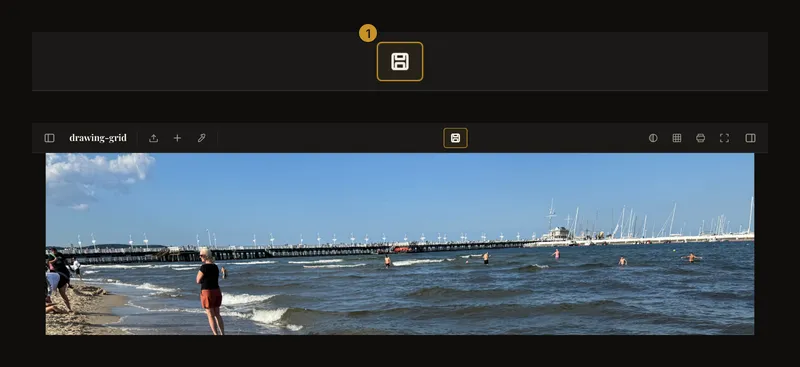
① Guardar envia a referência e os ajustes para a conta. Aguarde o resultado antes de sair. - Escolha um nome e um projeto
O primeiro diálogo permite introduzir um nome opcional até 100 caracteres. Um nome descritivo facilita a procura, mas pode deixar o campo vazio. Escolha um projeto existente ou deixe a obra sem projeto. Este diálogo seleciona projetos, não os cria: poderá organizar a obra mais tarde em As minhas obras.
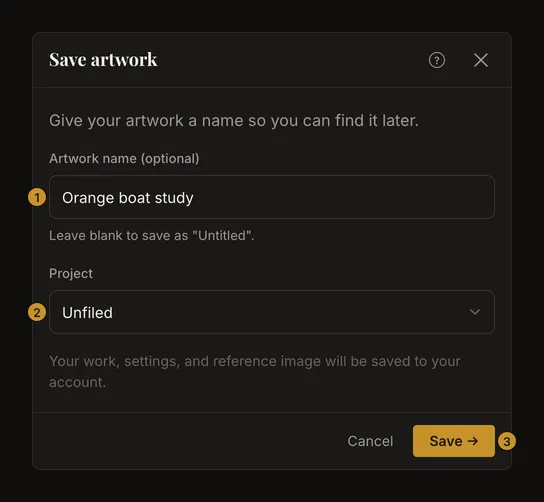
① Nome opcional. ② Projeto existente ou sem projeto. ③ Confirmar a gravação. Escolha Guardar → e mantenha o diálogo aberto enquanto guarda. Se falhar, leia a mensagem de erro. Fechar o diálogo não confirma, por si só, que a obra foi guardada.
- Verifique o estado guardado
Aguarde a marca de confirmação na barra. A cópia da conta fica disponível em As minhas obras. Depois de novas alterações, Guardar volta a estar disponível e atualiza esta obra sem pedir um novo nome de cada vez.
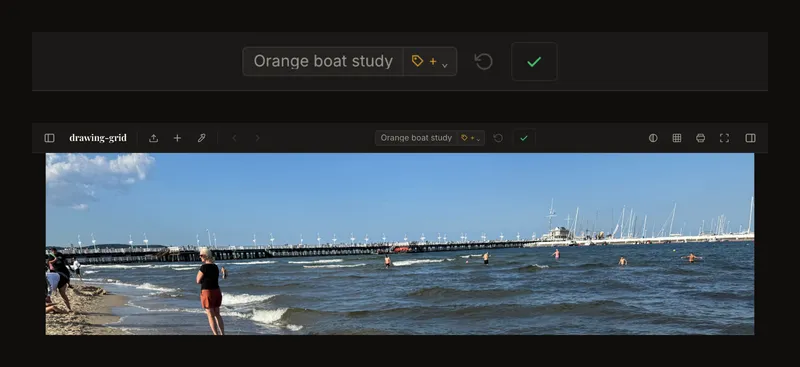
A marca confirma a gravação concluída. Alterações posteriores podem voltar a ficar por guardar.
Leia o estado antes de continuar
Guardar indica que existem alterações para enviar. A gravação em curso significa que o pedido ainda não terminou. O estado guardado indica que a última operação teve sucesso e não existem novas alterações pendentes. Um erro exige ler a mensagem e tentar novamente; não confirma a gravação. O carregamento pode surgir ao abrir uma obra ou mudar de versão e corresponde a outra operação. Se continuar a editar durante a gravação, verifique o estado novamente quando terminar. Guarde as alterações restantes antes de iniciar outra obra ou terminar sessão.
Recuperação local, gravação na conta e sincronização na nuvem
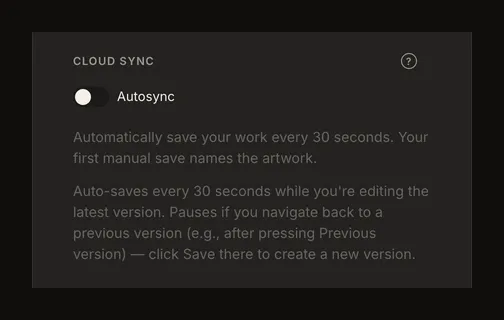
O navegador mantém uma cópia de trabalho local para ajudar a recuperar a sessão. Pertence a este navegador e dispositivo; não é uma cópia de segurança na conta. Limpar os dados do navegador ou terminar sessão pode removê-la, e o armazenamento local também pode falhar. Uma sessão recuperada não prova que foi guardada na conta. Guardar manualmente envia a obra atual para a conta. É assim que cria a primeira cópia e verifica mais diretamente se o trabalho está guardado antes de o deixar de propósito. Nas Definições, na secção Sincronização na nuvem, pode ativar Sincronização automática para alterações posteriores. Está desligada se não tiver definido uma preferência. Após a primeira gravação bem-sucedida, verifica aproximadamente a cada 30 segundos se existem alterações que possa enviar. Requer sessão iniciada e ligação. Faz pausa durante o carregamento, a navegação entre versões, a resolução de conflitos e a consulta de uma versão anterior com um passo em frente disponível. Não cria automaticamente a primeira cópia de uma sessão nunca guardada.
O que fica no histórico ao guardar
As gravações de conteúdo criam versões da imagem e dos ajustes. Uma referência alterada guarda essa imagem; alterações apenas aos ajustes podem reutilizar a mesma. Mudar o nome ou mover entre projetos organiza a obra, sem criar uma nova versão do desenho. O histórico está limitado a 50 entradas por obra. Com novas gravações, entradas antigas podem ser removidas, incluindo a primeira versão. Conserve a fotografia original separadamente. Guardar alterações feitas a partir de uma versão anterior pode criar um ramo, mas não torna permanentes todas as versões intermédias.
Comece outra obra sem perder alterações que pretende manter
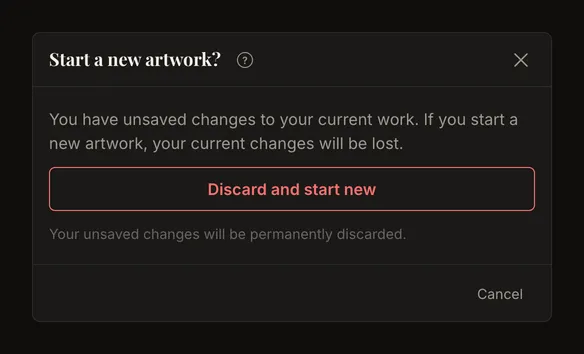
Nova obra limpa o editor para outra referência. Se houver alterações por guardar, surge uma confirmação para as descartar. Para as manter, cancele essa ação, guarde, aguarde o sucesso e só depois comece a nova obra. Confirme o descarte apenas se quiser realmente abandonar essas alterações. Descartar alterações na barra regressa à versão guardada que está a consultar. Não equivale a começar uma obra vazia. Ao terminar sessão com alterações pendentes, pode guardar e sair, sair sem guardar ou cancelar. Resolva uma falha de gravação antes de decidir sair.
Quando a gravação não termina
Mantenha o editor aberto e leia o erro. Se não houver ligação, restabeleça-a e tente Guardar novamente. Não suponha que a cópia local ou o próximo intervalo de sincronização já protegeu as alterações. Se os pedidos estiverem temporariamente limitados, aguarde antes de repetir; a sincronização automática também faz uma breve pausa. Os limites de obras e armazenamento da conta podem impedir a gravação de uma obra nova ou imagem alterada. Consulte a utilização apresentada e elimine apenas o que já não precisa. As alterações apenas aos ajustes de uma obra existente podem ser guardadas mesmo com o armazenamento de imagens cheio; isso não confirma o carregamento de uma fotografia substituída. Os limites podem variar entre contas: use a capacidade indicada na sua.
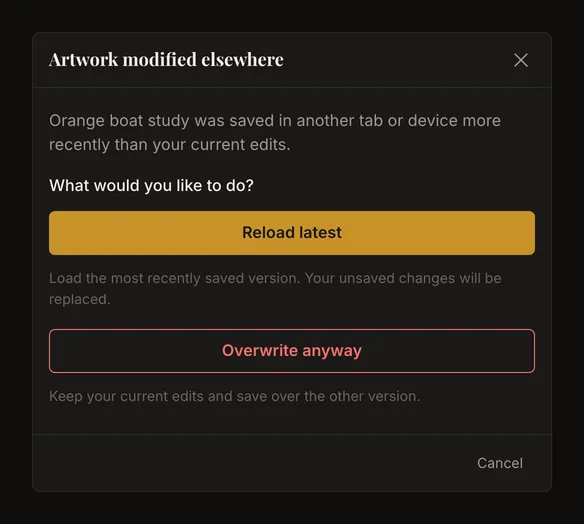
Escolha com cuidado se outro separador guardou uma versão mais recente
O diálogo Obra modificada noutro local indica que outro separador ou dispositivo guardou uma versão mais recente. Recarregar mais recente carrega-a e substitui as suas alterações por guardar. Substituir mesmo assim mantém as alterações atuais e tenta guardá-las como versão mais recente. Cancelar regressa ao trabalho sem decidir qual deve prevalecer. Se possível, edite num único separador. Se não souber que alterações conservar, cancele e consulte o outro separador antes de escolher. Nem fechar o aviso nem selecionar uma ação confirma o sucesso da gravação seguinte: verifique o resultado.