Оновлюйте збережений референс під час роботи
Хмарна автосинхронізація у фоновому режимі зберігає зміни наявної роботи в обліковому записі. Вона допомагає, коли ви налаштовуєте сітку, коригуєте референс або створюєте тональний етюд. Увійдіть, один раз збережіть роботу вручну й увімкніть автосинхронізацію в налаштуваннях. Початково її вимкнено.
Це окрема функція, не локальна копія для відновлення в браузері. Вона не створює першу роботу в обліковому записі, не передає кожен жест миттєво й не перетворює кілька вкладок на спільне полотно. Зберігайте оригінальне фото окремо.
Увімкніть автосинхронізацію та перевірте справжнє збереження
- Спочатку збережіть роботу вручну
Відкрийте фото та натисніть Зберегти. Завершіть діалог і дочекайтеся успішного результату в інструменті. Сам вхід або ввімкнення автосинхронізації не створює копію нового референсу в обліковому записі.
- Увімкніть автосинхронізацію в налаштуваннях
Після входу відкрийте налаштування. У розділі Хмарна синхронізація увімкніть Автосинхронізація. Поверніться до інструмента й відкрийте потрібну збережену роботу. Це налаштування облікового запису, а не окремий перемикач кожної роботи.
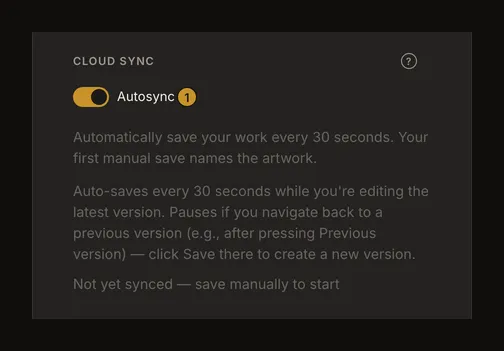
① Перемикач автосинхронізації. Нижче наведено умови її роботи. Повідомлення в налаштуваннях не підтверджує збереження поточної роботи. - Внесіть зміну та перевірте стан збереження
Змініть помітне налаштування, наприклад сітку. Залиште інструмент відкритим із доступом до мережі. Зазвичай автосинхронізація перевіряє зміни з інтервалом 30 секунд, але інші операції, переходи й проблеми з’єднання можуть відкласти збереження. Це не гарантія, що остання зміна вже потрапила до облікового запису.
Стежте за елементом збереження в інструменті: дочекайтеся завершення та повернення збереженого стану. Успішна автосинхронізація не показує сповіщення, характерне для ручного збереження. Коли доступний список версій, запис Збережено автоматично позначає автоматичне збереження.
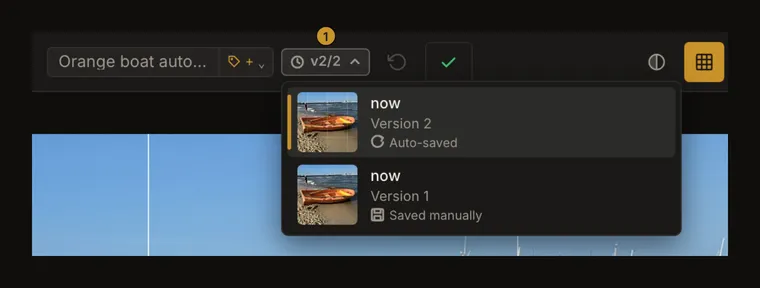
① Позначка версії відкриває список. Автоматичний запис підтверджує завершене збереження в обліковому записі; це не локальне відновлення браузера.
Коли автосинхронізація чекає
Потрібні незбережені зміни роботи, яка вже є в обліковому записі. Автосинхронізація чекає під час іншого збереження, завантаження версії, переходу історією, відновлення або невирішеного конфлікту. Вона також пропускає спроби, якщо браузер повідомляє про відсутність мережі.
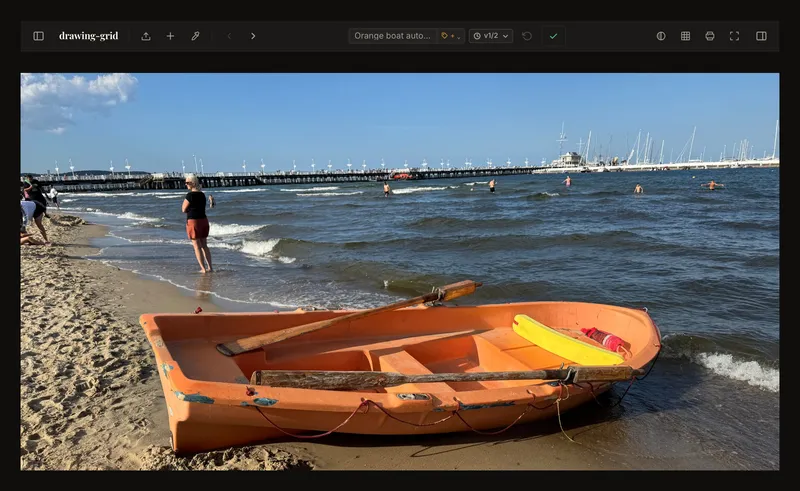
Перегляд старішої версії призупиняє автосинхронізацію. Щоб продовжити з неї, внесіть зміни та збережіть вручну. Повернення до найновішої версії знову дозволяє автосинхронізацію за решти умов. Сам перегляд історії нічого не зберігає.
Перевіряйте стан в інструменті, а не за повідомленням у налаштуваннях
Увімкнений перемикач означає лише вибір автосинхронізації. Нинішня сторінка налаштувань не показує справжній час останнього збереження активної роботи: повідомлення «ще не синхронізовано» може залишатися й після збереження. Перевіряйте стан збереження та версії самої роботи в інструменті.
Помилка не означає успішного збереження. Залиште сторінку відкритою зі своїми змінами й прочитайте повідомлення. Збереження налаштувань може створити нову версію, навіть якщо фото не змінилося; історія не записує кожне проміжне положення повзунка.
Що робити за помилок з’єднання або збереження
Відновіть з’єднання та спробуйте ручне збереження, коли воно доступне. Автосинхронізація може повторити спробу пізніше, поки інструмент відкритий і виконано умови. Саме повернення мережі не підтверджує успіху. Локальне відновлення браузера не доводить, що копія вже доступна на іншому пристрої.
Дотримуйтеся повідомлення про ліміт сховища, завершення сеансу або невдале завантаження. Повторні натискання не усувають ліміт облікового запису. Після відповіді про надто багато запитів фонові спроби призупиняються приблизно на дві хвилини. Ручне збереження може залишатися доступним, але не обходить обмеження сервера. Зачекайте перед повторною спробою.
Узгодьте новішу версію з іншої вкладки або пристрою
Дві вкладки чи пристрої можуть незалежно редагувати ту саму роботу. Якщо під час збереження виявиться новіша версія облікового запису, з’явиться діалог конфлікту. Поки він відкритий, автосинхронізація чекає.
Завантажити найновішу замінює ваші поточні зміни останньою збереженою версією. Все одно перезаписати зберігає ваші поточні зміни поверх новішої версії: вибирайте цей варіант лише для змін, які справді хочете залишити. Прочитайте діалог. Саме закриття не узгоджує версії; наступне збереження може знову показати конфлікт. Не редагуйте одну роботу одночасно в кількох місцях.
Вимкніть автосинхронізацію без видалення роботи
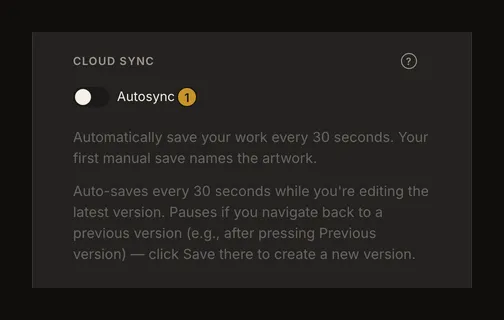
У налаштуваннях вимкніть Автосинхронізація. Коли інструмент застосує оновлене налаштування, подальші автоматичні збереження припиняться. Це не скасовує вже надіслане збереження й не видаляє роботу. Далі зберігайте потрібні зміни вручну. Якщо відкрита вкладка ще використовує старе налаштування, перезавантажуйте її лише після збереження важливих змін.
Вихід з облікового запису припиняє автосинхронізацію та очищає локальні дані відновлення редактора. Якщо діалог пропонує спочатку зберегти, дочекайтеся успіху. Вихід без збереження не залишає приватної чернетки для наступного сеансу.