Behold referansen sammen med tegneinnstillingene
Et kunstverk lagret på kontoen samler referansefotoet og tegneinnstillingene, slik at du kan fortsette senere. Logg inn, lagre første gang og vent på bekreftelsen. Å åpne et foto eller få tilbake en økt i samme nettleser beviser ikke at kunstverket er lagret på kontoen.
Lagre på kontoen for første gang
- Logg inn og gjør referansen klar
Åpne et foto og velg gitter, lerretsmål eller visning du vil beholde. Vil du ha en versjon av det urørte fotoet på kontoen, lagrer du før beskjæring eller erstatning: første lagring bruker bildet som nå er i editoren.
- Velg Lagre
Bruk Lagre-knappen på verktøylinjen (et diskettikon; ordet Lagre vises på brede skjermer). På telefon er Lagre atskilt fra Flere handlinger; etter første lagring flyttes den til raden under verktøylinjen som viser navnet på kunstverket. På tastaturet bruker du Ctrl+S i Windows eller Linux, eller Command+S på Mac. Lukk andre dialoger først.
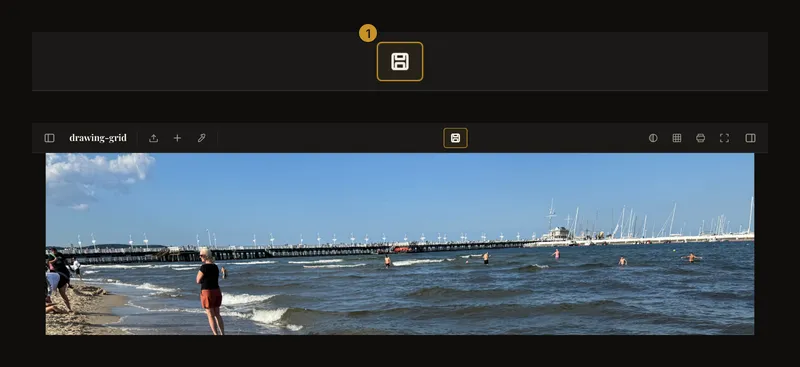
① Lagre sender referansen og innstillingene til kontoen. Vent på resultatet før du går videre. - Velg navn og prosjekt
Første lagringsdialog lar deg skrive et valgfritt navn på opptil 100 tegn. Et beskrivende navn gjør kunstverket lettere å finne; feltet kan også stå tomt. Velg et eksisterende prosjekt eller la kunstverket stå uten prosjekt. Her velger du prosjekter, du oppretter dem ikke. Du kan organisere kunstverket senere i Mine kunstverk.
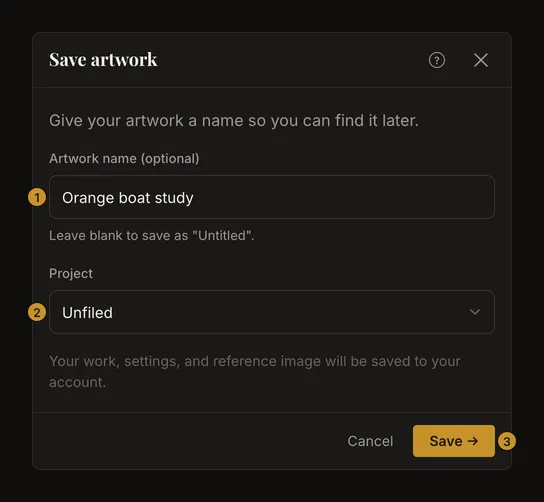
① Valgfritt navn. ② Eksisterende prosjekt eller uten prosjekt. ③ Bekreft lagringen. Velg Lagre → og hold dialogen åpen mens lagringen pågår. Les feilmeldingen hvis det ikke lykkes. Å lukke dialogen bekrefter ikke i seg selv at kunstverket er lagret.
- Kontroller at lagringen er ferdig
Vent på haken i verktøylinjen. Kontokopien finner du senere i Mine kunstverk. Etter nye endringer blir Lagre tilgjengelig igjen og oppdaterer dette kunstverket uten å be om et nytt navn hver gang.
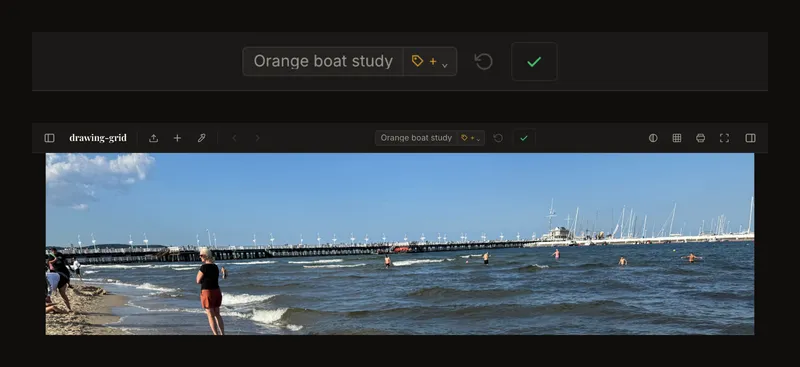
Haken bekrefter fullført lagring. Senere endringer kan igjen være ulagret.
Les lagringsstatusen før du fortsetter
Lagre betyr at det finnes endringer å sende. Lagring pågår betyr at forespørselen ikke er ferdig. Lagret status betyr at siste lagring lyktes og at ingen nye endringer venter. En feilstatus ber deg lese meldingen og prøve igjen; den bekrefter ikke lagring. Innlasting kan vises når du åpner et kunstverk eller bytter versjon, og er en annen handling. Fortsetter du å redigere mens lagringen pågår, kontrollerer du statusen igjen etterpå. Lagre resterende endringer før du begynner på et annet kunstverk eller logger ut.
Lokal gjenoppretting, kontolagring og skysynkronisering
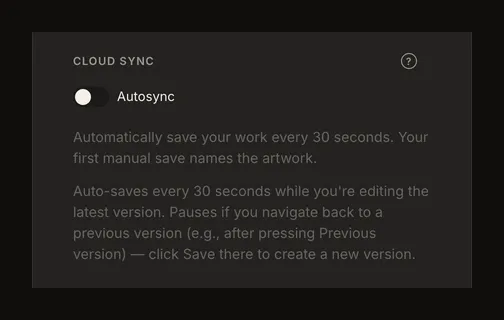
Nettleseren beholder en lokal arbeidskopi for å hjelpe med å gjenopprette økten. Den tilhører denne nettleseren og enheten; den er ikke en sikkerhetskopi på kontoen. Sletting av nettleserdata eller utlogging kan fjerne den. Nettleserlagring kan også mislykkes. En gjenopprettet lokal økt er derfor ikke bevis på vellykket kontolagring. Manuell lagring sender det aktuelle kunstverket til kontoen. Slik oppretter du den første kontokopien og kontrollerer tydeligst at arbeidet er lagret før du bevisst avslutter. I Innstillinger kan du under Skysynkronisering slå på Autosynkronisering for senere endringer. Den er av når ingen innstilling er valgt. Etter første vellykkede lagring ser den omtrent hvert 30. sekund etter endringer som kan sendes. Den krever innlogging og forbindelse. Den pauser under innlasting, versjonsnavigasjon og konflikthåndtering, og når du ser en tidligere versjon med et tilgjengelig steg fremover. Den oppretter ikke automatisk den første kontokopien av en økt som aldri er lagret.
Hva lagring beholder i historikken
Innholdslagringer oppretter versjoner av bilde og innstillinger. En endret referanse lagrer det bildet; endringer bare i innstillingene kan bruke samme bilde. Navneendring og flytting mellom prosjekter organiserer kunstverket uten å opprette en ny tegneversjon. Historikken er begrenset til 50 oppføringer per kunstverk. Etter hvert som flere lagres, kan eldre oppføringer fjernes, også den første versjonen. Behold originalfotoet separat. Å lagre endringer med utgangspunkt i en tidligere versjon kan opprette en gren, men gjør ikke alle mellomversjoner permanente.
Start et nytt kunstverk uten å miste endringer du vil beholde
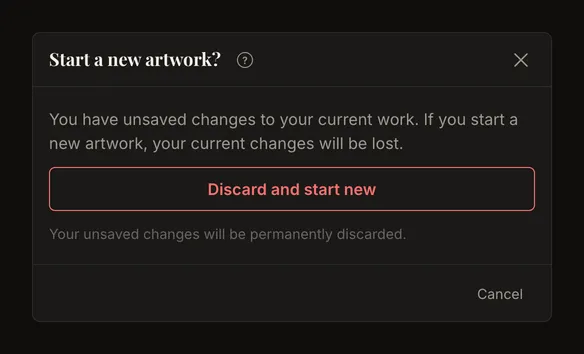
Nytt kunstverk tømmer editoren for en annen referanse. Har du ulagrede endringer, ber en dialog om bekreftelse før de forkastes. Vil du beholde dem, avbryter du, lagrer, venter på at det lykkes og starter deretter på nytt. Bekreft forkasting bare hvis du faktisk vil gi slipp på endringene. Forkast endringer på verktøylinjen går tilbake til den lagrede versjonen du ser på nå. Det er ikke det samme som å starte et tomt kunstverk. Ved utlogging med ulagrede endringer kan du lagre og logge ut, logge ut uten å lagre eller avbryte. Løs en lagringsfeil før du bestemmer deg for å gå.
Når lagringen ikke fullføres
Hold editoren åpen og les feilen. Gjenopprett forbindelsen hvis den mangler, og prøv Lagre igjen. Ikke anta at en lokal kopi eller neste synkroniseringsintervall allerede har beskyttet endringene. Er forespørsler midlertidig begrenset, vent før du prøver igjen; automatisk synkronisering tar også en kort pause. Kontoens grenser for kunstverk og lagringsplass kan hindre et nytt kunstverk eller et endret bilde i å bli lagret. Se på oppgitt bruk, og slett bare det du ikke trenger. Endringer bare i innstillingene til et eksisterende kunstverk kan lagres selv om bildelagringen er full; det bekrefter ikke at et erstattet foto er lastet opp. Grensene kan variere mellom kontoer, så bruk kapasiteten som vises på din konto.
Velg med omtanke når en annen fane har lagret en nyere versjon
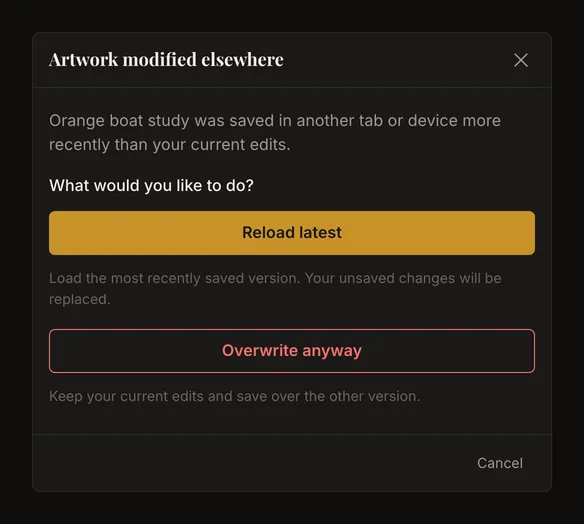
Dialogen Kunstverk endret et annet sted betyr at en annen fane eller enhet har lagret en nyere versjon. Last inn nyeste på nytt laster den inn og erstatter dine ulagrede endringer. Overskriv likevel beholder de aktuelle endringene og forsøker å lagre dem som nyeste versjon. Avbryt går tilbake uten å avgjøre hvilken versjon som skal gjelde. Rediger i én fane om mulig. Er du usikker på hvilke endringer som er viktige, avbryt og se i den andre fanen først. Verken å lukke advarselen eller velge en handling bekrefter at neste lagring lyktes: kontroller resultatet.