Gem referencen sammen med tegneindstillingerne
Et kunstværk gemt på kontoen samler referencefoto og tegneindstillinger, så du kan fortsætte senere. Log ind, gem første gang, og vent på bekræftelsen. At åbne et foto eller få en session tilbage i samme browser beviser ikke, at kunstværket er gemt på kontoen.
Gem på kontoen for første gang
- Log ind, og klargør referencen
Åbn et foto, og vælg det gitter, de lærredsmål eller den visning, du vil beholde. Vil du også have det uberørte foto på kontoen, skal du gemme før beskæring eller udskiftning: første gemning bruger det billede, der nu er i editoren.
- Vælg Gem
Brug knappen Gem på værktøjslinjen (et diskette-ikon; ordet Gem vises på brede skærme). På telefonen er Gem adskilt fra Flere handlinger; efter første gemning flyttes den til rækken under værktøjslinjen, der viser kunstværkets navn. På tastaturet bruges Ctrl+S i Windows eller Linux og Command+S på Mac. Luk andre dialoger først.
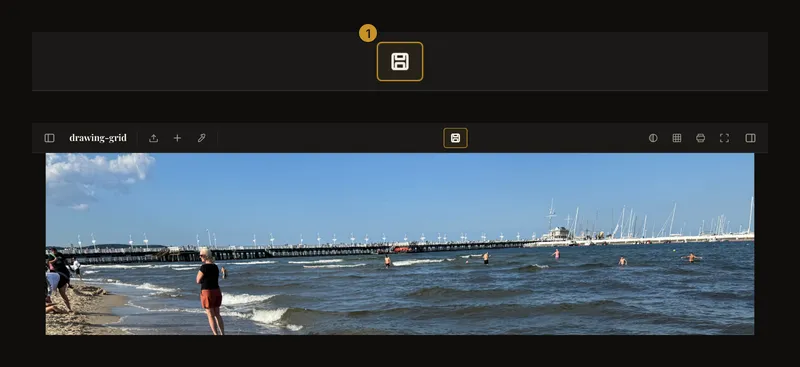
① Gem sender referencen og indstillingerne til kontoen. Vent på resultatet, før du forlader arbejdet. - Vælg navn og projekt
Den første gemmedialog giver mulighed for et valgfrit navn på højst 100 tegn. Et beskrivende navn gør kunstværket lettere at finde; feltet må også være tomt. Vælg et eksisterende projekt, eller lad kunstværket være uden projekt. Her vælger du projekter, du opretter dem ikke. Du kan organisere kunstværket senere i Mine kunstværker.
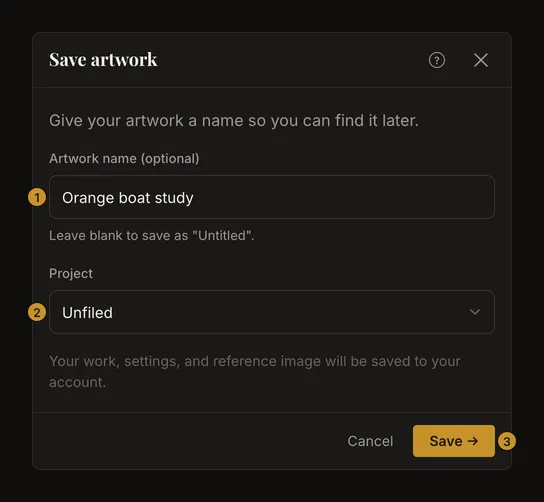
① Valgfrit navn. ② Eksisterende projekt eller uden projekt. ③ Bekræft gemningen. Vælg Gem →, og hold dialogen åben, mens der gemmes. Læs fejlmeddelelsen, hvis det mislykkes. At lukke dialogen bekræfter ikke i sig selv, at kunstværket er gemt.
- Kontrollér, at der er gemt
Vent på fluebenet på værktøjslinjen. Kontokopien findes senere i Mine kunstværker. Efter flere ændringer bliver Gem tilgængelig igen og opdaterer dette kunstværk uden at bede om et nyt navn hver gang.
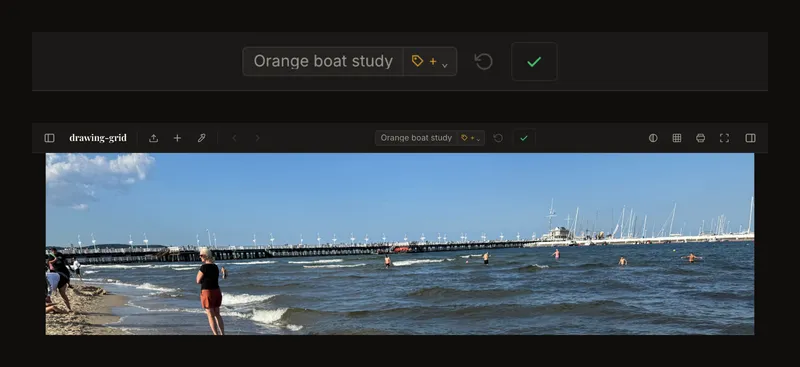
Fluebenet bekræfter en afsluttet gemning. Senere ændringer kan igen være ugemte.
Læs gemmestatus, før du fortsætter
Gem betyder, at der er ændringer at sende. Mens der gemmes, er anmodningen stadig i gang. Gemt betyder, at sidste gemning lykkedes, og at ingen nye ændringer venter. En fejlstatus kræver, at du læser beskeden og prøver igen; den bekræfter ikke en gemning. Indlæsning kan vises, når et kunstværk åbnes, eller der skiftes version, og er en anden handling. Fortsætter du med at redigere, mens der gemmes, skal du kontrollere status igen bagefter. Gem de resterende ændringer, før du begynder på et andet kunstværk eller logger ud.
Lokal gendannelse, kontogemning og skysynkronisering
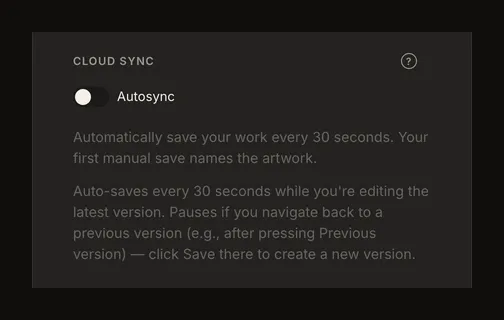
Browseren beholder en lokal arbejdskopi, der hjælper med at gendanne sessionen. Den hører til denne browser og enhed; den er ikke en sikkerhedskopi på kontoen. Sletning af browserdata eller udlogning kan fjerne den. Browserlagring kan også mislykkes. En gendannet lokal session beviser derfor ikke, at der er gemt på kontoen. Manuel gemning sender det aktuelle kunstværk til kontoen. Sådan opretter du den første kontokopi og kontrollerer tydeligst, at arbejdet er gemt, før du bevidst afslutter. I Indstillinger kan du under Skysynkronisering slå Autosynkronisering til for senere ændringer. Den er slået fra, hvis der ikke er valgt en indstilling. Efter første vellykkede gemning undersøger den cirka hvert 30. sekund, om der er ændringer, som kan sendes. Det kræver login og forbindelse. Den holder pause under indlæsning, versionsnavigation og konflikthåndtering, og når du ser en tidligere version med et tilgængeligt skridt fremad. Den opretter ikke automatisk den første kontokopi af en session, der aldrig er gemt.
Hvad gemning bevarer i historikken
Gemning af indhold opretter versioner af billede og indstillinger. En ændret reference gemmer det billede; ændringer i indstillinger alene kan genbruge samme billede. Navneændring og flytning mellem projekter organiserer kunstværket uden at oprette en ny tegneversion. Historikken er begrænset til 50 poster pr. kunstværk. Når flere tilføjes, kan ældre poster fjernes, også den første version. Behold originalfotoet separat. Gemning af ændringer fra en tidligere version kan oprette en gren, men gør ikke alle mellemversioner permanente.
Begynd på et nyt kunstværk, og behold de ønskede ændringer
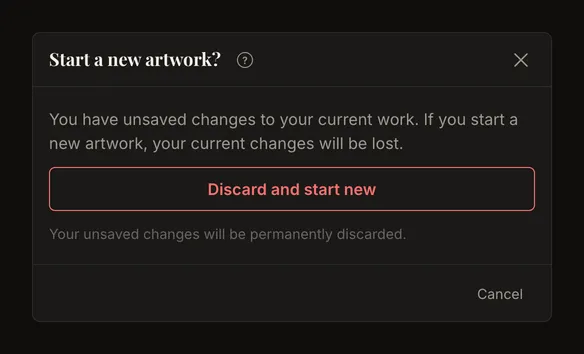
Nyt kunstværk tømmer editoren til en anden reference. Ved ugemte ændringer beder en dialog om bekræftelse, før de kasseres. Vil du beholde dem, skal du annullere, gemme, vente på succes og først derefter begynde på ny. Bekræft kun kassering, hvis du vil opgive ændringerne. Kassér ændringer på værktøjslinjen vender tilbage til den gemte version, du ser på nu. Det er noget andet end at begynde på et tomt kunstværk. Ved udlogning med ugemte ændringer kan du gemme og logge ud, logge ud uden at gemme eller annullere. Løs en gemmefejl, før du beslutter at gå.
Hvis gemningen ikke bliver færdig
Hold editoren åben, og læs fejlen. Gendan forbindelsen, hvis den mangler, og prøv Gem igen. Antag ikke, at en lokal kopi eller næste synkroniseringsinterval allerede har beskyttet ændringerne. Er anmodninger midlertidigt begrænset, skal du vente før næste forsøg; automatisk synkronisering holder også en kort pause. Kontoens grænser for kunstværker og lagerplads kan forhindre et nyt kunstværk eller et ændret billede i at blive gemt. Kontrollér det viste forbrug, og slet kun det, du ikke længere behøver. Ændringer alene i indstillingerne for et eksisterende kunstværk kan gemmes, selv om billedlageret er fuldt; det bekræfter ikke upload af et udskiftet foto. Grænserne kan variere mellem konti, så brug den kapacitet, din konto viser.
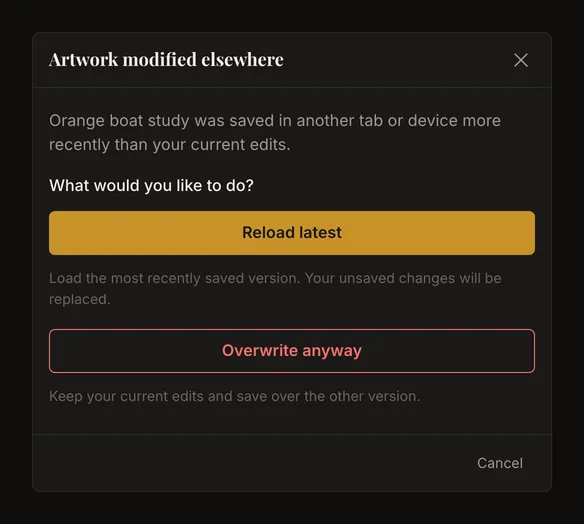
Vælg omhyggeligt, når en anden fane har gemt en nyere version
Dialogen Kunstværk ændret et andet sted betyder, at en anden fane eller enhed har gemt en nyere version. Genindlæs nyeste indlæser den og erstatter dine ugemte ændringer. Overskriv alligevel beholder dine aktuelle ændringer og forsøger at gemme dem som nyeste version. Annullér vender tilbage uden at afgøre, hvilken version der skal gælde. Redigér helst i én fane. Er du i tvivl om, hvilke ændringer der er vigtige, så annullér og se den anden fane først. Hverken lukning af advarslen eller valg af en handling bekræfter, at en efterfølgende gemning lykkedes: kontrollér resultatet.