Referansı çizim ayarlarıyla birlikte saklayın
Hesabınıza kaydedilen çalışma, daha sonra devam edebilmeniz için referans fotoğrafını ve çizim ayarlarını bir arada tutar. Giriş yapın, ilk kaydı oluşturun ve onayı bekleyin. Bir fotoğrafı açmak veya aynı tarayıcıda oturumu geri getirmek, çalışmanın hesabınıza ulaştığını kanıtlamaz.
Hesaba ilk kez kaydedin
- Giriş yapın ve referansı hazırlayın
Bir fotoğraf açıp saklamak istediğiniz ızgarayı, tuval ölçülerini veya görünümü seçin. Fotoğrafın dokunulmamış bir sürümünü de hesapta tutmak istiyorsanız kırpmadan veya değiştirmeden önce kaydedin: ilk kayıt, düzenleyicide o anda bulunan görseli saklar.
- Kaydet'i seçin
Araç çubuğundaki Kaydet düğmesini kullanın (disket simgesi; geniş ekranlarda Kaydet sözcüğü de görünür). Telefonda Kaydet, Diğer işlemler menüsünden ayrı durur; ilk kayıttan sonra araç çubuğunun altındaki, çalışmanın adını gösteren satıra taşınır. Klavyede Windows veya Linux için Ctrl+S, Mac için Command+S kullanın. Önce diğer iletişim pencerelerini kapatın.
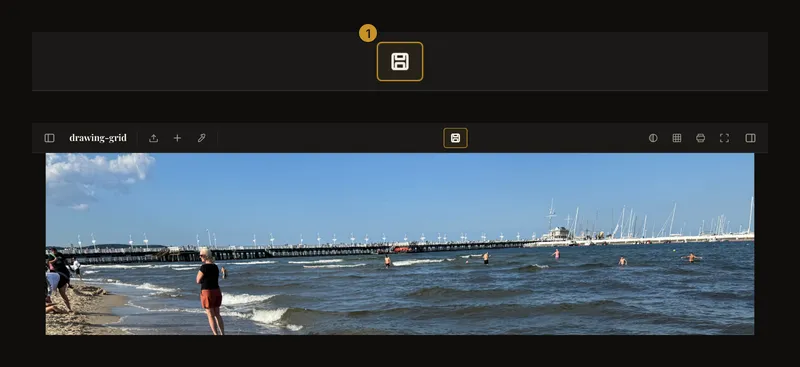
① Kaydet, referansı ve ayarlarını hesaba gönderir. Ayrılmadan önce sonucu bekleyin. - Ad ve proje seçin
İlk kayıt penceresinde en fazla 100 karakterlik, isteğe bağlı bir ad girebilirsiniz. Açıklayıcı bir ad çalışmayı bulmayı kolaylaştırır; alan boş da kalabilir. Var olan bir proje seçin veya çalışmayı projesiz bırakın. Bu pencerede proje oluşturulmaz, mevcut projeler seçilir. Çalışmayı daha sonra Çalışmalarım bölümünden düzenleyebilirsiniz.
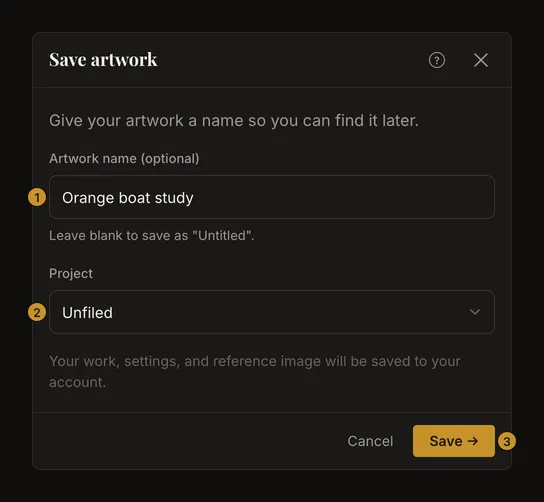
① İsteğe bağlı ad. ② Var olan proje veya projesiz. ③ Kaydı onaylayın. Kaydet → seçeneğini kullanın ve kayıt sürerken pencereyi açık tutun. Başarısız olursa hata mesajını okuyun. Pencereyi kapatmak tek başına çalışmanın kaydedildiğini doğrulamaz.
- Kayıt durumunu kontrol edin
Araç çubuğundaki onay işaretini bekleyin. Hesap kopyasını daha sonra Çalışmalarım bölümünde bulabilirsiniz. Yeni düzenlemelerden sonra Kaydet yeniden kullanılabilir olur ve her seferinde yeni ad sormadan bu çalışmayı günceller.
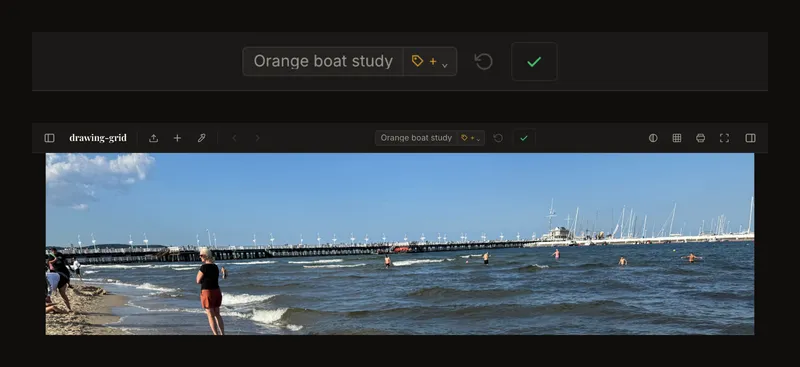
Onay işareti kaydın tamamlandığını gösterir. Sonraki değişiklikler yeniden kaydedilmemiş olabilir.
Devam etmeden önce kayıt durumunu okuyun
Kaydet, gönderilecek değişiklikler olduğunu belirtir. Kaydetme sürüyorsa istek henüz tamamlanmamıştır. Kaydedilmiş durum, son kaydın başarılı olduğunu ve bekleyen yeni değişiklik olmadığını gösterir. Hata durumu, mesajı okuyup yeniden denemenizi gerektirir; kayıt onayı değildir. Yükleniyor durumu bir çalışmayı açarken veya sürümler arasında geçerken görünebilir ve farklı bir işlemdir. Kayıt sırasında düzenlemeye devam ederseniz işlem bitince durumu yeniden kontrol edin. Başka bir çalışmaya başlamadan veya çıkış yapmadan önce kalan değişiklikleri kaydedin.
Yerel kurtarma, hesaba kayıt ve bulut senkronu
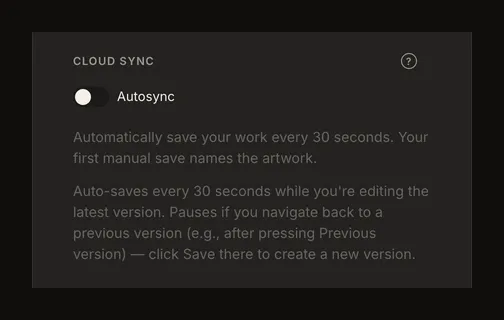
Tarayıcı, oturumu geri getirmeye yardımcı olmak için yerel bir çalışma kopyası tutar. Bu kopya bu tarayıcıya ve cihaza aittir; hesapta bir yedek değildir. Tarayıcı verilerini temizlemek veya çıkış yapmak onu kaldırabilir. Tarayıcı depolaması da başarısız olabilir. Geri getirilen yerel oturum, başarılı bir hesap kaydını kanıtlamaz. Elle kaydetmek mevcut çalışmayı hesaba gönderir. İlk hesap kopyasını bu şekilde oluşturur, çalışmayı bilinçli olarak bırakmadan önce kaydedildiğini en açık biçimde kontrol edersiniz. Ayarlar'daki Bulut senkronu bölümünde sonraki değişiklikler için Otomatik senkron seçeneğini açabilirsiniz. Tercih belirlenmemişse kapalıdır. İlk başarılı kayıttan sonra yaklaşık 30 saniyede bir gönderilebilecek değişiklikleri kontrol eder. Giriş yapılmış hesap ve bağlantı gerekir. Yükleme, sürüm gezintisi ve çakışma çözümü sırasında; ayrıca ileri adımı bulunan eski bir sürümü görüntülerken duraklar. Hiç kaydedilmemiş bir oturumun ilk hesap kopyasını kendiliğinden oluşturmaz.
Kayıt geçmişte neleri saklar?
İçerik kayıtları görselin ve ayarların sürümlerini oluşturur. Değişmiş referans, o görseli kaydeder; yalnızca ayar değişiklikleri aynı görseli yeniden kullanabilir. Ad değiştirmek veya projeler arasında taşımak düzenleme amaçlıdır, yeni bir çizim sürümü oluşturmaz. Geçmiş, çalışma başına 50 kayıtla sınırlıdır. Yeni kayıtlar eklendikçe ilk sürüm de dahil eski kayıtlar kaldırılabilir. Özgün fotoğrafı ayrıca saklayın. Önceki bir sürüme dayanan değişiklikleri kaydetmek bir dal oluşturabilir, ancak bütün ara sürümleri kalıcı yapmaz.
İstediğiniz değişiklikleri kaybetmeden yeni çalışmaya başlayın
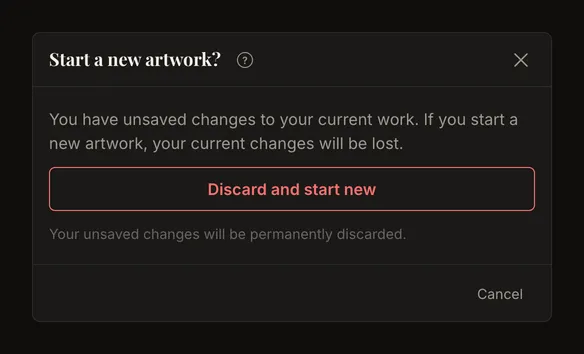
Yeni çalışma, başka bir referans için düzenleyiciyi boşaltır. Kaydedilmemiş değişiklik varsa bunları atmak için onay ister. Korumak istiyorsanız işlemi iptal edin, kaydedin, başarıyı bekleyin ve sonra yeni çalışmaya başlayın. Atmayı yalnızca bu değişikliklerden gerçekten vazgeçmek istediğinizde onaylayın. Araç çubuğundaki değişiklikleri atma işlemi, o anda görüntülediğiniz kayıtlı sürüme döner. Boş bir çalışmaya başlamakla aynı şey değildir. Kaydedilmemiş değişikliklerle çıkarken kaydedip çıkabilir, kaydetmeden çıkabilir veya iptal edebilirsiniz. Ayrılmaya karar vermeden önce kayıt hatasını çözün.
Kayıt tamamlanmazsa
Düzenleyiciyi açık tutup hatayı okuyun. Bağlantı yoksa yeniden bağlanıp Kaydet'i tekrar deneyin. Yerel kopyanın veya sonraki senkron aralığının değişiklikleri zaten koruduğunu varsaymayın. İstekler geçici olarak sınırlanmışsa yeniden denemeden önce bekleyin; otomatik senkron da kısa bir süre duraklar. Hesabın çalışma sayısı ve depolama sınırları, yeni bir çalışmanın veya değiştirilmiş görselin kaydını engelleyebilir. Gösterilen kullanımı kontrol edip yalnızca artık gerek duymadıklarınızı silin. Var olan çalışmanın sadece ayarları, görsel depolaması doluyken de kaydedilebilir; bu, değiştirilen fotoğrafın yüklendiğini doğrulamaz. Sınırlar hesaplara göre değişebildiği için kendi hesabınızda gösterilen kapasiteyi esas alın.
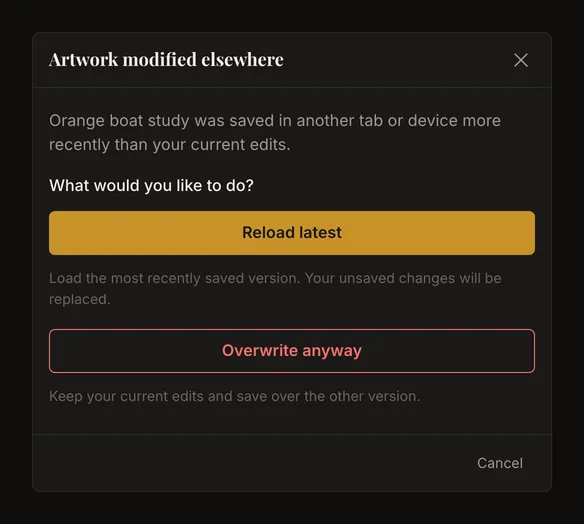
Başka sekme daha yeni bir sürüm kaydettiğinde dikkatli seçin
Çalışma başka yerde değiştirildi penceresi, başka sekme veya cihazın daha yeni bir sürüm kaydettiğini belirtir. En yeniyi yükle o sürümü yükleyip kaydedilmemiş değişikliklerinizin yerine koyar. Yine de üzerine yaz mevcut düzenlemeleri koruyup bunları en yeni sürüm olarak kaydetmeye çalışır. İptal, hangi sürümün geçerli olacağına karar vermeden çalışmaya döner. Mümkünse tek sekmede düzenleyin. Hangi değişiklikleri saklayacağınızdan emin değilseniz iptal edip diğer sekmeyi inceleyin. Uyarıyı kapatmak veya bir işlem seçmek, sonraki kaydın başarılı olduğunu kanıtlamaz: sonucu kontrol edin.