Zachowaj zdjęcie wraz z ustawieniami rysunku
Praca zapisana na koncie łączy zdjęcie referencyjne z ustawieniami rysunku, aby można było do nich wrócić. Zaloguj się, zapisz po raz pierwszy i poczekaj na potwierdzenie. Otwarcie zdjęcia lub przywrócenie sesji w tej samej przeglądarce nie dowodzi, że praca trafiła na konto.
Pierwszy zapis na koncie
- Zaloguj się i przygotuj zdjęcie
Otwórz zdjęcie i wybierz siatkę, wymiary płótna lub widok, który chcesz zachować. Jeśli potrzebujesz na koncie również niezmienionego zdjęcia, zapisz je przed kadrowaniem albo zastąpieniem: pierwszy zapis obejmuje obraz aktualnie znajdujący się w edytorze.
- Wybierz Zapisz
Użyj przycisku Zapisz na pasku narzędzi (ikona dyskietki; na szerokich ekranach widać też słowo Zapisz). Na telefonie Zapisz pozostaje osobno, poza menu Więcej akcji; po pierwszym zapisie przenosi się do wiersza pod paskiem narzędzi, który pokazuje nazwę pracy. Na klawiaturze użyj Ctrl+S w Windows lub Linuksie albo Command+S na Macu. Najpierw zamknij inne okna dialogowe.
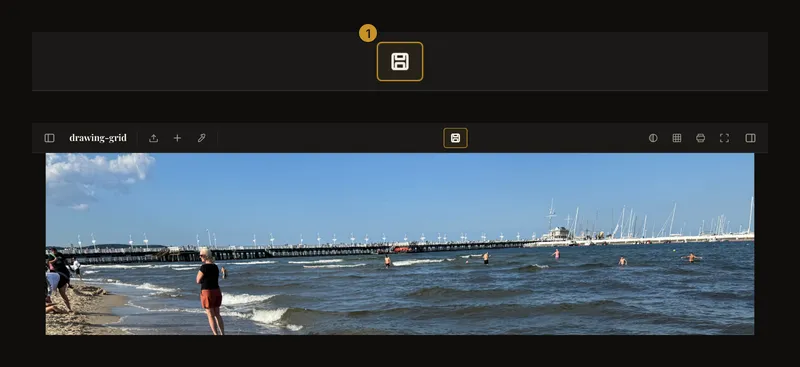
① Zapis wysyła zdjęcie i ustawienia na konto. Poczekaj na wynik przed opuszczeniem pracy. - Wybierz nazwę i projekt
Pierwsze okno zapisu pozwala podać opcjonalną nazwę do 100 znaków. Opisowa nazwa ułatwia odnalezienie pracy, ale pole może pozostać puste. Wybierz istniejący projekt lub pozostaw pracę bez projektu. To okno wybiera projekty, nie tworzy ich: później możesz uporządkować pracę w Moich pracach.
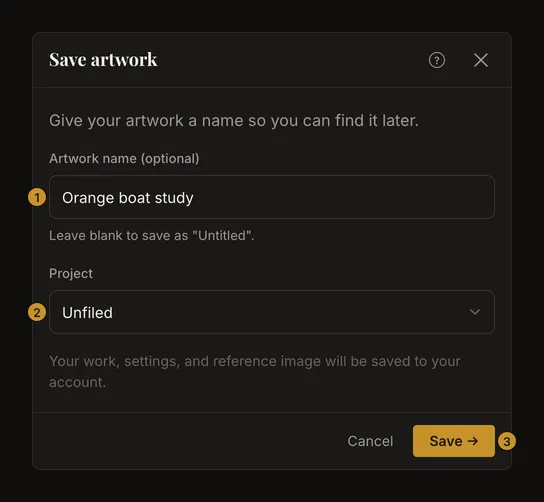
① Opcjonalna nazwa. ② Istniejący projekt albo bez projektu. ③ Potwierdzenie zapisu. Wybierz Zapisz → i pozostaw okno otwarte podczas zapisywania. W razie niepowodzenia przeczytaj błąd. Samo zamknięcie okna nie potwierdza, że praca została zapisana.
- Sprawdź stan zapisu
Poczekaj na znacznik potwierdzenia na pasku. Kopię na koncie znajdziesz później w Moich pracach. Po kolejnych zmianach Zapisz znów staje się dostępne i aktualizuje tę pracę bez ponownego pytania o nazwę.
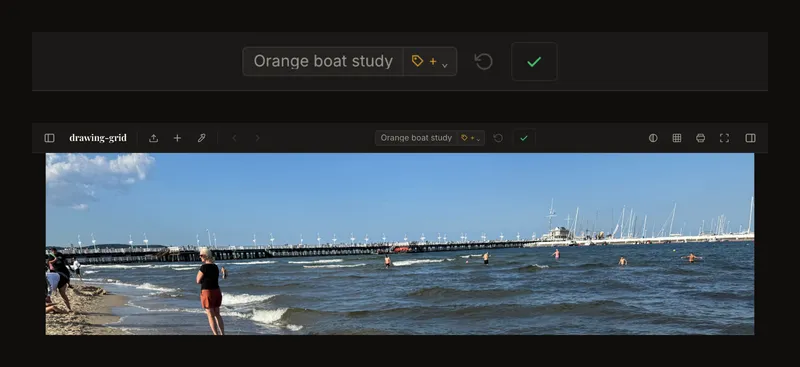
Znacznik potwierdza zakończony zapis. Późniejsze zmiany mogą ponownie wymagać zapisania.
Sprawdź stan, zanim przejdziesz dalej
Zapisz oznacza, że są zmiany do wysłania. Zapisywanie oznacza, że żądanie nadal trwa. Stan zapisany potwierdza powodzenie ostatniego zapisu i brak kolejnych zmian oczekujących. Stan błędu wymaga przeczytania komunikatu i ponownej próby; nie jest potwierdzeniem. Ładowanie może pojawić się podczas otwierania pracy albo zmiany wersji i dotyczy innej czynności. Jeśli nadal edytujesz podczas zapisywania, po jego zakończeniu sprawdź stan ponownie. Zapisz pozostałe zmiany przed rozpoczęciem innej pracy lub wylogowaniem.
Odzyskiwanie lokalne, zapis na koncie i synchronizacja w chmurze
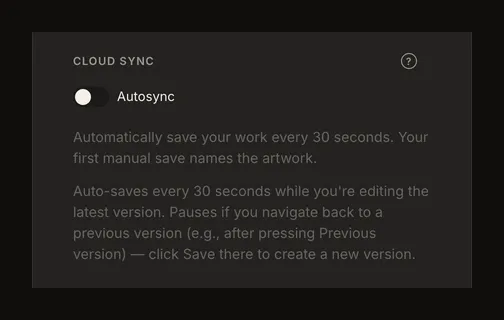
Przeglądarka zachowuje lokalną kopię roboczą, aby pomóc przywrócić sesję. Należy ona do tej przeglądarki i urządzenia; nie jest kopią zapasową na koncie. Wyczyszczenie danych przeglądarki lub wylogowanie może ją usunąć. Zapis w pamięci przeglądarki też może się nie udać. Przywrócona sesja lokalna nie dowodzi więc udanego zapisu na koncie. Ręczny zapis wysyła bieżącą pracę na konto. Tak tworzysz pierwszą kopię i najczytelniej sprawdzasz, czy praca została zachowana przed świadomym zakończeniem. W Ustawieniach, w sekcji Synchronizacja w chmurze, możesz włączyć Autosynchronizacja dla późniejszych zmian. Jest wyłączona, jeśli nie ustawiono tej preferencji. Po pierwszym udanym zapisie sprawdza mniej więcej co 30 sekund, czy są zmiany możliwe do wysłania. Wymaga zalogowania i połączenia. Wstrzymuje się podczas ładowania, przechodzenia między wersjami, obsługi konfliktu oraz oglądania wcześniejszej wersji z dostępnym krokiem naprzód. Nie tworzy automatycznie pierwszej kopii sesji, której nigdy nie zapisano.
Co zapis zachowuje w historii
Zapisy zawartości tworzą wersje obrazu i ustawień. Zmienione zdjęcie zapisuje ten obraz; zmiany samych ustawień mogą wykorzystać ten sam obraz ponownie. Zmiana nazwy lub przeniesienie między projektami porządkuje pracę, ale nie tworzy nowej wersji rysunku. Historia ma limit 50 wpisów na pracę. Gdy dochodzą kolejne, starsze mogą być usuwane, również pierwsza wersja. Zachowaj oryginalne zdjęcie osobno. Zapis zmian opartych na wcześniejszej wersji może utworzyć gałąź, ale nie zachowuje wszystkich wersji pośrednich na zawsze.
Rozpocznij nową pracę i zachowaj potrzebne zmiany
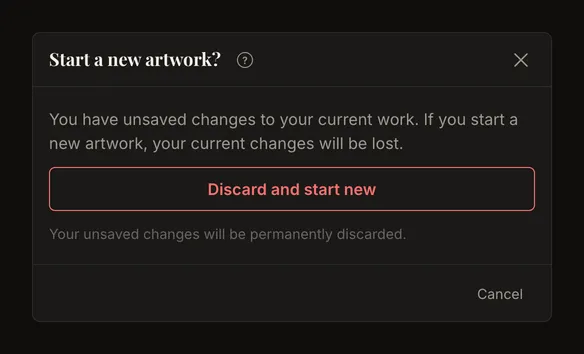
Nowa praca opróżnia edytor dla innego zdjęcia. Jeśli są niezapisane zmiany, pojawia się potwierdzenie ich odrzucenia. Aby je zachować, anuluj tę czynność, zapisz, poczekaj na powodzenie i dopiero potem rozpocznij nową pracę. Potwierdzaj odrzucenie tylko wtedy, gdy naprawdę chcesz zrezygnować ze zmian. Odrzucenie zmian na pasku przywraca zapisaną wersję, którą właśnie oglądasz. Nie jest tym samym co rozpoczęcie pustej pracy. Przy wylogowaniu z niezapisanymi zmianami można zapisać i wyjść, wyjść bez zapisu albo anulować. Rozwiąż błąd zapisu przed podjęciem decyzji o wyjściu.
Gdy zapis się nie kończy
Pozostaw edytor otwarty i przeczytaj błąd. Jeśli nie ma połączenia, przywróć je i ponów Zapisz. Nie zakładaj, że kopia lokalna albo kolejny cykl synchronizacji już ochroniły zmiany. Przy czasowym ograniczeniu żądań odczekaj przed następną próbą; synchronizacja automatyczna też robi wtedy krótką przerwę. Limity liczby prac i miejsca na koncie mogą uniemożliwić zapis nowej pracy lub zmienionego obrazu. Sprawdź pokazane wykorzystanie i usuwaj tylko to, czego już nie potrzebujesz. Zmiany samych ustawień istniejącej pracy mogą być zapisane także przy pełnym miejscu na obrazy; to nie potwierdza przesłania zastąpionego zdjęcia. Limity mogą różnić się między kontami, więc kieruj się wartością podaną na swoim.
Wybieraj ostrożnie, jeśli inna karta zapisała nowszą wersję
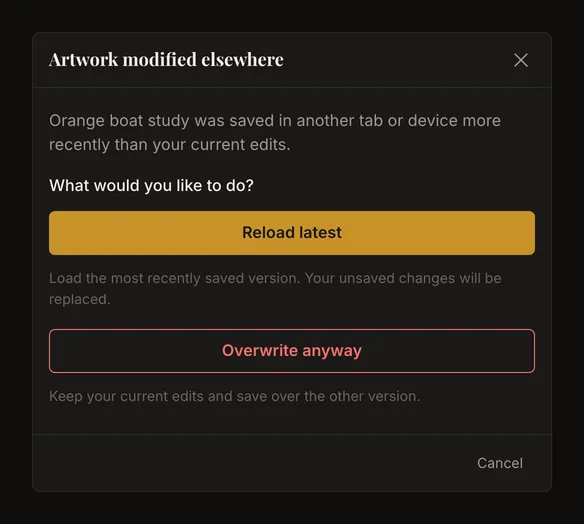
Okno Praca zmieniona w innym miejscu oznacza, że inna karta lub urządzenie zapisały nowszą wersję. Wczytaj najnowszą wczytuje ją i zastępuje Twoje niezapisane zmiany. Nadpisz mimo to zachowuje bieżące zmiany i próbuje zapisać je jako najnowszą wersję. Anulowanie wraca do pracy bez rozstrzygnięcia, która wersja ma być ważniejsza. Jeśli to możliwe, edytuj w jednej karcie. Gdy nie wiesz, które zmiany zachować, anuluj i najpierw sprawdź drugą kartę. Ani zamknięcie ostrzeżenia, ani wybór działania nie potwierdza powodzenia kolejnego zapisu: sprawdź wynik.