Behåll referensen tillsammans med teckningsinställningarna
Ett konstverk sparat på kontot samlar referensfotot och teckningsinställningarna så att du kan fortsätta senare. Logga in, spara första gången och vänta på bekräftelsen. Att öppna ett foto eller få tillbaka en session i samma webbläsare bevisar inte att konstverket nått kontot.
Spara på kontot för första gången
- Logga in och förbered referensen
Öppna ett foto och välj nät, dukmått eller vy som du vill behålla. Vill du ha en version av det orörda fotot på kontot, spara före beskärning eller byte: första sparandet använder bilden som finns i redigeraren just nu.
- Välj Spara
Använd knappen Spara i verktygsfältet (en diskettikon; ordet Spara visas på breda skärmar). På telefon ligger Spara separat från Fler åtgärder; efter första sparandet flyttas det till raden under verktygsfältet som visar konstverkets namn. Använd Ctrl+S i Windows eller Linux, eller Command+S på Mac. Stäng andra dialogrutor först.
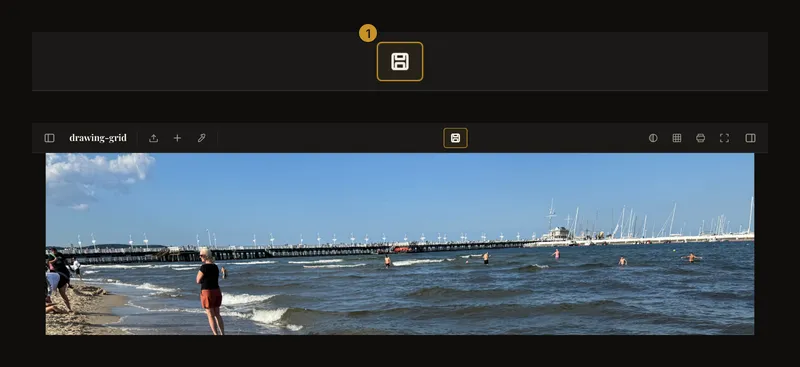
① Spara skickar referensen och inställningarna till kontot. Vänta på resultatet innan du lämnar arbetet. - Välj namn och projekt
Den första dialogrutan låter dig ange ett valfritt namn på högst 100 tecken. Ett beskrivande namn gör konstverket lättare att hitta; fältet får också vara tomt. Välj ett befintligt projekt eller låt konstverket vara utan projekt. Här väljer du projekt, du skapar dem inte. Du kan ordna konstverket senare i Mina konstverk.
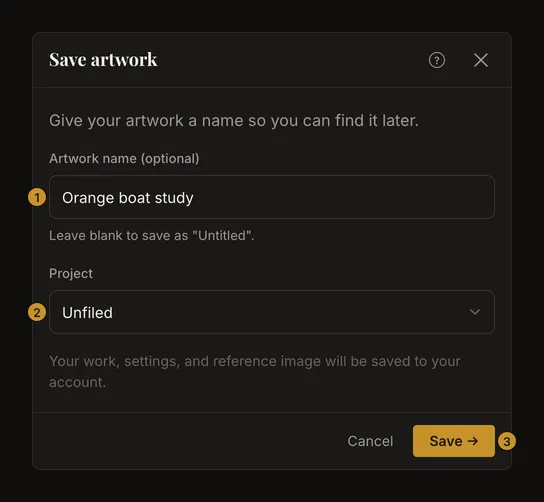
① Valfritt namn. ② Befintligt projekt eller utan projekt. ③ Bekräfta sparandet. Välj Spara → och håll dialogrutan öppen medan arbetet sparas. Läs felmeddelandet om det misslyckas. Att stänga dialogrutan bekräftar inte i sig att konstverket sparats.
- Kontrollera att arbetet är sparat
Vänta på bocken i verktygsfältet. Kontokopian finns sedan i Mina konstverk. Efter fler ändringar blir Spara tillgängligt igen och uppdaterar samma konstverk utan att fråga efter ett nytt namn varje gång.
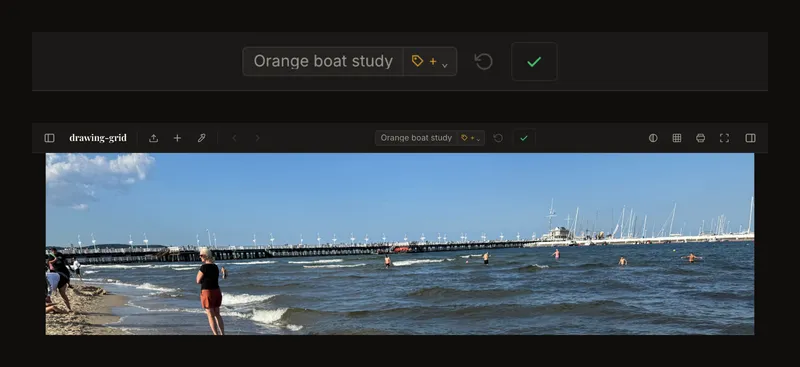
Bocken bekräftar att sparandet är klart. Senare ändringar kan åter vara osparade.
Läs statusen innan du fortsätter
Spara betyder att det finns ändringar att skicka. Under sparandet pågår begäran fortfarande. Sparad status betyder att senaste sparandet lyckades och att inga nya ändringar väntar. En felstatus kräver att du läser meddelandet och försöker igen; den bekräftar inget sparande. Inläsning kan visas när ett konstverk öppnas eller en version byts och gäller en annan åtgärd. Fortsätter du att redigera under sparandet, kontrollera statusen igen efteråt. Spara återstående ändringar innan du börjar på ett annat konstverk eller loggar ut.
Lokal återställning, sparande på kontot och molnsynkronisering
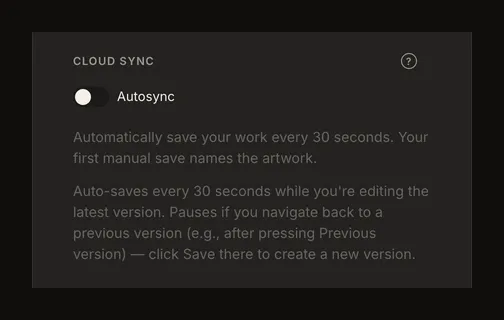
Webbläsaren behåller en lokal arbetskopia för att hjälpa till att återställa sessionen. Den hör till den här webbläsaren och enheten; den är ingen säkerhetskopia på kontot. Rensning av webbläsardata eller utloggning kan ta bort den. Även webbläsarlagring kan misslyckas. En återställd lokal session bevisar därför inte att arbetet sparats på kontot. Manuellt sparande skickar det aktuella konstverket till kontot. Så skapar du den första kontokopian och kontrollerar tydligast att arbetet är sparat innan du medvetet avslutar. I Inställningar kan du under Molnsynkronisering slå på Autosynk för senare ändringar. Den är av om ingen inställning har valts. Efter det första lyckade sparandet kontrollerar den ungefär var 30:e sekund om det finns ändringar som kan skickas. Inloggning och fungerande anslutning krävs. Den pausar vid inläsning, versionsnavigering och konflikthantering samt när du visar en tidigare version med ett tillgängligt steg framåt. Den skapar inte automatiskt den första kontokopian av en session som aldrig sparats.
Vad sparandet bevarar i historiken
Sparande av innehåll skapar versioner av bild och inställningar. En ändrad referens sparar den bilden; ändringar enbart i inställningarna kan återanvända samma bild. Namnbyte och flytt mellan projekt ordnar konstverket utan att skapa en ny teckningsversion. Historiken är begränsad till 50 poster per konstverk. När fler läggs till kan äldre poster tas bort, även den första versionen. Behåll originalfotot separat. Att spara ändringar utifrån en tidigare version kan skapa en gren men gör inte alla mellanversioner permanenta.
Börja på ett nytt konstverk och behåll önskade ändringar
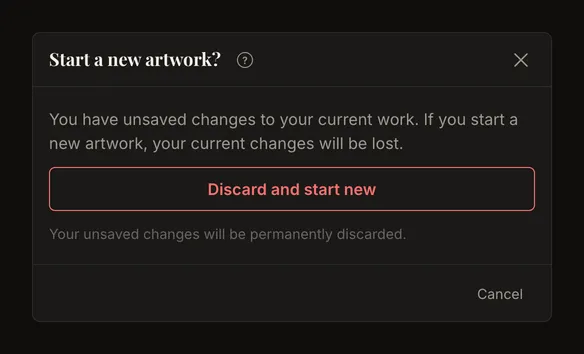
Nytt konstverk tömmer redigeraren för en annan referens. Finns osparade ändringar ber en dialogruta om bekräftelse innan de kastas bort. Vill du behålla dem, avbryt, spara, vänta på att det lyckas och börja sedan om. Bekräfta bara bortkastandet om du verkligen vill överge ändringarna. Kasta ändringar i verktygsfältet återgår till den sparade version som du visar just nu. Det är inte samma sak som att börja på ett tomt konstverk. Vid utloggning med osparade ändringar kan du spara och logga ut, logga ut utan att spara eller avbryta. Lös ett sparfel innan du bestämmer dig för att lämna.
När sparandet inte blir klart
Håll redigeraren öppen och läs felet. Återställ anslutningen om den saknas och försök med Spara igen. Anta inte att en lokal kopia eller nästa synkroniseringsintervall redan skyddar ändringarna. Om begäranden är tillfälligt begränsade, vänta innan du försöker igen; automatisk synkronisering tar också en kort paus. Kontots gränser för konstverk och lagring kan hindra ett nytt konstverk eller en ändrad bild från att sparas. Kontrollera den visade användningen och ta bara bort sådant du inte längre behöver. Ändringar enbart i inställningarna för ett befintligt konstverk kan sparas även om bildlagringen är full; det bekräftar inte att ett utbytt foto har laddats upp. Gränserna kan skilja sig mellan konton, så använd kapaciteten som ditt konto visar.
Välj noga när en annan flik har sparat en nyare version
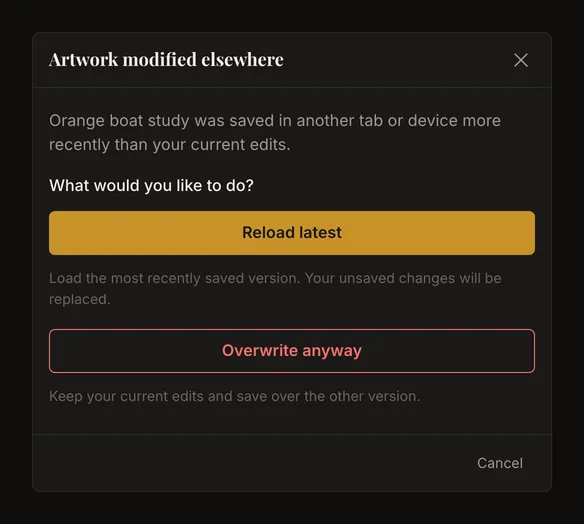
Dialogrutan Konstverket har ändrats någon annanstans betyder att en annan flik eller enhet har sparat en nyare version. Läs in senaste läser in den och ersätter dina osparade ändringar. Skriv över ändå behåller dina aktuella ändringar och försöker spara dem som senaste version. Avbryt återgår till arbetet utan att avgöra vilken version som ska gälla. Redigera i en enda flik om möjligt. Är du osäker på vilka ändringar som är viktiga, avbryt och kontrollera den andra fliken först. Varken att stänga varningen eller välja en åtgärd bekräftar att ett efterföljande sparande lyckats: kontrollera resultatet.