Conserva il riferimento insieme alle impostazioni del disegno
Un’opera salvata nell’account riunisce la foto di riferimento e le impostazioni del disegno per riprenderle in seguito. Accedi, salva per la prima volta e attendi la conferma. Aprire una foto o ritrovare una sessione nello stesso browser non dimostra che l’opera sia arrivata nell’account.
Salva nell’account per la prima volta
- Accedi e prepara il riferimento
Apri una foto e scegli griglia, dimensioni della tela o vista da conservare. Se vuoi una versione della foto intatta nell’account, salvala prima di ritagliarla o sostituirla: il primo salvataggio registra l’immagine attualmente nell’editor.
- Scegli Salva
Usa il pulsante Salva nella barra degli strumenti (un’icona a forma di dischetto; sugli schermi ampi compare anche la parola Salva). Sul telefono, Salva resta separato da Altre azioni; dopo il primo salvataggio si sposta nella riga sotto la barra degli strumenti che mostra il nome dell’opera. Da tastiera usa Ctrl+S su Windows o Linux, oppure Command+S su Mac. Chiudi prima le altre finestre di dialogo.
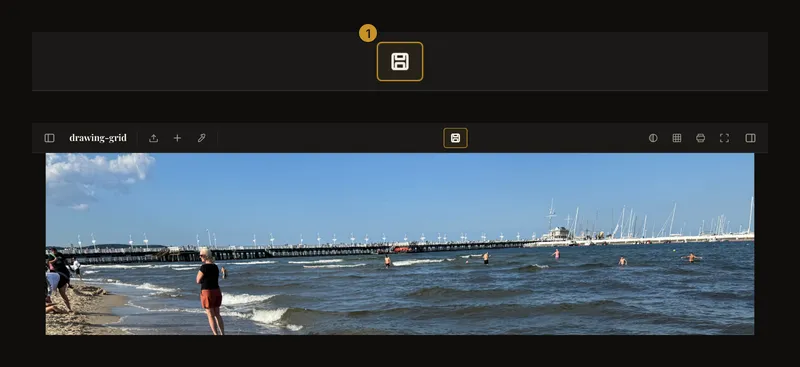
① Salva invia all’account il riferimento e le sue impostazioni. Attendi il risultato prima di uscire. - Scegli un nome e un progetto
La prima finestra di salvataggio consente un nome facoltativo di massimo 100 caratteri. Un nome descrittivo facilita la ricerca, ma puoi lasciare il campo vuoto. Scegli un progetto esistente oppure lascia l’opera senza progetto. Qui si selezionano i progetti, non se ne creano: potrai organizzare l’opera in seguito da Le mie opere.
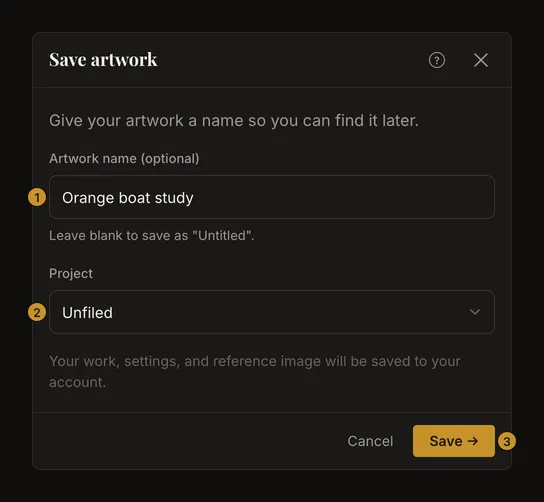
① Nome facoltativo. ② Progetto esistente oppure nessun progetto. ③ Conferma del salvataggio. Scegli Salva → e lascia aperta la finestra durante il salvataggio. In caso di errore, leggi il messaggio. Chiudere la finestra non conferma di per sé che l’opera sia stata salvata.
- Verifica lo stato salvato
Attendi il segno di spunta nella barra. La copia dell’account sarà disponibile in Le mie opere. Dopo ulteriori modifiche, Salva torna disponibile e aggiorna questa opera senza chiedere ogni volta un nuovo nome.
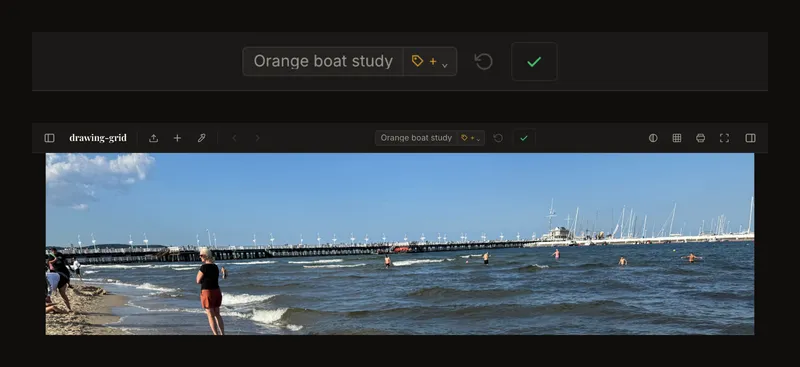
Il segno di spunta conferma il salvataggio completato. Le modifiche successive possono essere ancora da salvare.
Leggi lo stato prima di proseguire
Salva indica che ci sono modifiche da inviare. Il salvataggio in corso significa che la richiesta non è terminata. Lo stato salvato indica che l’ultima operazione è riuscita e non ci sono altre modifiche da trasmettere. Un errore richiede di leggere il messaggio e riprovare: non è una conferma. Il caricamento può comparire all’apertura di un’opera o durante il passaggio tra versioni e riguarda un’altra operazione. Se continui a modificare durante il salvataggio, ricontrolla lo stato al termine. Salva le modifiche rimaste prima di iniziare un’altra opera o uscire dall’account.
Recupero locale, salvataggio nell’account e sincronizzazione cloud
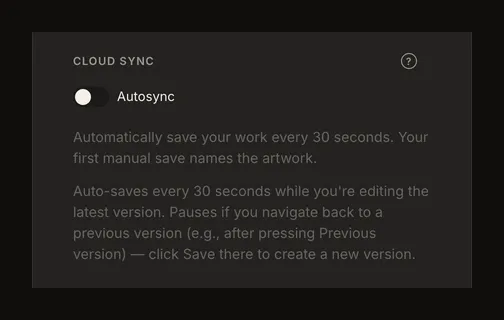
Il browser conserva una copia di lavoro locale per aiutare a ripristinare la sessione. Appartiene a quel browser e dispositivo; non è una copia di sicurezza nell’account. Cancellare i dati del browser o uscire dall’account può eliminarla. Anche l’archiviazione locale può fallire. Una sessione ripristinata non dimostra quindi un salvataggio riuscito nell’account. Salvare manualmente invia l’opera attuale all’account. È così che crei la prima copia e verifichi nel modo più diretto che il lavoro sia conservato prima di lasciarlo volontariamente. Nelle impostazioni, nella sezione Sincronizzazione cloud, puoi attivare Sincronizzazione automatica per le modifiche successive. È disattivata se non è stata impostata una preferenza. Dopo il primo salvataggio riuscito verifica circa ogni 30 secondi se ci sono modifiche che può inviare. Richiede accesso all’account e connessione. Si interrompe durante il caricamento, la navigazione delle versioni, la gestione dei conflitti e la visualizzazione di una versione precedente con un passaggio avanti disponibile. Non crea automaticamente la prima copia di una sessione mai salvata.
Che cosa conserva la cronologia
I salvataggi del contenuto creano versioni dell’immagine e delle impostazioni. Un riferimento modificato salva quella nuova immagine; modifiche alle sole impostazioni possono riutilizzare la stessa. Rinominare un’opera o spostarla tra progetti serve a organizzarla, senza creare una nuova versione del disegno. La cronologia contiene al massimo 50 voci per opera. Aggiungendone altre, le più vecchie possono essere eliminate, compresa la prima versione. Conserva separatamente la foto originale. Salvare modifiche basate su una versione precedente può creare un ramo, ma non rende permanenti tutte le versioni intermedie.
Inizia una nuova opera conservando le modifiche utili
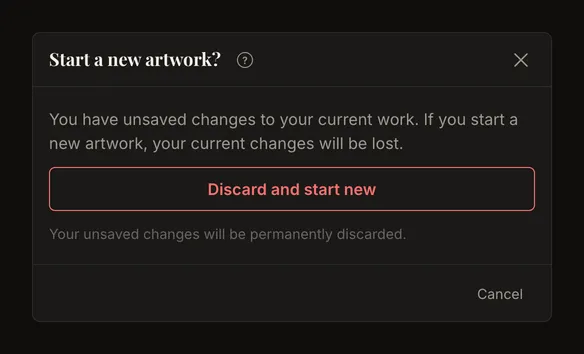
Nuova opera svuota l’editor per un altro riferimento. Se ci sono modifiche non salvate, una conferma chiede se vuoi scartarle. Per conservarle, annulla l’azione, salva, attendi il successo e solo dopo inizia la nuova opera. Conferma lo scarto soltanto se vuoi davvero abbandonare le modifiche. Scartare le modifiche dalla barra riporta alla versione salvata che stai visualizzando. Non equivale a iniziare un’opera vuota. Uscendo dall’account con modifiche pendenti puoi salvare e uscire, uscire senza salvare oppure annullare. Risolvi un errore di salvataggio prima di scegliere di uscire.
Se il salvataggio non si completa
Lascia aperto l’editor e leggi l’errore. Ripristina la connessione se manca, poi riprova Salva. Non presumere che una copia locale o il prossimo intervallo di sincronizzazione abbia già protetto le modifiche. Se le richieste sono temporaneamente limitate, attendi prima di riprovare; anche la sincronizzazione automatica si ferma brevemente. I limiti dell’account per numero di opere e spazio possono impedire di salvare una nuova opera o un’immagine modificata. Controlla l’utilizzo mostrato ed elimina solo ciò che non serve più. Le sole impostazioni di un’opera esistente possono essere salvate anche con lo spazio immagini pieno; questo non conferma che una foto sostituita sia stata caricata. I limiti possono variare tra account: fai riferimento alla capacità indicata nel tuo.
Scegli con attenzione se un’altra scheda ha salvato una versione più recente
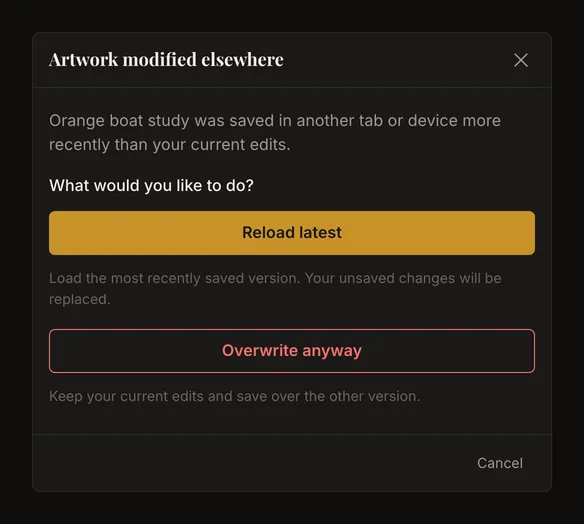
La finestra Opera modificata altrove significa che un’altra scheda o dispositivo ha salvato una versione più recente. Ricarica l’ultima versione la carica e sostituisce le modifiche non salvate. Sovrascrivi comunque mantiene le modifiche attuali e tenta di salvarle come nuova versione più recente. Annullare torna al lavoro senza decidere quale versione debba prevalere. Se possibile, modifica in una sola scheda. Se non sai quali modifiche conservare, annulla e controlla l’altra scheda prima di scegliere. Né chiudere l’avviso né selezionare un’azione conferma il successo del salvataggio successivo: verificane il risultato.