Conserver la référence avec ses réglages de dessin
Une œuvre enregistrée dans votre compte réunit la photo de référence et les réglages de dessin pour vous permettre de les retrouver. Connectez-vous, effectuez le premier enregistrement et attendez sa confirmation. Ouvrir une photo ou retrouver une session dans le même navigateur ne prouve pas que l’œuvre est arrivée dans votre compte.
Effectuer le premier enregistrement dans le compte
- Se connecter et préparer la référence
Ouvrez une photo et choisissez la grille, les dimensions de toile ou la vue à conserver. Si vous souhaitez garder une version de la photo intacte dans votre compte, enregistrez-la avant de la recadrer ou de la remplacer : le premier enregistrement utilise l’image actuellement dans l’éditeur.
- Choisir Enregistrer
Utilisez le bouton Enregistrer de la barre d’outils (une icône de disquette ; le mot Enregistrer s’affiche sur les grands écrans). Sur téléphone, Enregistrer reste séparé du menu Plus d'actions ; après le premier enregistrement, il passe dans la ligne sous la barre d’outils qui affiche le nom de l’œuvre. Au clavier, utilisez Ctrl+S sous Windows ou Linux, ou Command+S sur Mac. Fermez d’abord les autres fenêtres de dialogue.
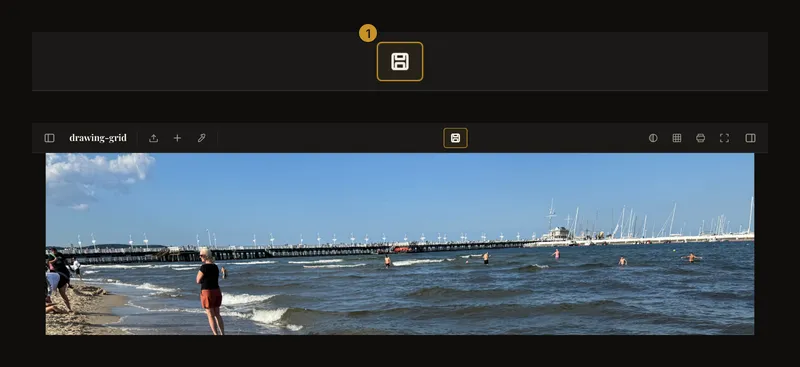
① Enregistrer transmet la référence et ses réglages au compte. Attendez le résultat avant de quitter votre travail. - Choisir un nom et un projet
Le premier dialogue propose un nom facultatif, limité à 100 caractères. Un nom descriptif facilite la recherche, mais vous pouvez laisser le champ vide. Choisissez un projet existant ou laissez l’œuvre sans projet. Ce dialogue sert à sélectionner un projet, pas à en créer un : vous pourrez classer l’œuvre plus tard dans Mes œuvres.
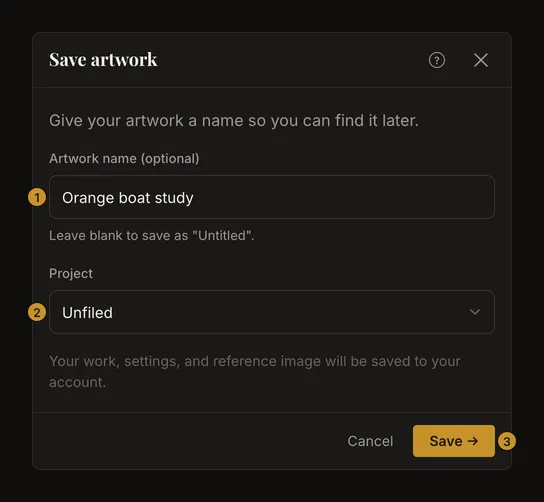
① Nom facultatif. ② Projet existant ou aucun projet. ③ Confirmer l’enregistrement. Choisissez Enregistrer → et gardez la fenêtre ouverte pendant l’enregistrement. En cas d’échec, consultez l’erreur. Fermer la fenêtre ne confirme pas à lui seul que l’œuvre a été enregistrée.
- Vérifier le résultat
Attendez la coche de confirmation dans la barre. Retrouvez ensuite la copie du compte dans Mes œuvres. Après de nouvelles modifications, Enregistrer redevient disponible et met cette œuvre à jour sans vous demander un nouveau nom à chaque fois.
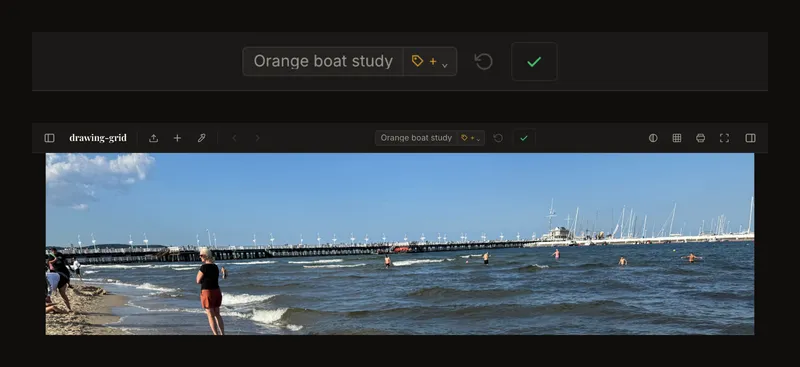
La coche confirme l’enregistrement terminé. De nouvelles modifications peuvent ensuite rester à enregistrer.
Lire l’état avant de passer à autre chose
Enregistrer indique que des modifications peuvent être envoyées. L’enregistrement en cours signifie que la requête n’est pas terminée. L’état enregistré indique que la dernière opération a réussi et qu’il ne reste pas de nouvelles modifications à transmettre. Un état d’erreur demande de lire le message et de réessayer ; ce n’est pas une confirmation. Le chargement peut apparaître à l’ouverture d’une œuvre ou lors du passage entre versions et désigne une autre opération. Si vous continuez à modifier pendant l’enregistrement, revérifiez l’état une fois celui-ci terminé. Enregistrez les modifications restantes avant de commencer une autre œuvre ou de vous déconnecter.
Récupération locale, enregistrement dans le compte et synchronisation cloud
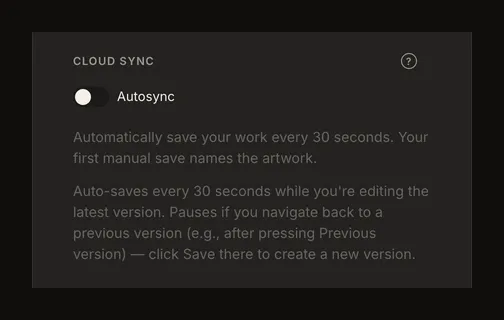
Le navigateur conserve une copie de travail locale pour aider à restaurer la session. Elle appartient à ce navigateur et à cet appareil ; ce n’est pas une sauvegarde dans le compte. Effacer les données du navigateur ou se déconnecter peut la supprimer. Le stockage du navigateur peut aussi échouer. Une session locale restaurée ne prouve donc pas un enregistrement réussi dans le compte. Enregistrer manuellement transmet l’œuvre actuelle au compte. C’est ainsi que vous créez la première copie et que vous vérifiez le plus clairement sa conservation avant de quitter volontairement votre travail. Dans les paramètres, section Synchronisation cloud, vous pouvez activer Synchronisation auto pour les modifications suivantes. Elle est désactivée si aucune préférence n’a été définie. Après le premier enregistrement réussi, elle vérifie environ toutes les 30 secondes s’il existe des changements pouvant être transmis. Elle nécessite une connexion au compte et au réseau. Elle s’interrompt pendant le chargement, la navigation entre versions, le traitement d’un conflit et la consultation d’une ancienne version lorsqu’un pas en avant dans l’historique est disponible. Elle ne crée pas automatiquement la première copie d’une session jamais enregistrée.
Ce que les enregistrements conservent dans l’historique
Les enregistrements de contenu créent des versions de l’image et des réglages. Une référence modifiée conserve cette nouvelle image ; des changements de réglages seuls peuvent réutiliser la même image. Renommer une œuvre ou la déplacer entre projets sert à l’organisation et ne crée pas une nouvelle version du dessin. L’historique est limité à 50 entrées par œuvre. Avec de nouveaux enregistrements, les anciennes entrées peuvent être supprimées, y compris la première version. Gardez votre photo originale séparément. Enregistrer des modifications fondées sur une ancienne version peut créer une branche, sans rendre toutes les versions intermédiaires permanentes.
Commencer une nouvelle œuvre en conservant les modifications utiles
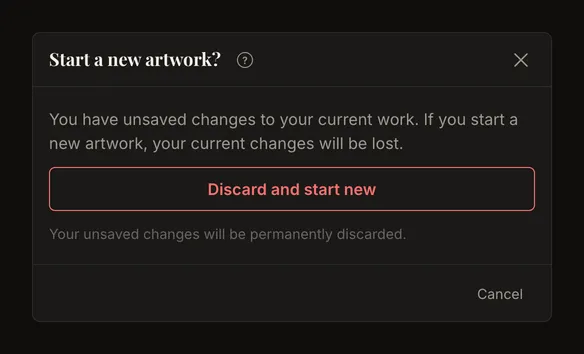
Nouvelle œuvre vide l’éditeur pour une autre référence. Si des modifications ne sont pas enregistrées, une confirmation propose de les abandonner. Pour les garder, annulez cette action, enregistrez, attendez la réussite, puis commencez la nouvelle œuvre. Ne confirmez l’abandon que si vous souhaitez réellement perdre ces modifications. La commande d’abandon des modifications dans la barre revient à la version enregistrée que vous consultez actuellement. Elle ne crée pas une œuvre vide. À la déconnexion, vous pouvez enregistrer puis vous déconnecter, partir sans enregistrer ou annuler. Résolvez un échec d’enregistrement avant de choisir de partir.
Si l’enregistrement n’aboutit pas
Laissez l’éditeur ouvert et lisez l’erreur. Rétablissez la connexion si elle manque, puis réessayez Enregistrer. Ne supposez pas qu’une copie locale ou le prochain cycle de synchronisation protège déjà les modifications. Si les requêtes sont temporairement limitées, attendez avant de réessayer ; la synchronisation automatique se met également brièvement en pause. Les limites du compte en nombre d’œuvres et en stockage peuvent empêcher une nouvelle œuvre ou une image modifiée d’être enregistrée. Vérifiez l’utilisation affichée et ne supprimez que ce qui ne vous sert plus. Les réglages seuls d’une œuvre existante peuvent être enregistrés même si le stockage d’images est plein ; cela ne prouve pas qu’une photo remplacée a été téléversée. Les limites peuvent varier selon le compte : fiez-vous à sa capacité affichée.
Choisir prudemment si un autre onglet a enregistré une version plus récente
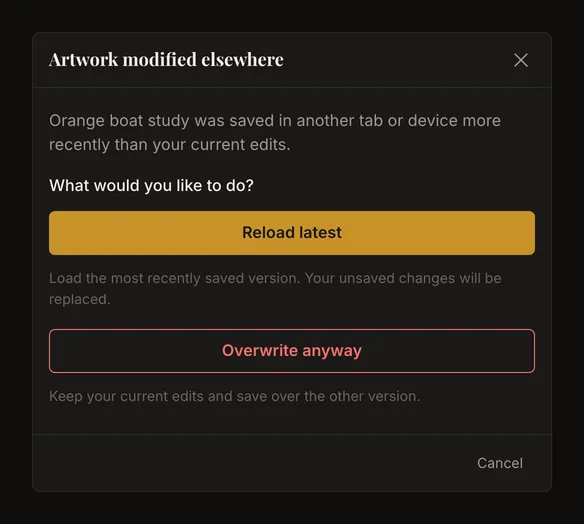
Le dialogue Œuvre modifiée ailleurs signifie qu’un autre onglet ou appareil a enregistré une version plus récente. Recharger la dernière version la charge et remplace vos modifications non enregistrées. Écraser quand même conserve vos modifications actuelles et tente de les enregistrer comme nouvelle version la plus récente. Annuler revient au travail sans décider quelle version doit prévaloir. Travaillez dans un seul onglet si possible. En cas de doute sur les modifications à garder, annulez et consultez l’autre onglet avant de choisir. Fermer l’avertissement ou choisir une action ne prouve pas qu’un enregistrement ultérieur a réussi : vérifiez le résultat.