Bewaar de referentie samen met je tekeninstellingen
Een kunstwerk in je account bewaart de referentiefoto en tekeninstellingen samen, zodat je later verder kunt. Log in, sla voor het eerst op en wacht op de bevestiging. Een foto openen of een sessie in dezelfde browser terugzien bewijst nog niet dat het kunstwerk je account heeft bereikt.
Voor het eerst in je account opslaan
- Log in en bereid de referentie voor
Open een foto en kies het raster, de doekmaten of de weergave die je wilt bewaren. Wil je ook de onbewerkte foto in je account, sla die dan op vóór het bijsnijden of vervangen: de eerste opslag bewaart de huidige afbeelding in de editor.
- Kies Opslaan
Gebruik de knop Opslaan in de werkbalk (een diskettepictogram; op brede schermen staat ook het woord Opslaan). Op een telefoon blijft Opslaan los van Meer acties; na de eerste opslag verhuist het naar de rij onder de werkbalk die de naam van het kunstwerk toont. Gebruik op een toetsenbord Ctrl+S in Windows of Linux, of Command+S op een Mac. Sluit eerst andere dialoogvensters.
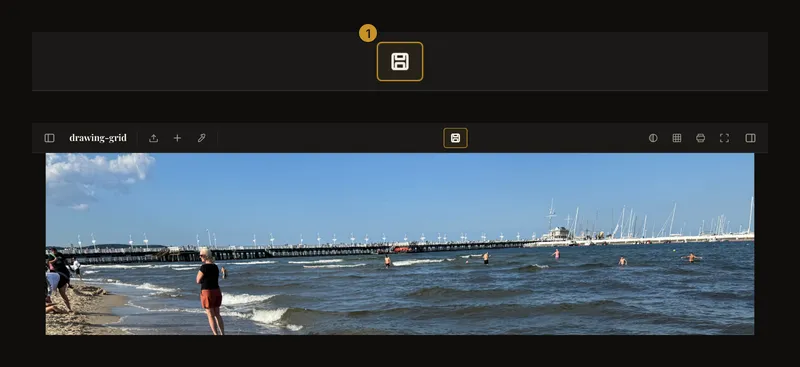
① Opslaan stuurt de referentie en instellingen naar je account. Wacht op het resultaat voordat je vertrekt. - Kies een naam en project
Het eerste opslagvenster laat je een optionele naam van maximaal 100 tekens invoeren. Een beschrijvende naam helpt bij terugvinden, maar het veld mag leeg blijven. Kies een bestaand project of laat het kunstwerk zonder project. Hier selecteer je projecten; je maakt ze niet aan. Later kun je het kunstwerk via Mijn kunstwerken indelen.
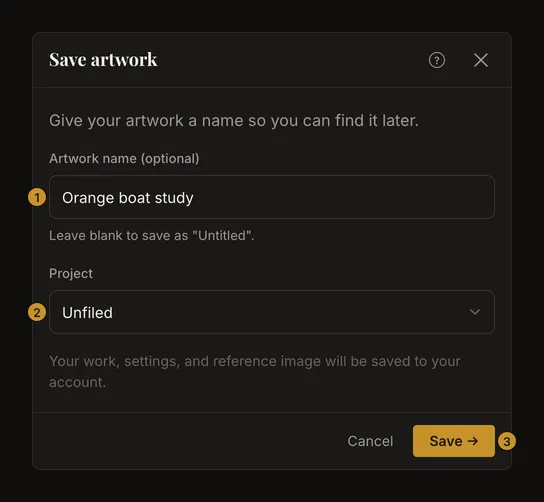
① Optionele naam. ② Bestaand project of geen project. ③ Opslaan bevestigen. Kies Opslaan → en laat het venster tijdens het opslaan open. Lees bij een fout de melding. Alleen het venster sluiten bevestigt niet dat het kunstwerk is opgeslagen.
- Controleer de opgeslagen status
Wacht op het vinkje in de werkbalk. De accountkopie vind je later onder Mijn kunstwerken. Na verdere bewerkingen wordt Opslaan opnieuw beschikbaar en werkt het dit kunstwerk bij zonder telkens een nieuwe naam te vragen.
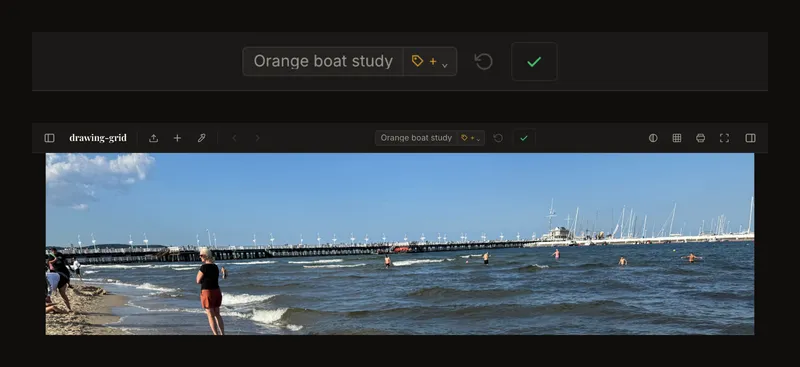
Het vinkje bevestigt dat opslaan klaar is. Latere wijzigingen kunnen opnieuw nog niet opgeslagen zijn.
Lees de status voordat je verdergaat
Opslaan betekent dat er wijzigingen te versturen zijn. Tijdens het opslaan loopt het verzoek nog. De opgeslagen status betekent dat de laatste opslag is gelukt en er geen nieuwe wijzigingen klaarstaan. Een foutstatus vraagt je de melding te lezen en opnieuw te proberen; het is geen bevestiging. Laden kan verschijnen bij het openen van een kunstwerk of wisselen van versie en is een andere handeling. Bewerk je verder tijdens het opslaan, controleer dan na afloop de status opnieuw. Sla resterende wijzigingen op voordat je een ander kunstwerk begint of uitlogt.
Lokaal herstel, accountopslag en cloudsynchronisatie
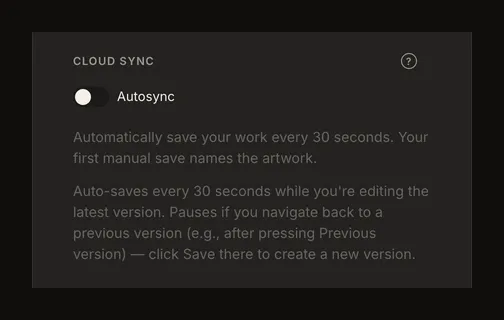
De browser bewaart een lokale werkkopie om je sessie te helpen herstellen. Die hoort bij deze browser en dit apparaat; het is geen reservekopie in je account. Browsergegevens wissen of uitloggen kan haar verwijderen. Ook browseropslag kan mislukken. Een herstelde lokale sessie bewijst daarom niet dat accountopslag is gelukt. Handmatig Opslaan stuurt het huidige kunstwerk naar je account. Zo maak je de eerste accountkopie en controleer je vóór bewust stoppen het duidelijkst of je werk bewaard is. In Instellingen kun je onder Cloud-sync de optie Automatisch synchroniseren voor latere wijzigingen aanzetten. Zonder ingestelde voorkeur staat die uit. Na de eerste geslaagde opslag controleert ze ongeveer elke 30 seconden op wijzigingen die kunnen worden verstuurd. Inloggen en een werkende verbinding zijn nodig. Ze pauzeert tijdens laden, versienavigatie, conflictafhandeling en het bekijken van een eerdere versie met een beschikbare stap vooruit. Ze maakt niet automatisch de eerste accountkopie van een nooit opgeslagen sessie.
Wat opslaan in de geschiedenis bewaart
Opslag van inhoud maakt versies van afbeelding en instellingen. Een gewijzigde referentie bewaart die afbeelding; wijzigingen aan alleen instellingen kunnen dezelfde afbeelding hergebruiken. Hernoemen of verplaatsen tussen projecten ordent het kunstwerk en maakt geen nieuwe tekenversie. De geschiedenis is beperkt tot 50 items per kunstwerk. Wanneer er meer bijkomen, kunnen oudere items verdwijnen, ook de eerste versie. Bewaar je originele foto apart. Wijzigingen opslaan vanaf een eerdere versie kan een vertakking maken, maar maakt niet alle tussenversies permanent.
Begin een nieuw kunstwerk zonder gewenste wijzigingen kwijt te raken
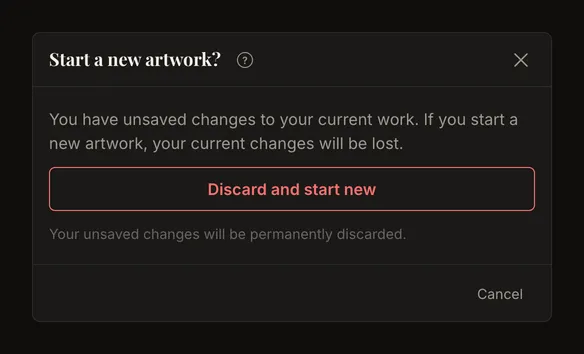
Nieuw kunstwerk maakt de editor leeg voor een andere referentie. Bij niet-opgeslagen wijzigingen verschijnt een bevestiging om ze te verwerpen. Wil je ze behouden, annuleer dan, sla op, wacht op succes en begin pas daarna opnieuw. Bevestig verwerpen alleen wanneer je die wijzigingen werkelijk wilt opgeven. Wijzigingen verwerpen in de werkbalk keert terug naar de opgeslagen versie die je nu bekijkt. Dat is iets anders dan een leeg kunstwerk beginnen. Bij uitloggen met wijzigingen kun je opslaan en uitloggen, zonder opslaan uitloggen of annuleren. Los een opslagfout op voordat je besluit te vertrekken.
Als opslaan niet lukt
Houd de editor open en lees de foutmelding. Herstel een verbroken verbinding en probeer Opslaan opnieuw. Neem niet aan dat een lokale kopie of het volgende synchronisatiemoment de wijzigingen al beschermt. Zijn verzoeken tijdelijk begrensd, wacht dan voordat je opnieuw probeert; automatische synchronisatie pauzeert dan ook kort. Accountlimieten voor kunstwerken en opslag kunnen een nieuw kunstwerk of gewijzigde afbeelding tegenhouden. Controleer het getoonde gebruik en verwijder alleen wat je niet meer nodig hebt. Wijzigingen aan alleen instellingen van een bestaand kunstwerk kunnen ook bij volle beeldopslag worden bewaard; dat bevestigt niet dat een vervangende foto is geüpload. Limieten kunnen per account verschillen: gebruik de capaciteit die je eigen account toont.
Kies zorgvuldig als een ander tabblad een nieuwere versie heeft opgeslagen
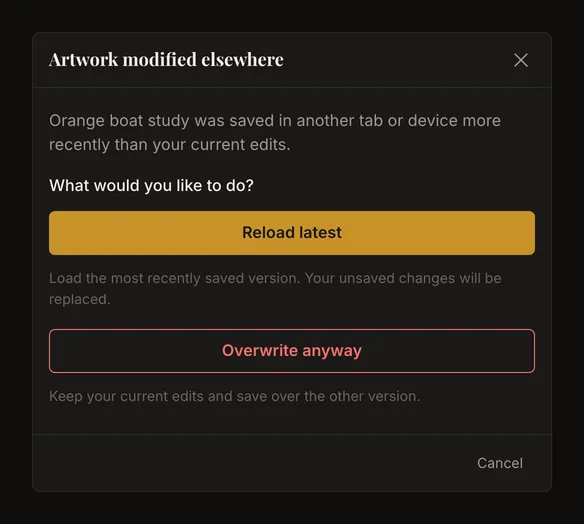
Het venster Kunstwerk elders gewijzigd betekent dat een ander tabblad of apparaat een nieuwere versie heeft opgeslagen. Nieuwste laden laadt die en vervangt je niet-opgeslagen wijzigingen. Toch overschrijven houdt je huidige bewerkingen en probeert ze als nieuwste versie op te slaan. Annuleren keert terug zonder te beslissen welke versie voorrang krijgt. Bewerk zo mogelijk in één tabblad. Weet je niet welke wijzigingen belangrijk zijn, annuleer dan en bekijk het andere tabblad. Noch de waarschuwing sluiten noch een actie kiezen bewijst dat een volgende opslag is geslaagd: controleer het resultaat.