Vorlage und Zeichnungseinstellungen gemeinsam aufbewahren
Ein im Konto gespeichertes Kunstwerk hält Referenzfoto und Zeichnungseinstellungen zusammen, damit Sie später daran weiterarbeiten können. Melden Sie sich an, speichern Sie zum ersten Mal und warten Sie auf die Bestätigung. Ein geöffnetes Foto oder eine wiederhergestellte Browsersitzung beweist noch nicht, dass das Kunstwerk im Konto angekommen ist.
Zum ersten Mal im Konto speichern
- Anmelden und die Vorlage vorbereiten
Öffnen Sie ein Foto und stellen Sie Raster, Leinwandmaße oder Ansicht wie gewünscht ein. Möchten Sie auch das unbearbeitete Foto im Konto behalten, speichern Sie es vor dem Zuschneiden oder Ersetzen: Beim ersten Speichern wird das aktuell im Editor sichtbare Bild gesichert.
- Speichern wählen
Verwenden Sie die Schaltfläche Speichern in der Werkzeugleiste (ein Diskettensymbol; auf breiten Bildschirmen erscheint zusätzlich das Wort Speichern). Auf dem Smartphone bleibt Speichern getrennt von Weitere Aktionen; nach dem ersten Speichern wandert es in die Zeile unter der Werkzeugleiste, die den Namen des Kunstwerks zeigt. Mit der Tastatur nutzen Sie Strg+S unter Windows oder Linux beziehungsweise Command+S auf dem Mac. Schließen Sie vorher andere Dialoge.
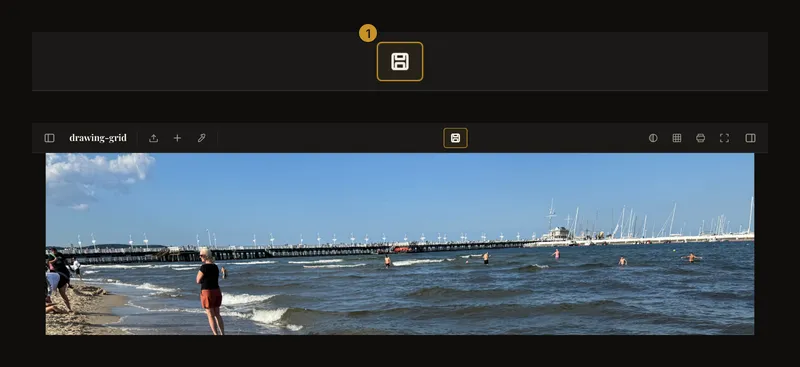
① Speichern überträgt die aktuelle Vorlage und ihre Einstellungen ins Konto. Warten Sie vor dem Verlassen auf das Ergebnis. - Name und Projekt auswählen
Beim ersten Speichern können Sie einen optionalen Namen mit höchstens 100 Zeichen angeben. Ein aussagekräftiger Name erleichtert das Wiederfinden; ein leeres Feld ist ebenfalls erlaubt. Wählen Sie ein vorhandenes Projekt oder lassen Sie das Kunstwerk ohne Projekt. Dieser Dialog wählt Projekte aus, erstellt aber keine: Sie können das Kunstwerk später unter Meine Kunstwerke zuordnen.
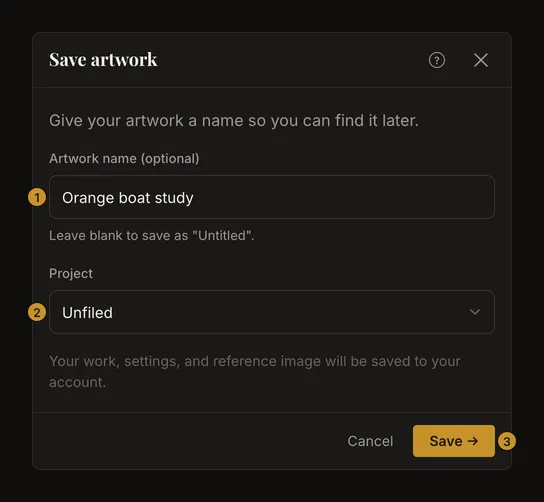
① Optionaler Name. ② Vorhandenes Projekt oder ohne Projekt. ③ Speichern bestätigen. Wählen Sie Speichern → und lassen Sie den Dialog während des Speicherns geöffnet. Bei einem Fehler müssen Sie die Meldung beachten. Das Schließen des Dialogs allein bestätigt keine erfolgreiche Speicherung.
- Den gespeicherten Zustand prüfen
Warten Sie auf das Häkchen in der Werkzeugleiste. Die Kontokopie finden Sie später unter Meine Kunstwerke. Nach weiteren Änderungen wird Speichern wieder verfügbar und aktualisiert dieses Kunstwerk, ohne jedes Mal einen neuen Namen abzufragen.
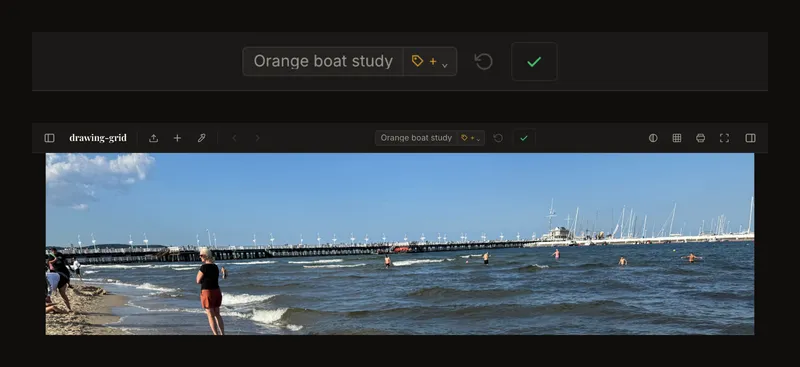
Das Häkchen bestätigt das abgeschlossene Speichern. Weitere Änderungen können erneut ungespeichert sein.
Vor dem Weitergehen den Speicherstatus beachten
Speichern bedeutet, dass Änderungen übertragen werden können. Während des Speicherns läuft die Anfrage noch. Der gespeicherte Zustand bedeutet, dass die letzte Speicherung erfolgreich war und keine weiteren Änderungen anstehen. Ein Fehlerstatus fordert Sie auf, die Meldung zu prüfen und es erneut zu versuchen; er bestätigt keine Speicherung. Laden kann beim Öffnen eines Kunstwerks oder beim Wechsel zwischen Verlaufsversionen erscheinen und ist ein anderer Vorgang. Wenn Sie während des Speicherns weiterarbeiten, prüfen Sie danach erneut den Status. Speichern Sie verbleibende Änderungen, bevor Sie ein anderes Kunstwerk beginnen oder sich abmelden.
Lokale Wiederherstellung, Kontospeicherung und Cloud-Synchronisierung
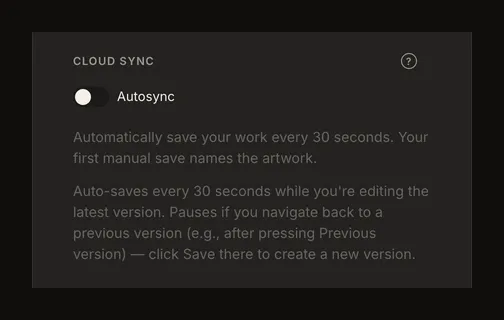
Der Browser hält eine lokale Arbeitskopie zur Wiederherstellung der Sitzung vor. Sie gehört zu diesem Browser und Gerät und ist keine Sicherung im Konto. Das Löschen von Browserdaten oder die Abmeldung kann sie entfernen; auch der Browserspeicher kann fehlschlagen. Eine wiederhergestellte lokale Sitzung ist daher kein Nachweis einer erfolgreichen Kontospeicherung. Manuelles Speichern überträgt das aktuelle Kunstwerk ins Konto. So erstellen Sie die erste Kontokopie und prüfen vor dem bewussten Verlassen am einfachsten, ob Ihre Arbeit gespeichert ist. In den Einstellungen können Sie unter Cloud-Sync die Option Auto-Sync für spätere Änderungen aktivieren. Ohne gesetzte Einstellung ist sie aus. Nach dem ersten erfolgreichen Speichern prüft sie ungefähr alle 30 Sekunden, ob übertragbare Änderungen vorliegen. Sie benötigt eine Anmeldung und eine funktionierende Verbindung. Beim Laden, bei der Versionsnavigation, während eines Konflikts und beim Betrachten einer früheren Version mit verfügbarem Vorwärtsschritt pausiert sie. Eine noch nie gespeicherte Sitzung wird dadurch nicht automatisch zum ersten Mal im Konto angelegt.
Welche Versionen beim Speichern erhalten bleiben
Inhaltliche Speicherungen erzeugen Versionen von Bild und Einstellungen. Eine geänderte Vorlage speichert dieses Bild; reine Einstellungsänderungen können dasselbe Bild weiterverwenden. Umbenennen und Verschieben zwischen Projekten dienen der Organisation und erstellen keine neue Zeichnungsversion. Der Verlauf ist auf 50 Einträge pro Kunstwerk begrenzt. Wenn weitere hinzukommen, können ältere Einträge einschließlich der ersten Version entfernt werden. Bewahren Sie Ihr Originalfoto separat auf. Das Speichern von Änderungen auf Grundlage einer früheren Version kann eine Verzweigung erzeugen, macht aber nicht alle Zwischenversionen dauerhaft verfügbar.
Ein neues Kunstwerk beginnen und gewünschte Änderungen behalten
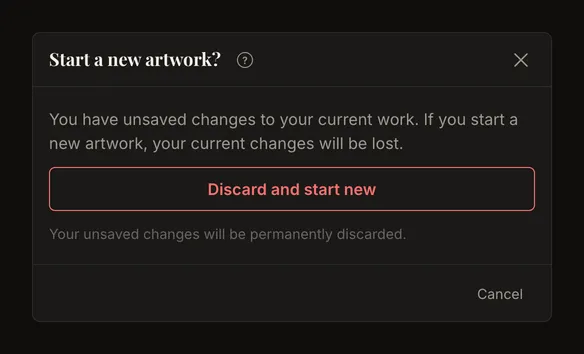
Neues Kunstwerk leert den Editor für eine andere Vorlage. Bei ungespeicherten Änderungen müssen Sie deren Verwerfen bestätigen. Möchten Sie diese behalten, brechen Sie den Dialog ab, speichern Sie, warten Sie auf den Erfolg und beginnen Sie erst danach neu. Bestätigen Sie das Verwerfen nur, wenn Sie die Änderungen wirklich aufgeben möchten. Änderungen verwerfen in der Werkzeugleiste kehrt zur gespeicherten Version zurück, die Sie gerade betrachten. Das ist etwas anderes als ein leeres Kunstwerk zu beginnen. Bei der Abmeldung mit ungespeicherten Änderungen können Sie speichern und sich abmelden, ohne Speichern gehen oder abbrechen. Beheben Sie einen Speicherfehler, bevor Sie sich zum Verlassen entscheiden.
Wenn das Speichern nicht abgeschlossen wird
Lassen Sie den Editor geöffnet und lesen Sie die Fehlermeldung. Stellen Sie eine unterbrochene Verbindung wieder her und versuchen Sie Speichern erneut. Gehen Sie nicht davon aus, dass eine lokale Kopie oder das nächste Synchronisierungsintervall die Änderungen bereits gesichert hat. Bei einer vorübergehenden Anfragebegrenzung warten Sie vor dem nächsten Versuch; auch die automatische Synchronisierung pausiert dann kurz. Die Kunstwerk- und Speichergrenzen Ihres Kontos können neue Kunstwerke oder geänderte Bilder verhindern. Prüfen Sie die angezeigte Nutzung und löschen Sie nur nicht mehr benötigte Arbeiten. Reine Einstellungsänderungen eines bestehenden Kunstwerks können auch bei vollem Bildspeicher gespeichert werden; das bestätigt nicht den Upload eines ersetzten Fotos. Grenzen können je nach Konto unterschiedlich sein. Maßgeblich ist die in Ihrem Konto angezeigte Kapazität.
Bei einer neueren Speicherung aus einem anderen Tab sorgfältig wählen
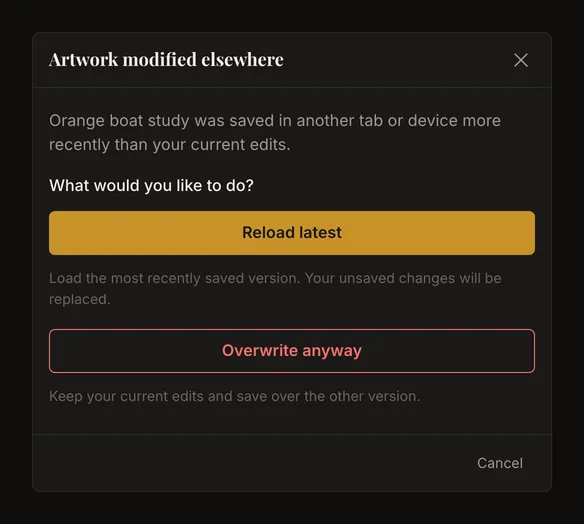
Der Dialog Kunstwerk wurde anderswo geändert zeigt, dass ein anderer Tab oder ein anderes Gerät eine neuere Version gespeichert hat. Neueste Version laden lädt sie und ersetzt Ihre ungespeicherten Änderungen. Trotzdem überschreiben behält Ihre aktuellen Änderungen und versucht, sie stattdessen als neueste Version zu speichern. Abbrechen kehrt zur Arbeit zurück, ohne den Konflikt zu entscheiden. Arbeiten Sie möglichst in einem einzigen Tab. Wenn Sie unsicher sind, welche Änderungen wichtig sind, brechen Sie ab und prüfen Sie den anderen Tab. Weder das Schließen der Warnung noch die Auswahl einer Aktion bestätigt den Erfolg einer anschließenden Speicherung. Prüfen Sie deren Ergebnis.