Знайдіть збережений етюд і продовжуйте малювати
Мої роботи — це бібліотека робіт, збережених у вашому обліковому записі. Шукайте за назвою, звужуйте результати за допомогою проєктів і тегів та відкривайте потрібну роботу. Увійдіть в обліковий запис, якому вона належить. Фото, яке ви лише відкрили в редакторі, ще не потрапило до бібліотеки: спочатку збережіть роботу в обліковому записі.
Відкрийте роботу за три кроки
- Відкрийте бібліотеку
Відкрийте меню облікового запису ліворуч і виберіть Мої роботи. Якщо в редакторі вже відкрита збережена робота, можна натиснути її назву на панелі інструментів. З клавіатури скористайтеся Cmd+O на Mac або Ctrl+O у Windows чи Linux, коли список збережених робіт завантажиться. Спочатку закрийте інші діалогові вікна.
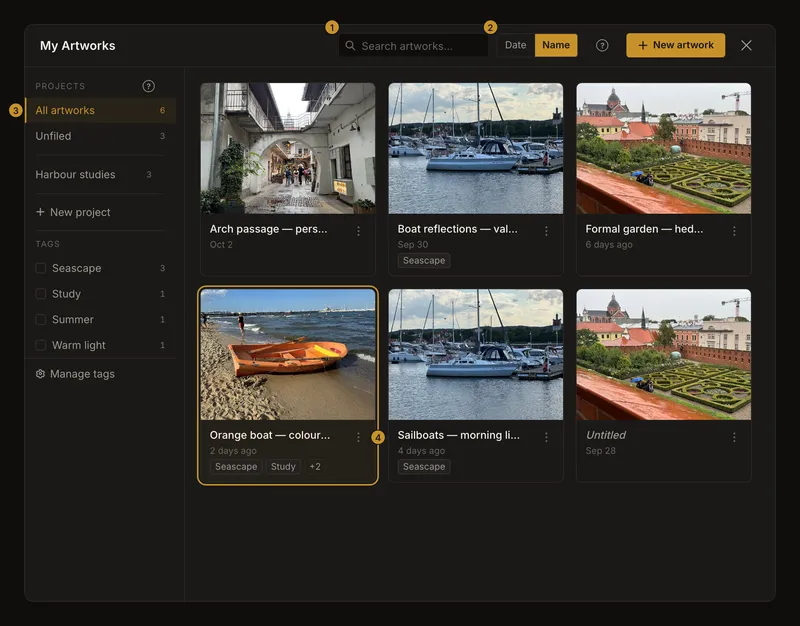
① Шукайте за назвою. ② Виберіть порядок сортування. ③ Звузьте список за проєктом або тегом. ④ Відкрийте меню картки. - Знайдіть потрібний етюд
Введіть частину назви або виберіть проєкт. Дата допоможе знайти нещодавно збережені роботи, а Назва — переглядати їх за абеткою. Пошук і фільтри охоплюють усю бібліотеку, зокрема роботи, картки яких ще не завантажилися на екран.
- Відкрийте роботу
Натисніть картку, щоб завантажити останню збережену версію. Бібліотека закриється, а робота відкриється в редакторі. Якщо вибрати вже відкриту роботу, ви просто повернетеся до неї: незбережені зміни залишаться.
Якщо поточна робота має незбережені зміни, перед відкриттям іншої з’явиться підтвердження. Щоб залишити зміни, скасуйте дію та спочатку збережіть їх. Відхилити й відновити відхилить ці зміни. У цьому вікні немає окремого варіанта «зберегти й відкрити».
Шукайте за назвою або її частиною
Наприклад, запит «човен» знаходить назви, що містять це слово, незалежно від регістру літер. Результати оновлюються невдовзі після того, як ви припините вводити текст. Поле вміщує до 100 символів. Пошук перевіряє назви робіт, а не проєктів чи тегів: їх вибирають окремими фільтрами.
Робота з порожньою назвою відображається як «Без назви», але цей напис не є її збереженою назвою. Запит «Без назви» не знайде такі роботи. Очистьте пошук, а потім перейменуйте роботи, які надалі хочете знаходити за назвою.
Очистити пошук прибирає лише пошуковий текст. Вибрані проєкт і теги залишаються, тому перевірте й їх, якщо потрібної картки досі немає.
Дата — це час останнього збереження вмісту
Дата показує першими роботи, збережені найпізніше. Дата оновлюється, коли ви зберігаєте змінене фото або налаштування малювання. Перейменування чи переміщення до проєкту не вважається новим збереженням вмісту. Саме відкриття картки також не піднімає її на початок списку.
Назва упорядковує назви за абеткою, не виділяючи великі літери в окрему групу. Сортування охоплює всі роботи, що відповідають умовам, а не лише видимі картки.
Поєднуйте проєкт, теги й пошук
Виберіть Усі роботи для пошуку в усіх проєктах, конкретний проєкт — для його робіт або Без проєкту — для робіт, не віднесених до проєкту. Теги додатково звужують цей список. Якщо вибрано кілька тегів, достатньо відповідності хоча б одному з них; усі теги одночасно не потрібні.
Наприклад, на ілюстрації вибрано проєкт Harbour studies, запит «boat» і теги Study та Seascape. Результат містить роботи з цього проєкту, у назві яких є «boat» і які мають хоча б один із цих тегів. Робота з іншого проєкту не з’явиться, навіть якщо її назва й теги збігаються.
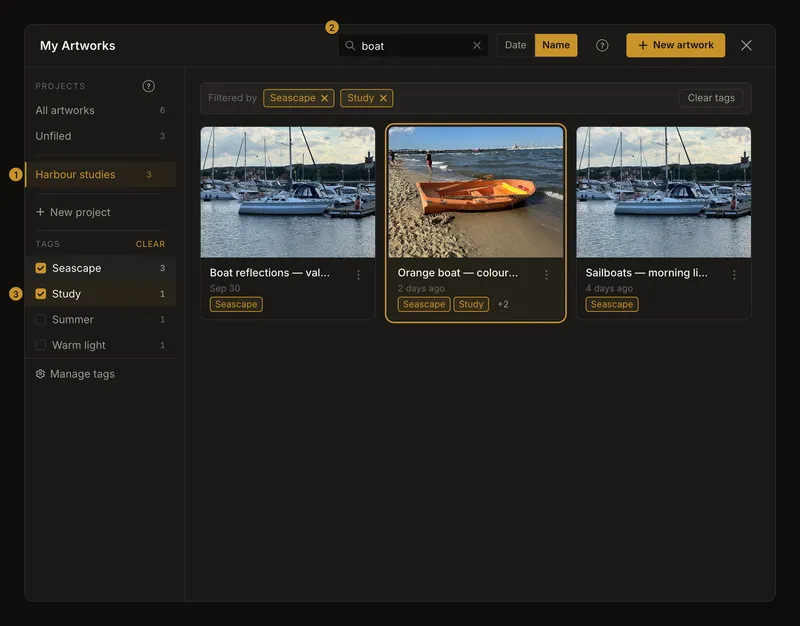
Щоб повернути всю бібліотеку, виберіть Усі роботи, очистьте пошук і зніміть вибрані теги. Очищення одного фільтра не скидає інші. Закриття й повторне відкриття бібліотеки скидає ці фільтри та повертає сортування за датою. Якщо перейти до бібліотеки через тег роботи, цей тег може бути вибраний одразу.
Переглядайте роботи за межами першої сторінки
За раз бібліотека завантажує до 24 робіт. Кнопка Завантажити ще внизу додає наступні картки, що відповідають умовам. Натискайте її, доки вона доступна. Зміна пошуку, сортування або фільтра повертає до першої сторінки нових результатів.
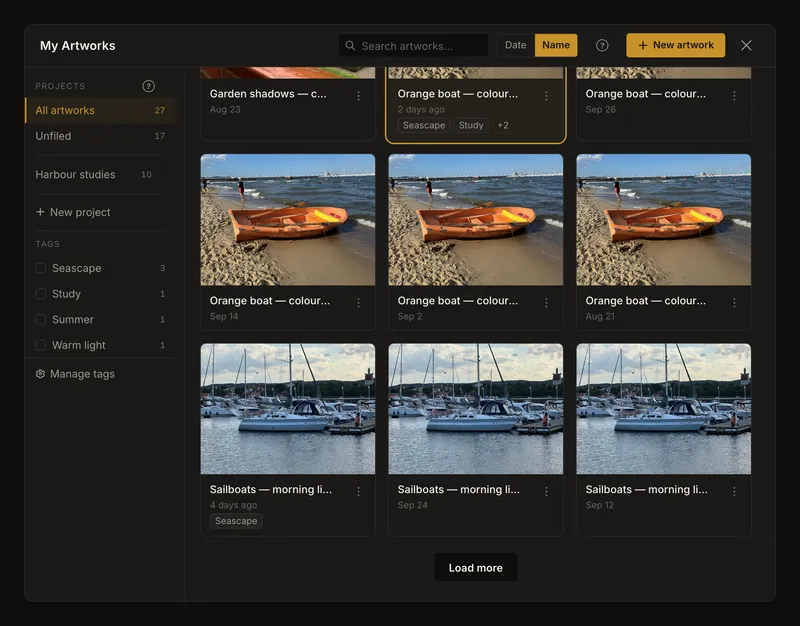
Якщо наступна сторінка не завантажилася, попередні картки залишаються. Перевірте з’єднання й натисніть Спробувати ще раз. Повідомлення про завантаження чи помилку не означає, що бібліотека порожня або роботи видалено.
Користуйтеся бібліотекою на телефоні
На вузькому екрані кнопка проєкту відкриває окрему панель Проєкти та теги. Виберіть там проєкт або теги й поверніться до карток. Пошук і сортування залишаються в заголовку бібліотеки. Кнопка вигляду перемикає одну або дві роботи в рядку; браузер пам’ятає цей вибір після закриття бібліотеки й перезавантаження сторінки.
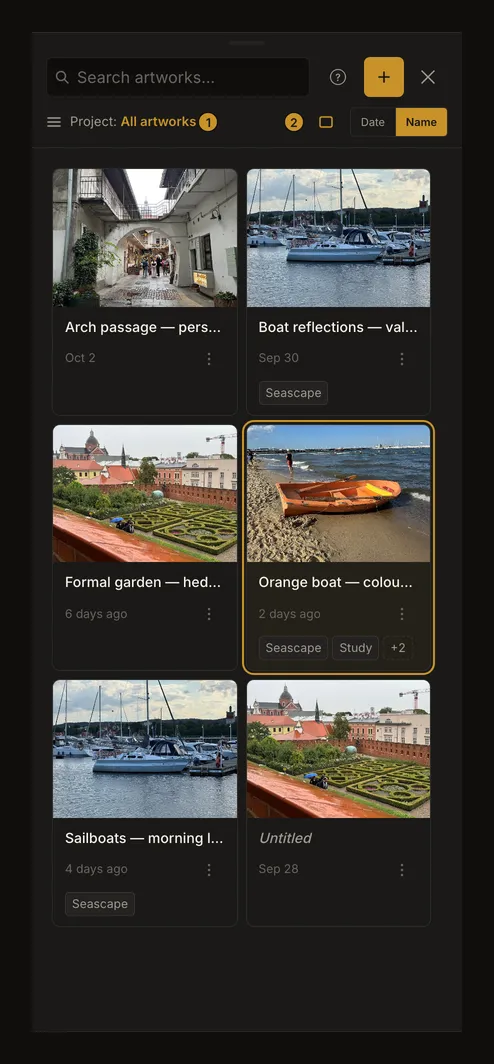
Закрийте бібліотеку кнопкою ×, щоб повернутися до редактора, не відкриваючи іншу роботу.
Переглядайте приховані теги й відомості
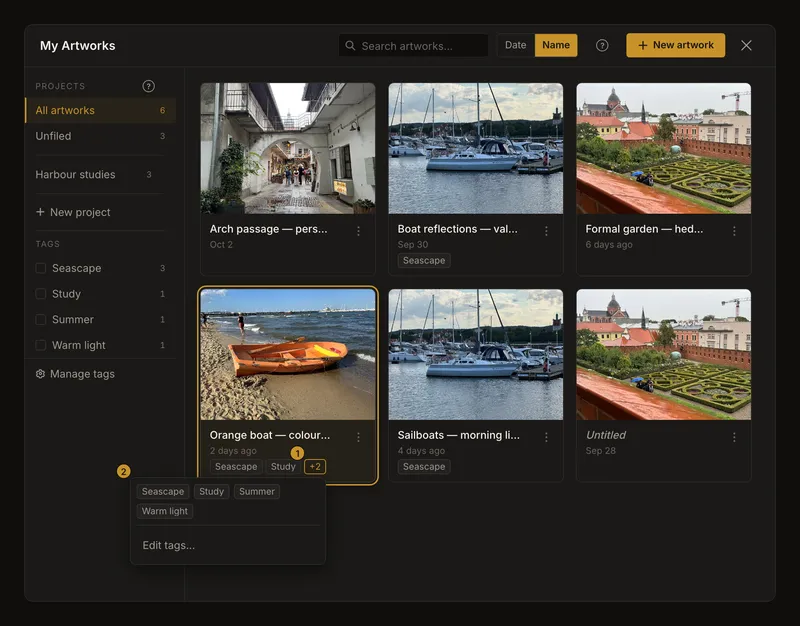
Картка показує назву, зображення й дату збереження роботи. На ній видно щонайбільше два теги. Кнопка +N відкриває повний список, включно з уже видимими тегами. Натискання тега фільтрує галерею, а не змінює назву чи теги роботи. Для редагування тегів виберіть Теги у меню картки.
Вибір тега на картці замінює попередній набір вибраних тегів одним цим тегом. Поточний проєкт і пошук зберігаються. Щоб вибрати кілька тегів разом, скористайтеся панеллю проєктів і тегів.
Для відкритої в редакторі роботи кнопка тегів біля назви відкриває Деталі роботи. Там видно проєкт, відомості про збереження та теги. Під час перегляду давнішої версії вказано саме її; звичайне відкриття з галереї все одно завантажує останню збережену версію.
Перейменовуйте й упорядковуйте через меню картки
Меню ⋮ містить Перейменувати, Дублювати, Теги, Перемістити до проєкту… та Видалити. Для цих дій не потрібно спочатку відкривати роботу в редакторі.
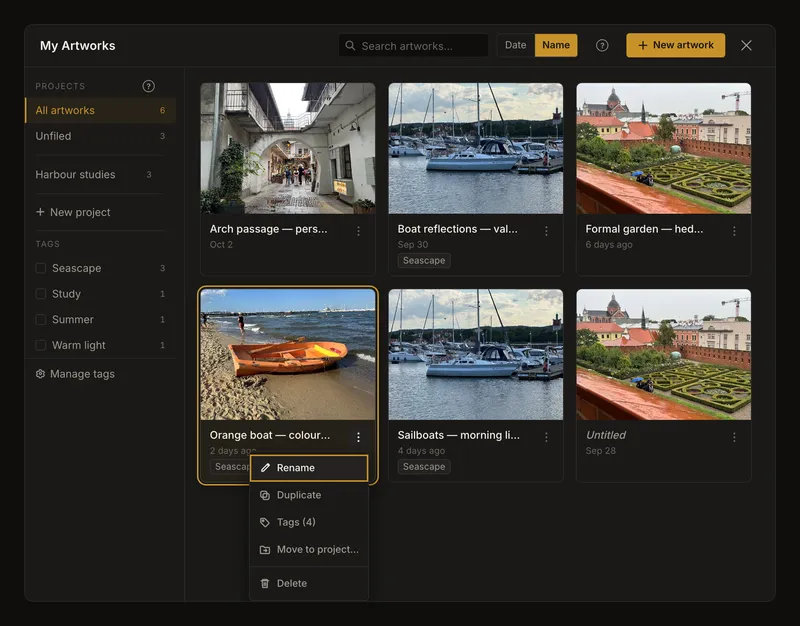
Назва може бути порожньою або містити до 100 символів. Роботу «Помаранчевий човен — етюд кольору» легше знайти, ніж одну з багатьох неназваних. Перейменування змінює підпис, а не фото чи історію версій. Переміщення до проєкту змінює місце зберігання в бібліотеці: робота належить щонайбільше одному проєкту, але може мати кілька тегів.
Створіть незалежну копію для нового задуму
Дублювати створює й відкриває окрему роботу з останніми збереженими фото та налаштуваннями оригіналу. Теги копіюються, але нова робота починається в Без проєкту зі своєї першої версії. Давніші версії не копіюються. Зміни чи видалення однієї роботи не впливають на іншу.
Спочатку збережіть зміни, які хочете перенести до копії. Джерелом копіювання не є ні незбережені правки, ні давніша версія, яку ви лише переглядаєте в редакторі.
Якщо поточна збережена робота має незбережені зміни, підтвердження пропонує зберегти її перед відкриттям копії, відкрити копію без збереження або продовжити роботу. Прочитайте назви: незбережені зміни можуть належати іншій роботі, ніж та, яку ви копіюєте. Якщо поточну роботу ще жодного разу не зберігали, варіанта «зберегти й відкрити» немає. Скасуйте дію та збережіть її окремо, якщо вона потрібна.
Копія додатково використовує ліміт кількості робіт і місця в обліковому записі. Якщо ліміт не дозволяє її створити, програма повідомить про це. Видаляйте лише непотрібні роботи або перевірте доступний обсяг.
Видаляйте лише те, що вже не потрібне
Виберіть Видалити та перевірте назву в підтвердженні. Видалення прибирає роботу разом з її історією версій; у галереї немає кошика чи скасування цієї дії. Проєкт і спільні теги залишаються доступними для інших робіт.
Якщо видалити роботу, відкриту в редакторі, редактор очиститься до стану завантаження фото, а галерея залишиться відкритою. Видалення іншої картки не змінює поточну роботу. Збережіть потрібне перед видаленням поточної роботи: її незбережені зміни не залишаться окремим етюдом.
Переглядайте бібліотеку без миші
Клавішею Tab перейдіть до карток, а стрілками переміщуйтеся між ними. Home та End ведуть до першої й останньої завантажених карток. Enter або пробіл відкриває вибрану роботу. F2 переводить фокус до тегів і кнопки меню всередині картки; стрілки ліворуч і праворуч переміщують його між цими елементами. Escape повертає до самої картки. У меню дій використовуйте стрілки вгору й униз, а потім Enter або пробіл.
Після натискання Завантажити ще з клавіатури фокус переходить до першої доданої картки. Escape закриває галерею, якщо спочатку не потрібно закрити внутрішнє меню або діалог.
Якщо робота зникла зі списку або не відкривається
Перевірте обліковий запис, а потім очистьте пошук, вибір проєкту й тегів. Якщо ви не зберігали роботу в цьому обліковому записі, галерея не зможе відкрити її на іншому пристрої. Відновлення незавершеної роботи в браузері й збереження в обліковому записі — різні можливості.
За помилки мережі відновіть з’єднання й повторіть спробу. Якщо відкриття триває понад кілька секунд, з’являється кнопка скасування. Вона залишає редактор у стані до цього завантаження. Роботу, видалену деінде, відкрити не вдасться: оновіть бібліотеку замість повторних натискань старої картки. Якщо збережені налаштування потребують новішої версії програми, оновіть її перед повторною спробою.
Щоб почати окремий етюд, виберіть Нова робота у заголовку галереї. За наявності незбереженої роботи перед очищенням редактора може знадобитися підтвердження. Посібник із завантаження фото допоможе вибрати наступне зображення.
Поширені запитання
Чому пошук «Без назви» не знаходить мої неназвані роботи?
«Без назви» — це напис для роботи з порожньою назвою. Пошук перевіряє збережену назву. Очистьте пошук, щоб знайти такі картки, або дайте їм зручні для пошуку назви.
Чи копіюються незбережені зміни та всі версії?
Ні. Останні збережені фото й налаштування оригіналу стають першою версією окремої роботи. Спочатку збережіть зміни, які хочете скопіювати. Теги копіюються, а проєкт і давніші версії — ні.
Чи можна відновити видалену роботу з її історії?
Ні. Разом із роботою видаляється її історія версій. Перед підтвердженням залиште окрему копію всього, що потрібно зберегти.