Поверніться до референсу в тому самому браузері
Браузерне автозбереження залишає локальну робочу копію поточного референсу й багатьох налаштувань редактора. Обліковий запис не потрібен. Якщо копія ще доступна, повторне відкриття інструмента в тому самому профілі браузера може відновити фото та сітку без нового завантаження.
Це допомога для продовження одного сеансу, а не архів усіх малюнків чи кожної правки. Копія не передається на інший пристрій. Зберігайте оригінал фото й важливу роботу в обліковому записі, перш ніж замінювати її або залишати.
Перевірте локальну робочу копію
- Завантажте фото й зробіть помітну зміну
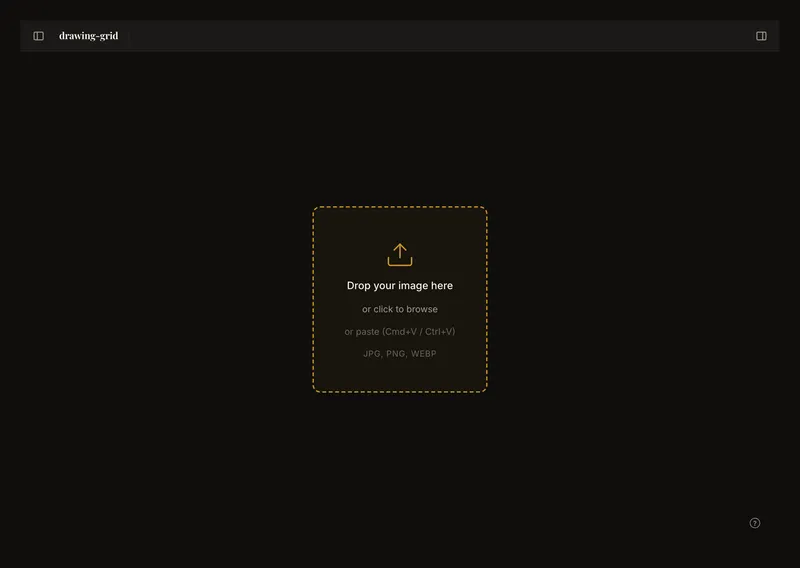
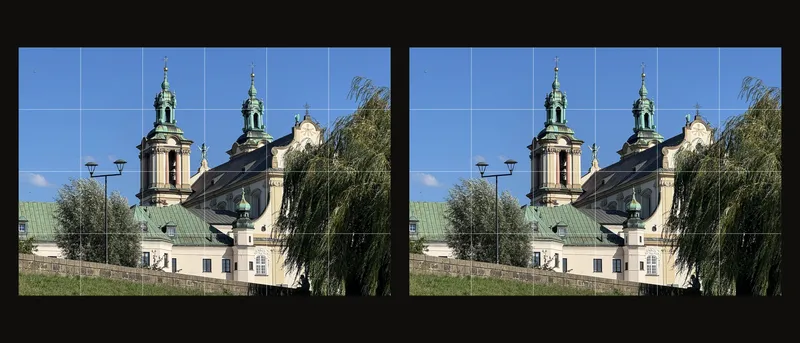
Завантажте референс і ввімкніть сітку. Задайте впізнавану кількість стовпців, щоб перевірити відновлення. Автозбереження працює у фоні: окремої кнопки локального збереження чи позначки успіху немає.
- Поверніться в тому самому профілі браузера
Після редагування зачекайте, перш ніж закривати чи перезавантажувати вкладку. Налаштування записуються з невеликою затримкою, а нове зображення також потребує часу. Якщо закрити вкладку одразу, остання зміна може не зберегтися. Знову відкрийте інструмент на тому самому сайті й у тому самому профілі та перевірте фото й налаштування.
- Перевірте кадрування перед продовженням
Перевірте сітку, розміри та вигляд. Застосоване кадрування є частиною збереженого зображення, але незавершена рамка не зберігає точного положення й розміру. Перевірте її знову перед застосуванням. Локальне відновлення не є історією правок: Cmd/Ctrl+Z не повертає кожну попередню локальну дію.
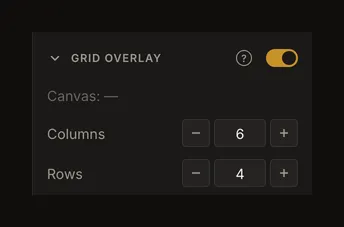
У прикладі перевіряємо відновлені значення сітки. Також огляньте фото й незавершене кадрування.
Що може зберегти браузерна копія
Локальна копія містить поточне зображення, сітку, чорно-білі й тональні налаштування, виявлення контурів, корекцію зображення та розміри полотна. Збережений знімок стану може містити режим вигляду, масштаб і зміщення, але саме перемикання між Вписати і Реальний розмір без інших змін може не зберегтися. За потреби перевірте вигляд після перезавантаження. Частина значень під час відновлення приводиться до поточних обмежень інструмента; це не запис кожної тимчасової взаємодії.
Закрити панель чи перейти на іншу сторінку — не те саме, що навмисно почати нову роботу. Проте збій вкладки, перерваний запис, заповнене сховище чи обмеження браузера можуть завадити відновленню. Видимого підтвердження завершеного локального запису немає.
Розрізняйте браузерне відновлення та збереження в обліковому записі
Локальна копія належить сховищу цього сайту в цьому профілі браузера. Інший браузер, профіль чи пристрій не отримує її автоматично. Сам вхід не перетворює всі локальні зміни на збережену версію роботи. Скористайтеся дією збереження та перевірте результат; автосинхронізація — окрема можливість облікового запису.
Повертаючись до пов’язаної роботи облікового запису, застосунок відновлює її збережену версію за власним механізмом. Він не просто віддає перевагу найновішій анонімній чернетці. Якщо звичайне відновлення не вдалося, доступна офлайн-копія може з’явитися з попередженням про її можливу застарілість. Прочитайте його; коли з’єднання відновиться, перезавантажте сторінку, щоб завантажити останню збережену версію. Офлайн-копія не є доказом відновлення останньої серверної версії.
Посібник не виправить невдале збереження чи відсутню копію. Якщо є версія в обліковому записі, відкрийте її зі своїх робіт. Якщо придатної копії немає, завантажте оригінальне фото й налаштуйте його заново.
Скасуйте, перш ніж відхилити роботу, яка ще потрібна
Дія Нова робота (+) очищує редактор для нової роботи. За наявності незбережених змін діалог пропонує Скасувати або Відхилити й почати нову. Скасування залишає поточну роботу, щоб її можна було спершу зберегти. Підтвердження очищує локальну робочу копію; повторне відкриття браузера не скасує цей вибір.
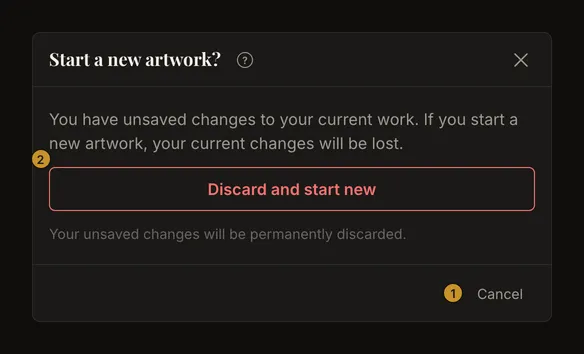
Відкриття іншої роботи також може вимагати відхилити незбережені зміни. Читайте назву дії: відхилення не зберігає їх спочатку. Заміна фото змінює поточне робоче зображення, тому зберігайте його оригінальний файл.
Збережіть роботу перед виходом
Вихід з облікового запису очищує дані відновлення редактора в цьому браузері. Якщо діалог пропонує спершу зберегти роботу, виберіть це й дочекайтеся успіху. Вихід без збереження не залишає приватної чернетки до наступного входу. Збережені версії в обліковому записі відокремлені від локального очищення.
Коли локальне відновлення може бути недоступним
Очищення даних сайту видаляє локальну копію. Приватний режим має окреме сховище, яке може зникнути із завершенням приватного сеансу. Обмеження приватності, нестача місця й автоматичне видалення браузером також можуть завадити запису чи відновленню. Не залишайте важливу роботу лише в локальному автозбереженні.
Шукайте чернетку на тому самому сайті та в тому самому профілі. Не починайте діагностику з очищення сховища: так ви видалите копію, яку намагаєтеся повернути. Якщо редактор порожній, фото може бути відсутнім, нечитабельним або без доступних налаштувань. Кошика для відновлення видалених браузерних даних немає.