Referans fotoğrafından çizim planına
Bir fotoğraf ve bir soruyla başlayın: hangi biçimleri veya ışık ilişkilerini anlamak istiyorsunuz? Araç kırpar, ızgara ekler ve değerleri sadeleştirir; bitmiş resmi sizin yerinize çizmez. Orijinal dosyayı ayrı saklayın.
Çalışmanızı kaydetmek ve ayarlarıyla birlikte yeniden açmak için hesap oluşturun. Giriş yapmadan da kırpma, ızgara ekleme, değer etüdü ve PDF indirme işlemlerini yapabilirsiniz. Yerel bir fotoğrafı açmak, çalışmayı hesabınıza kaydetmez.
Beş adımda ilk referansınız
- Yararlı bir fotoğraf açın
Rehberin sonundaki düğmeyle aracı açın. En fazla 20 MB boyutunda JPG, PNG veya WebP seçin ya da boş alana sürükleyin. Turuncu teknenin kum ve su önündeki biçimi belirgindir. Yükleme rehberi panoyu, telefonda dosya seçimini, biçimleri ve fotoğraf değiştirmeyi açıklar.
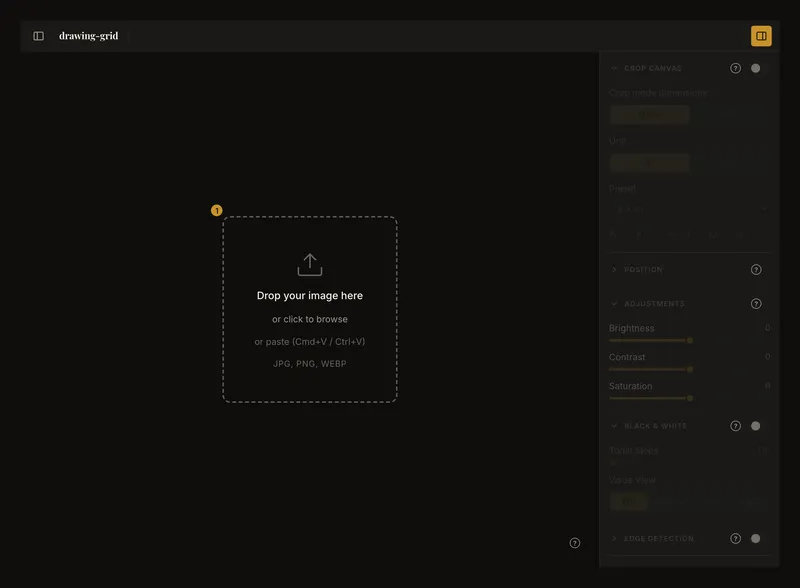
① Fotoğrafı ortadaki alanda seçin. Üstteki sol düğme hesap menüsünü, sağdaki düzenleme denetimlerini açar. - Kompozisyonu kâğıda uyarlayın
Tuvali Kırp bölümünü açın, kırpmayı etkinleştirip birim, genişlik ve yüksekliği seçin. Çerçeveyi ayarlayıp Kırpmayı Uygula kullanın. Tekne örneği 15 × 7,5 cm’dir. Ölçü girmek tek başına kırpmayı uygulamaz. Kırpma rehberi çerçeveyi, hazır ayarları ve favorileri açıklar. Uygulanan kırpma çalışma görselini değiştirir.
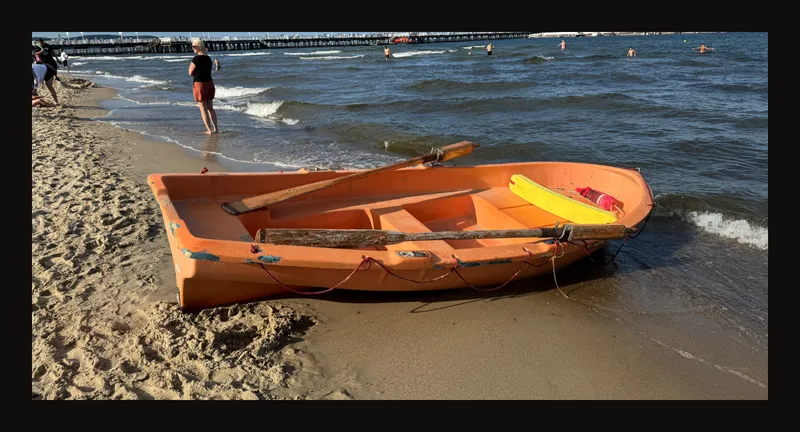
2:1 oranı, teknenin siluetini korurken gökyüzünü ve ön planı azaltır. - Konumları az sayıda hücreyle karşılaştırın
Izgara Kaplama açın; örneğin altı sütun ve dört satırla başlayın. Sayıları bağımsız belirlemek için Kare hücreler kapatın; kare hücreler daha önemliyse açın. Her ayrıntıyı kopyalamak yerine gövdenin ızgarayla kesişimlerini karşılaştırın. Izgara rehberi sayıları ve kısmi hücreleri açıklar; etiketler ve köşegenler ek dayanak sağlar. Bir alanı incelemek için hücre odağını deneyin.
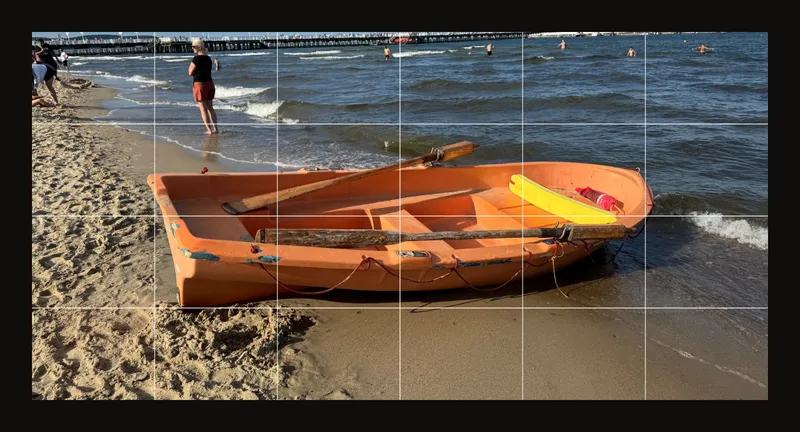
Basit bir ızgara önemli köşeleri ve eğrileri buldurur. Daha çok hücre her zaman daha yararlı değildir. - Açık ve koyu biçimleri karşılaştırın
Büyük kütleleri değerlendirmek için ızgarayı kapatın. Gri tonlar için Siyah Beyaz açın. Yumuşak geçişlerle başlayıp sonra Tonal Seviyeler değerini 3 yapın. Otomatik bantlar başlangıç noktasıdır, zorunlu resim planı değildir. Rengi değerlendirmek için renkli fotoğrafa dönün. Diğer denetimler görseli ayarlar, kenarları inceler veya renk örnekler.
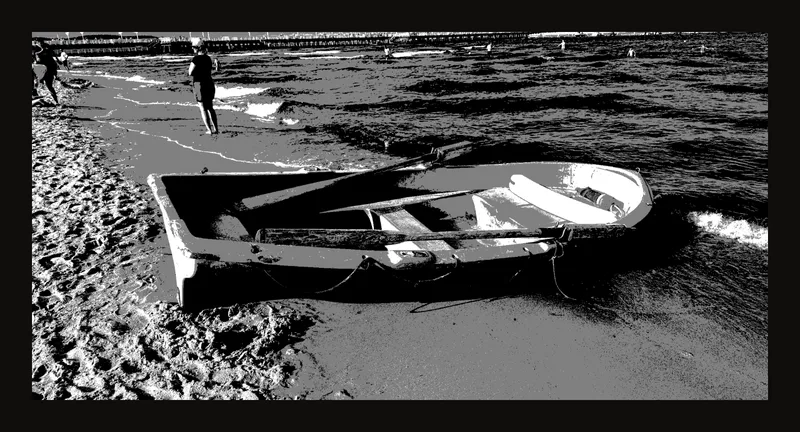
Üç değer büyük açık ve koyu alanları karşılaştırmayı kolaylaştırır; fırça darbelerini belirlemez. - Çalışmanızı kaydedip daha sonra devam edin
Çalışmanıza geri dönebilmek için hesap oluşturmanızı ve çalışmayı kaydetmenizi öneririz. Giriş yapın, Kaydet seçin ve kaydın başarılı olduğunu kontrol edin. Kayıtlı çalışmayı ayarlarıyla yeniden açıp sürdürebilirsiniz; geçmiş, hâlâ saklanan kayıtlı sürümlere dönmenizi sağlar. İlgili çalışmaları projelerde gruplayın; etiketlerle işaretleyip filtreleyin.
Yerel tarayıcı kurtarması, hesaba kayıt ve PDF farklı şeylerdir. Yalnızca tarayıcıya güvenmeyin; orijinal fotoğrafı saklayın ve önemli çalışmaları bilinçli kaydedin.
İsterseniz ayrıca referansı yazdırabilir veya PDF indirebilirsiniz. PDF bir çıktı kopyasıdır; orijinal fotoğraf dosyası veya hesabınızda düzenlenebilir bir çalışma değildir. PDF ayarları için Yazdır açın. Önizleme sayfa düzenini gösterir; gerçek görseli indirilen PDF’de inceleyin. Yazdırırken henüz uygulanmamış bir kırpma hakkında soru çıkarsa yazdırma ayarlarına geçmek için kırpmayı uygulayın veya düzenlemeye dönmek için iptal edin. Kâğıt, kenar boşlukları ve ölçeği kontrol edin; istemediğiniz ızgara veya analiz katmanını kapatın.
Gizli denetimleri bulun
Üstteki sol düğme hesap menüsünü, sağdaki düzenleme denetimlerini açıp kapatır. Dar ekranlar kompakt menüler veya paneller kullanır. Bir bölümü başlığından veya okundan açın. Açmak efekti mutlaka etkinleştirmez: ayrı anahtarını kullanın. Bazı görsel denetimleri fotoğraf yüklenmesini bekler.
Fotoğraf yüklendikten sonra dar araç çubuğu, yükleme veya değiştirme ve yazdırma gibi işlemleri Diğer işlemler (⋯) içine taşır. İçerik genişliğe ve mevcut çalışmaya bağlıdır. Paneli kapatmak denetimleri gizler, fotoğrafı atmaz.
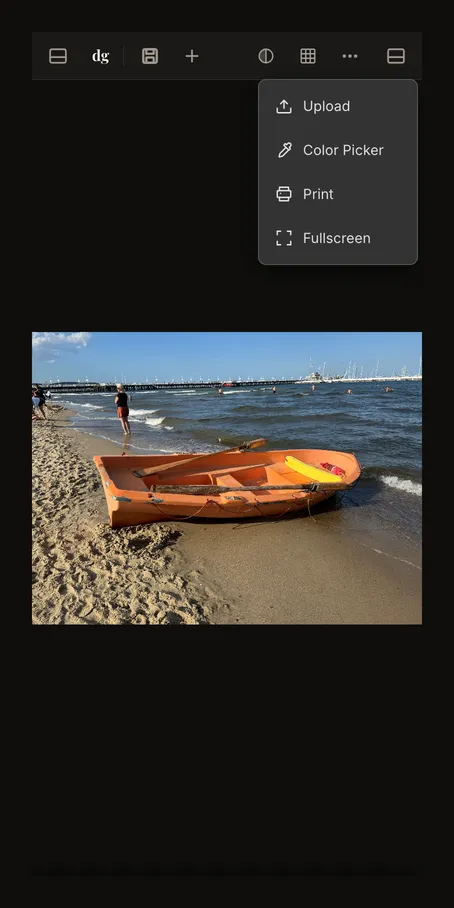
Soru işareti rehberi yeni sekmede açar ve düzenleyiciyi korur. Bilgisayarda kısayol listesini görmek için hesap yan panelindeki Tüm klavye kısayollarını görmek için ? tuşuna basın öğesine tıklayın veya ? tuşuna basın. Dokunmatik cihazlarda görünür denetimleri kullanın; klavye zorunlu değildir.
Hesap isteyen özellikleri ayırt edin
Geri dönebileceğiniz bir çalışma koleksiyonu oluşturmak için hesap açın: çalışmalarınızı kayıtlı ayarlarıyla yeniden açın, bir etüde devam edin ve hâlâ saklanan kayıtlı sürümleri inceleyin. Projeler ilgili çalışmaları gruplar; etiketler onları işaretleyip filtrelemenize yardımcı olur.
Girişten önce hesap menüsü kilitli işlemler gösterir. Kayıtlı çalışmalar, projeler, etiketler, kayıtlı sürümler, ayarlar, hesap ve geri bildirim gönderme giriş yapılmış akışa aittir.
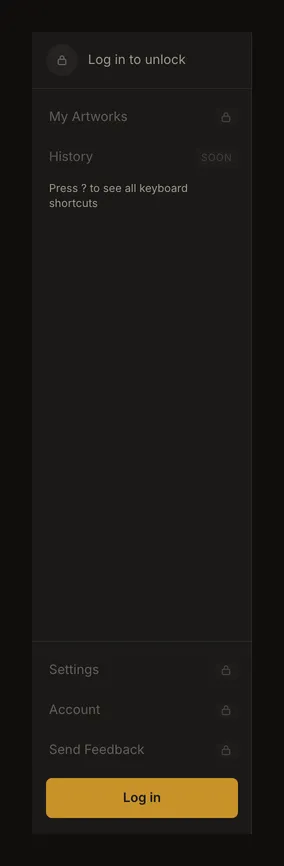
Girişten sonra çalışmalarınızı galeride bulursunuz. Projeler düzenler; etiketler işaretler ve filtreler. Araç çubuğundaki Önceki sürüm ve Sonraki sürüm düğmeleri tek tek sürgü değişiklikleri arasında değil, kayıtlı sürümler arasında geçiş yapar; yan paneldeki ayrı geçmiş öğesi hâlâ yakında gelecek olarak işaretlidir. Ayarlar varsayılanları ve seçenekleri, Hesap ise hesap bilgileriyle erişimi içerir. Otomatik eşitleme ilk kaydın yerini tutmaz. Ayrılmadan önce kayıt durumunu kontrol edin.
Sonraki yararlı adımı seçin
Oranlar için ızgarayı ayarlayın veya bir hücreye odaklanın. Başka kâğıt için kırpmayı ve tuval boyutunu değiştirin; favoriler tekrarlanan ölçüleri saklar. Bakmak için sığdırma, doldurma, yakınlaştırma veya tam ekranı deneyin. Bunlar tek başına indirilen görselin boyutunu değiştirmez.
Işık etüdü için renk, gri ve ton gruplarını karşılaştırın. Yazdırmadan önce indirilen PDF’yi kontrol edin. Başka fotoğrafa geçmeden, saklamak istediğiniz değişiklikleri atmamak için ayrı yeni çalışma başlatmayı okuyun.
Sık sorulan sorular
Rehberdeki bir denetimi neden bulamıyorum?
Sağ paneli açıp ilgili bölümü genişletin. Dar ekranda diğer işlemleri de kontrol edin. Görsel denetimi devre dışıysa fotoğraf yükleyin. Hesap özellikleri yine giriş gerektirir.
Fotoğraf açılır açılmaz kaydedilir mi?
Düzenleyiciye yüklenir, ama hesapta otomatik olarak çalışma oluşturulmaz. Tarayıcı yerel oturumu kurtarabilir; bu kalıcı yedek değildir. Hesap kopyası için giriş yapıp ilk kaydı açıkça gerçekleştirin.
Çizmeden önce tüm ayarları kullanmalı mıyım?
Hayır. Yararlı bir kırpma ve gerekirse basit bir ızgarayla başlayın. Araçları belirli bir çizim sorusunu yanıtladıklarında ekleyin. Planı orijinal fotoğrafla karşılaştırmayı sürdürün.