Från referensfoto till teckningsplan
Börja med ett foto och en fråga: vilka former eller ljusförhållanden vill du förstå? Verktyget beskär, lägger på ett nät och förenklar tonvärden. Det tecknar inte den färdiga bilden åt dig. Behåll originalfilen separat.
Skapa ett konto för att spara konstverket och återvända till det med dess inställningar. Du kan fortfarande beskära, lägga till nät, studera toner och hämta PDF utan att logga in. Att öppna ett lokalt foto sparar inte i sig ett konstverk på kontot.
Den första referensen i fem steg
- Öppna ett användbart foto
Öppna verktyget med knappen längst ned i guiden. Välj eller dra en JPG, PNG eller WebP på högst 20 MB till den tomma ytan. Den orange båten har en tydlig form mot sand och vatten. Uppladdningsguiden förklarar urklipp, filval på telefon, format och bildbyte.
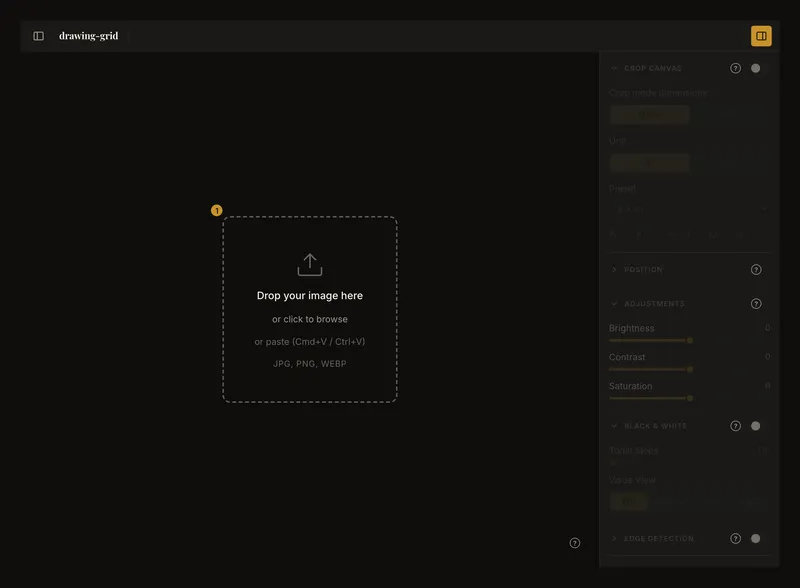
① Välj fotot i mitten. Vänster knapp upptill öppnar kontomenyn, höger öppnar redigeringskontrollerna. - Anpassa kompositionen till papperet
Öppna Beskär duk, aktivera beskärning och välj enhet, bredd och höjd. Anpassa ramen och använd Tillämpa beskärning. Båtexemplet är 15 × 7,5 cm. Enbart mått tillämpar inte beskärningen. Beskärningsguiden förklarar ram, förval och favoriter. Tillämpad beskärning ändrar arbetsbilden.
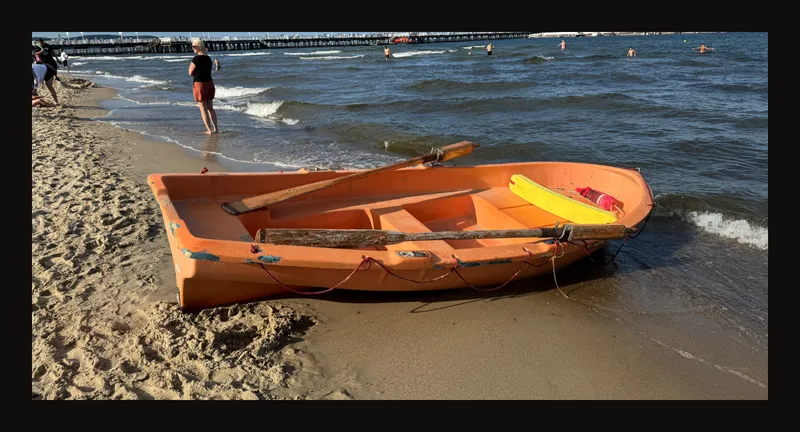
Ett utsnitt på 2:1 minskar himmel och förgrund utan att skära av båtens silhuett. - Jämför placeringar med få celler
Aktivera Nätöverlagring och börja exempelvis med sex kolumner och fyra rader. Stäng av Kvadratiska celler per för oberoende antal; aktivera om kvadratiska celler är viktigast. Jämför skrovets skärningar med nätet i stället för varje detalj. Nätguiden förklarar antal och delceller; etiketter och diagonaler ger fler hållpunkter. Prova cellfokus för en yta åt gången.
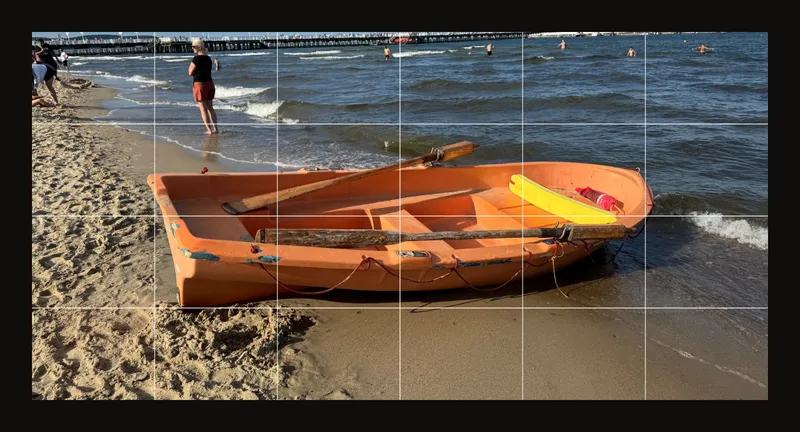
Ett enkelt nät hjälper med viktiga hörn och kurvor. Fler celler är inte alltid bättre. - Jämför ljusa och mörka former
Stäng av nätet för att bedöma stora ytor. Aktivera Svartvitt för gråtoner. Börja med jämna toner och prova sedan Tonalsteg på 3. Automatiska band är en utgångspunkt, inte en obligatorisk målningsplan. Återgå till färgfotot för att bedöma färg. Andra kontroller justerar bilden, undersöker kanter eller tar färgprover.
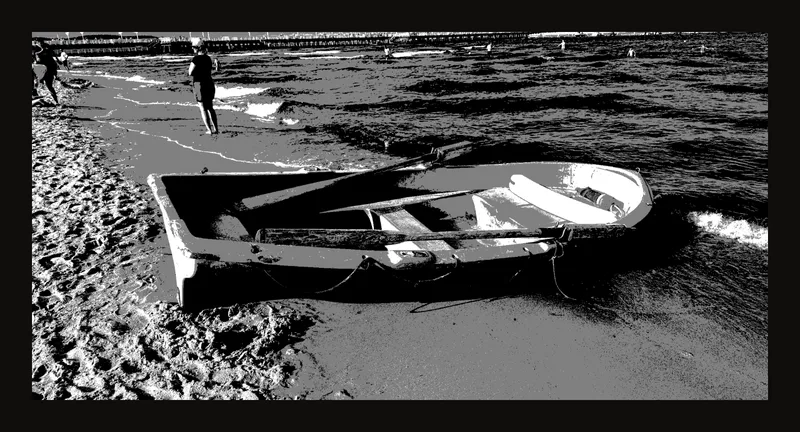
Tre tonvärden gör stora ljusa och mörka ytor lättare att jämföra utan att bestämma penseldragen. - Spara konstverket och fortsätt senare
Vi rekommenderar att du skapar ett konto och sparar konstverket så att du kan återvända till det. Logga in, välj Spara och kontrollera att det har sparats. Du kan öppna konstverket igen med dess inställningar och arbeta vidare; historiken ger tillgång till sparade versioner som fortfarande finns kvar. Samla relaterade konstverk i projekt och använd taggar för att märka och filtrera dem.
Lokal webbläsaråterställning, kontolagring och PDF är olika saker. Lita inte bara på webbläsaren; behåll originalfotot och spara viktiga konstverk medvetet.
Du kan också välja att skriva ut en referens eller hämta en PDF. PDF-filen är en kopia för visning eller utskrift, inte den ursprungliga fotofilen eller ett redigerbart konstverk på kontot. Öppna Skriv ut för att konfigurera PDF. Förhandsvisningen visar sidlayouten; kontrollera själva bilden i den hämtade PDF-filen. Om utskriften frågar om en beskärning som inte har tillämpats, tillämpa den för att fortsätta till utskriftsinställningarna eller avbryt för att återgå till redigeringen. Kontrollera papper, marginaler och skala, och stäng av oönskat nät eller analysöverlägg.
Hitta dolda kontroller
Vänster knapp upptill öppnar kontomenyn, höger visar eller döljer redigeringskontrollerna. Smala skärmar använder kompakta menyer eller paneler. Öppna en sektion med titeln eller pilen. Detta aktiverar inte nödvändigtvis effekten: använd dess separata reglage. Vissa bildkontroller väntar på ett inläst foto.
När ett foto har lästs in lägger en smal verktygsrad åtgärder i Fler åtgärder (⋯), bland annat inläsning eller byte och utskrift. Innehållet beror på bredd och aktuellt konstverk. En stängd panel döljer kontrollerna, inte fotot.
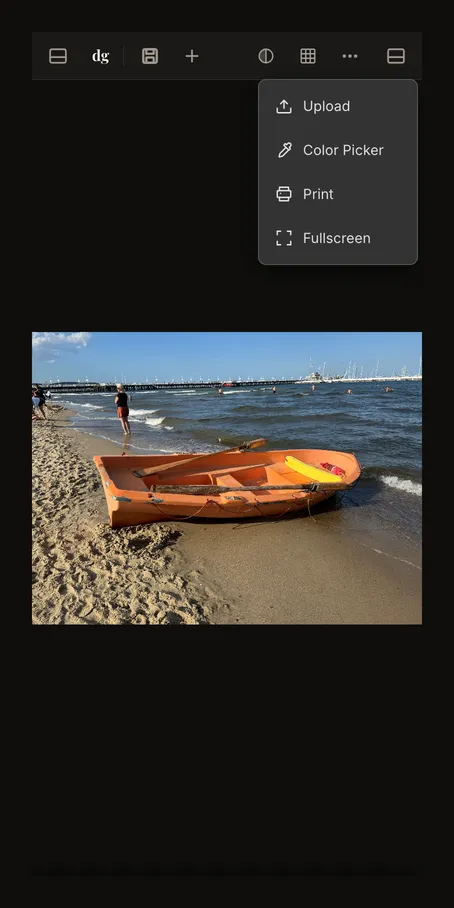
Ett frågetecken öppnar guiden i en ny flik och behåller redigeraren. På datorn ser du listan över kortkommandon genom att klicka på Tryck på ? för att se alla kortkommandon i kontosidopanelen eller trycka på ?. Använd synliga kontroller på pekskärmar; tangentbord behövs inte.
Se vilka funktioner som kräver konto
Skapa ett konto för att samla konstverk du kan återvända till: öppna dem med sparade inställningar, fortsätt en studie och se sparade versioner som fortfarande finns kvar. Projekt samlar relaterade konstverk; taggar hjälper dig att märka och filtrera dem.
Före inloggning visar kontomenyn låsta åtgärder. Sparade konstverk, projekt, taggar, sparade versioner, inställningar, konto och att skicka återkoppling kräver inloggning.
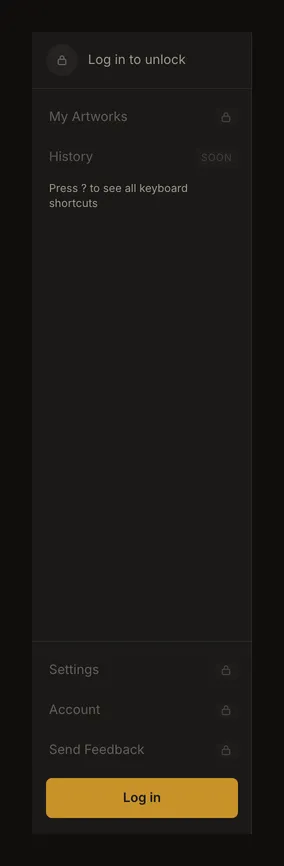
Efter inloggning hittar du konstverken i galleriet. Projekt organiserar dem, taggar märker och filtrerar dem. Knapparna Föregående version och Nästa version i verktygsraden växlar mellan sparade versioner, inte mellan enskilda rörelser med ett skjutreglage; sidopanelens separata historikpost är fortfarande markerad som kommande. Inställningar innehåller standardvärden och val, Konto uppgifter och åtkomst. Autosync ersätter inte den första sparningen. Kontrollera sparstatus innan du lämnar.
Välj nästa användbara steg
För proportioner justerar du nätet eller fokuserar en cell. För annat papper ändrar du beskärning och dukstorlek; favoriter minns återkommande mått. För visning kan du anpassa, fylla, zooma eller använda helskärm. Detta ändrar inte i sig storleken på en hämtad bild.
Jämför färg, gråtoner och tongrupper för ljusstudier. Kontrollera hämtad PDF före utskrift. Läs om ett separat nytt konstverk innan du kastar ändringar för ett annat foto.
Vanliga frågor
Varför hittar jag inte en visad kontroll?
Öppna höger panel och veckla ut sektionen. Kontrollera även fler åtgärder på smala skärmar. Läs in ett foto om en bildkontroll är inaktiverad. Kontofunktioner kräver fortfarande inloggning.
Är fotot sparat så snart jag öppnar det?
Det läses in i redigeraren men skapas inte automatiskt som ett konstverk i kontot. Webbläsaren kan återställa en lokal session; det är ingen varaktig säkerhetskopia. Logga in och gör en uttrycklig första sparning för en kontokopia.
Måste jag använda alla justeringar före teckningen?
Nej. Börja med en användbar beskärning och eventuellt ett enkelt nät. Lägg till verktyg när de besvarar en konkret teckningsfråga. Jämför fortsatt med originalfotot.