Encontre um estudo guardado e continue a desenhar
As Minhas Obras reúne as obras guardadas na sua conta. Pesquise pelo nome, limite os resultados com projetos e etiquetas e abra o estudo pretendido. Inicie sessão na conta à qual a obra pertence. Uma fotografia apenas aberta no editor ainda não faz parte desta biblioteca: guarde primeiro a obra na conta.
Abra uma obra em três passos
- Abra a biblioteca
Abra o menu da conta à esquerda e escolha As Minhas Obras. Se já estiver aberta uma obra guardada, também pode premir o seu nome na barra de ferramentas. Com o teclado, use Cmd+O no Mac ou Ctrl+O no Windows ou Linux, depois de carregar a lista de obras guardadas. Feche primeiro os outros diálogos.
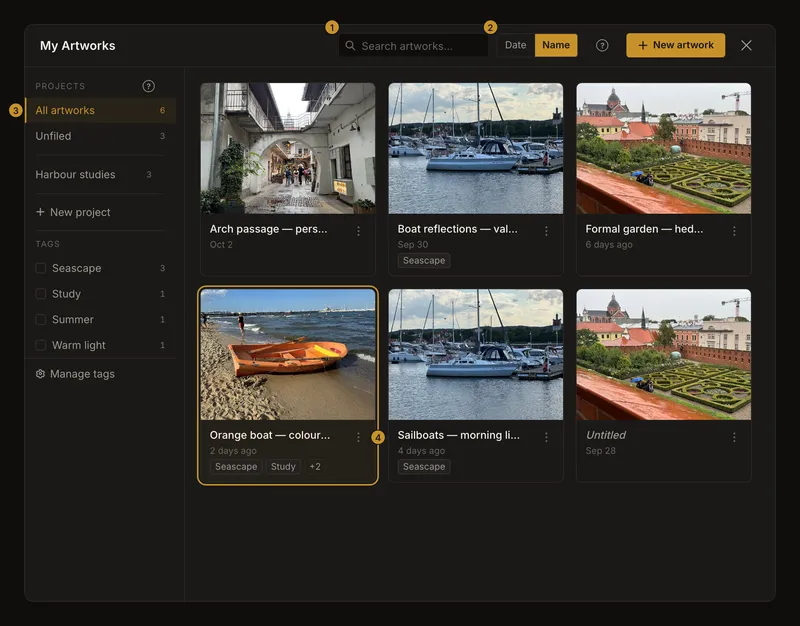
① Pesquise nomes. ② Escolha a ordenação. ③ Filtre por projeto ou etiqueta. ④ Abra as opções de um cartão. - Encontre o estudo
Escreva parte do nome ou escolha um projeto. Data apresenta primeiro as obras guardadas mais recentemente; Nome ordena alfabeticamente. A pesquisa e os filtros abrangem toda a biblioteca, incluindo cartões ainda não carregados no ecrã.
- Abra a obra
Prima um cartão para carregar a última versão guardada. A biblioteca fecha e a obra abre no editor. Escolher a obra já aberta apenas regressa a ela, mantendo as alterações por guardar.
Ao escolher outra obra com alterações por guardar no trabalho atual, leia a confirmação. Cancele e guarde primeiro para as manter. Descartar e retomar descarta essas alterações. Este diálogo não oferece uma ação conjunta para guardar e abrir.
Pesquise pelo nome ou por parte dele
Por exemplo, «barco» encontra nomes que contêm esse texto, sem distinguir maiúsculas de minúsculas. Os resultados atualizam-se pouco depois de parar de escrever. O campo aceita até 100 caracteres. Pesquisa nomes de obras, não de projetos nem de etiquetas: selecione estes através dos respetivos filtros.
Uma obra sem nome aparece como «Sem título», mas essa indicação não é o nome guardado. Pesquisar «Sem título» não encontra obras com o nome vazio. Limpe a pesquisa para as ver e atribua-lhes nomes que possa procurar depois.
Limpar pesquisa remove apenas o texto. O projeto e as etiquetas continuam selecionados; verifique-os também se ainda faltar um cartão.
A data corresponde à última gravação do conteúdo
Data coloca primeiro a obra guardada mais recentemente. Guardar uma fotografia alterada ou definições de desenho atualiza essa data. Mudar o nome ou mover para um projeto não conta como guardar novo conteúdo. Abrir uma obra também não a coloca no início.
Nome ordena alfabeticamente sem agrupar as maiúsculas à parte. A ordenação aplica-se a todos os resultados, não apenas aos cartões visíveis.
Combine projeto, etiquetas e pesquisa
Escolha Todas as obras para todos os projetos, um projeto específico para a sua coleção ou Sem projeto para obras sem projeto. As etiquetas limitam essa seleção. Se escolher várias, basta a obra ter pelo menos uma; não precisa de ter todas.
O exemplo combina o projeto Harbour studies, a pesquisa «boat» e as etiquetas Study e Seascape. Mostra obras desse projeto com «boat» no nome e pelo menos uma dessas etiquetas. Uma obra de outro projeto fica excluída, mesmo que o nome e as etiquetas correspondam.
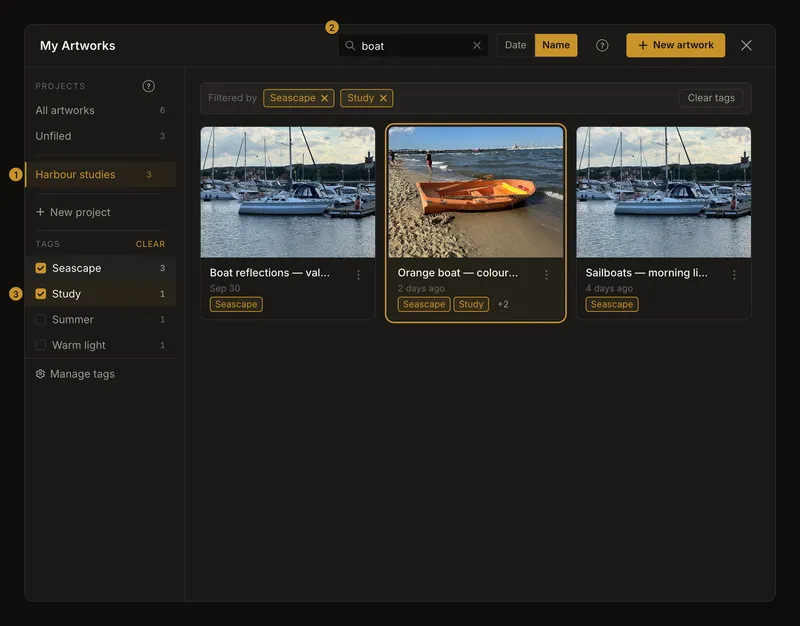
Para regressar a toda a biblioteca, escolha Todas as obras, limpe a pesquisa e retire a seleção das etiquetas. Limpar um filtro não altera os restantes. Fechar e voltar a abrir a biblioteca repõe estes filtros e a ordenação por data. Abrir a biblioteca através de uma etiqueta de uma obra pode deixar essa etiqueta já selecionada.
Consulte as páginas seguintes
A biblioteca carrega até 24 obras de cada vez. No fundo, Carregar mais acrescenta os cartões seguintes que correspondem aos critérios. Repita enquanto o botão estiver disponível. Alterar a pesquisa, ordenação ou filtros regressa à primeira página dos novos resultados.
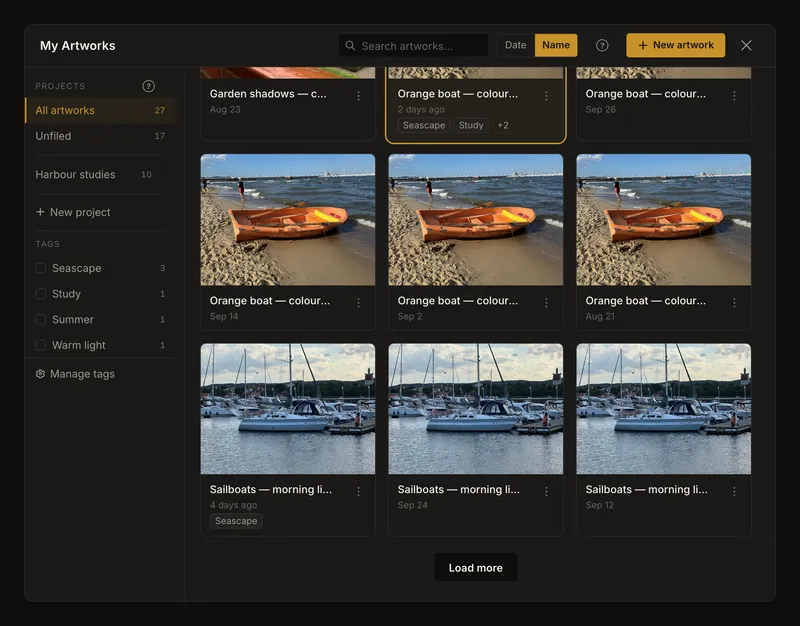
Se o carregamento seguinte falhar, os cartões já carregados continuam disponíveis. Verifique a ligação e escolha Tentar novamente. Uma mensagem de carregamento ou erro não significa que a biblioteca esteja vazia nem que as obras tenham sido eliminadas.
Use a biblioteca no telemóvel
Num ecrã estreito, o botão do projeto abre Projetos e etiquetas num painel separado. Escolha o projeto ou as etiquetas e regresse aos cartões. A pesquisa e a ordenação permanecem no cabeçalho. O botão de disposição alterna entre uma e duas obras por linha; o navegador guarda essa escolha após fechar ou recarregar.
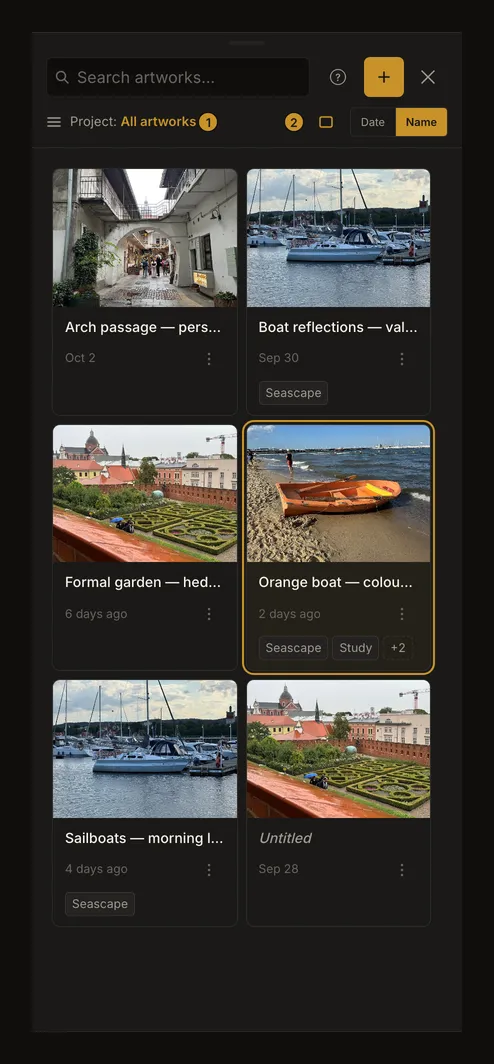
Feche a biblioteca com × para regressar ao editor sem abrir outra obra.
Consulte etiquetas ocultas e detalhes
Os cartões mostram nome, pré-visualização e data de gravação. São visíveis até duas etiquetas. +N abre a lista completa, incluindo as já visíveis. Escolher uma etiqueta filtra a galeria; não muda o nome nem as etiquetas da obra. Para as editar, escolha Etiquetas no menu do cartão.
Escolher uma etiqueta num cartão substitui a seleção anterior por essa única etiqueta. O projeto e a pesquisa mantêm-se. Para selecionar várias etiquetas em conjunto, use o painel de projetos e etiquetas.
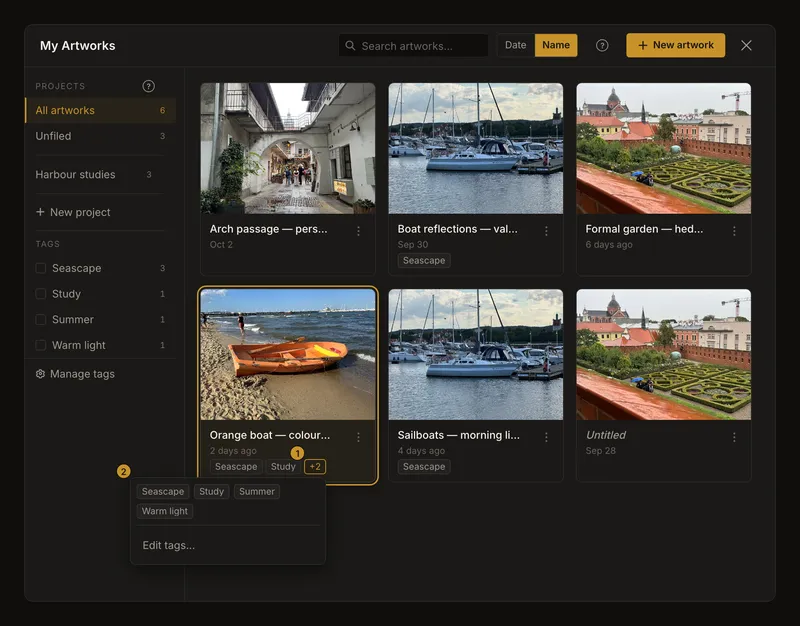
Na obra aberta no editor, o controlo das etiquetas junto ao nome abre Detalhes da obra. Aí encontra projeto, informações de gravação e etiquetas. Ao consultar uma versão anterior, os detalhes identificam-na; abrir normalmente um cartão da galeria continua a carregar a última versão guardada.
Mude nomes e organize pelo menu do cartão
O menu ⋮ oferece Mudar o nome, Duplicar, Etiquetas, Mover para um projeto… e Eliminar. Não é necessário carregar primeiro a obra.
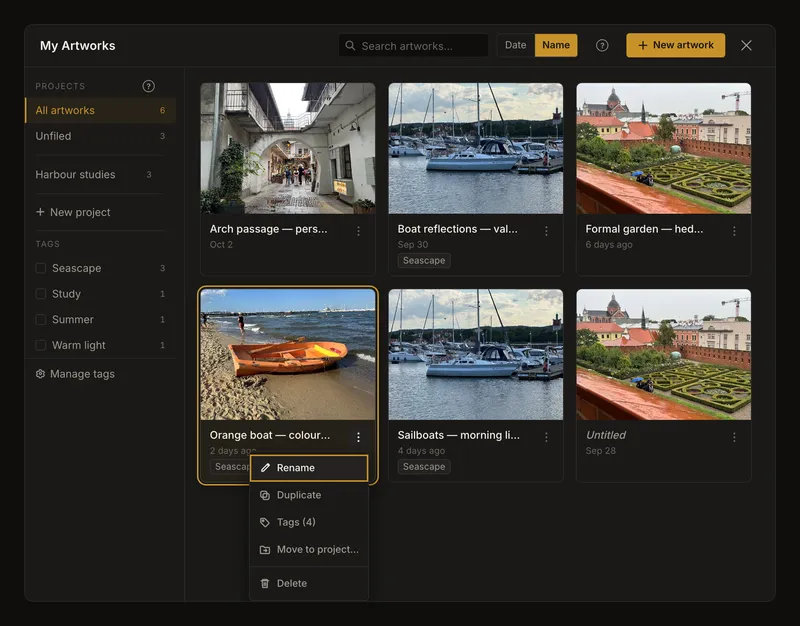
O nome pode estar vazio ou ter até 100 caracteres. «Barco laranja — estudo de cor» é mais fácil de encontrar do que várias obras sem nome. Mudar o nome altera a designação, não a fotografia nem o histórico. Mover para um projeto altera a organização: cada obra pertence, no máximo, a um projeto, mas pode ter várias etiquetas.
Crie uma cópia independente para experimentar outra ideia
Duplicar cria e abre uma obra separada a partir da última fotografia e das últimas definições guardadas no original. Copia as etiquetas, mas começa em Sem projeto com a sua própria primeira versão. As versões anteriores não são copiadas. Editar ou eliminar uma das obras não altera a outra.
Guarde primeiro as alterações que pretende copiar. Nem as alterações por guardar nem uma versão anterior apenas visível no editor são a origem da cópia.
Se a obra guardada atualmente aberta tiver alterações por guardar, a confirmação permite guardá-la antes de abrir a cópia, abrir sem guardar ou continuar a trabalhar. Leia os nomes: a obra atual pode ser diferente daquela que está a duplicar. Para trabalho nunca guardado, não há uma ação conjunta de guardar e abrir; cancele e guarde-o primeiro para o conservar.
Uma cópia ocupa espaço adicional e conta para o limite de obras da conta. Se um limite impedir a criação, a aplicação informa-o. Elimine apenas obras de que já não precisa ou verifique a capacidade disponível.
Elimine apenas o que já não precisa
Escolha Eliminar e confirme o nome apresentado. A eliminação remove a obra e o seu histórico; a galeria não dispõe de reciclagem nem permite desfazer esta ação. O projeto e as etiquetas partilhadas permanecem disponíveis para outras obras.
Eliminar a obra aberta esvazia o editor até à escolha de uma fotografia, mantendo a galeria aberta. Eliminar outro cartão não altera a obra atual. Conserve o necessário antes de eliminar a obra aberta: as alterações por guardar não ficam como estudo separado.
Percorra a biblioteca sem rato
Use Tab para chegar aos cartões e as setas para navegar. Home e End levam ao primeiro e último cartões carregados. Enter ou Espaço abre a obra com foco. F2 entra nas etiquetas e opções do cartão; Esquerda e Direita percorrem esses controlos. Escape regressa ao cartão. No menu, use Cima e Baixo, depois Enter ou Espaço.
Ativar Carregar mais com o teclado coloca o foco no primeiro cartão acrescentado. Escape fecha a galeria quando não é necessário fechar primeiro um menu ou diálogo interior.
Se faltar uma obra ou não for possível abri-la
Verifique a conta e limpe a pesquisa e os filtros de projeto e etiquetas. Se nunca guardou a obra nessa conta, a galeria não a pode recuperar noutro dispositivo. Recuperar trabalho inacabado no navegador é diferente de o guardar na conta.
Perante um erro de rede, restabeleça a ligação e tente novamente. Se a abertura demorar alguns segundos, aparece um botão para cancelar. Cancelar mantém o editor no estado anterior a esse carregamento. Uma obra eliminada noutro local já não pode ser aberta: atualize a biblioteca em vez de insistir no cartão antigo. Se as definições guardadas exigirem uma versão mais recente da aplicação, atualize-a antes de tentar novamente.
Para começar outro estudo, escolha Nova obra no cabeçalho. O trabalho por guardar pode exigir confirmação antes de esvaziar o editor. O guia para adicionar uma fotografia de referência explica como escolher a imagem seguinte.
Perguntas frequentes
Porque é que pesquisar «Sem título» não encontra as obras sem nome?
«Sem título» é a indicação apresentada para um nome vazio. A pesquisa usa o nome guardado. Limpe-a para ver esses cartões ou atribua nomes fáceis de pesquisar.
Duplicar copia as alterações por guardar ou todas as versões?
Não. A última fotografia e as últimas definições guardadas tornam-se a primeira versão de uma obra separada. Guarde antes as alterações que pretende copiar. As etiquetas são copiadas; o projeto e as versões anteriores não.
Posso recuperar uma obra eliminada a partir do histórico?
Não. O histórico é eliminado com a obra. Conserve uma cópia separada do que precisa antes de confirmar.