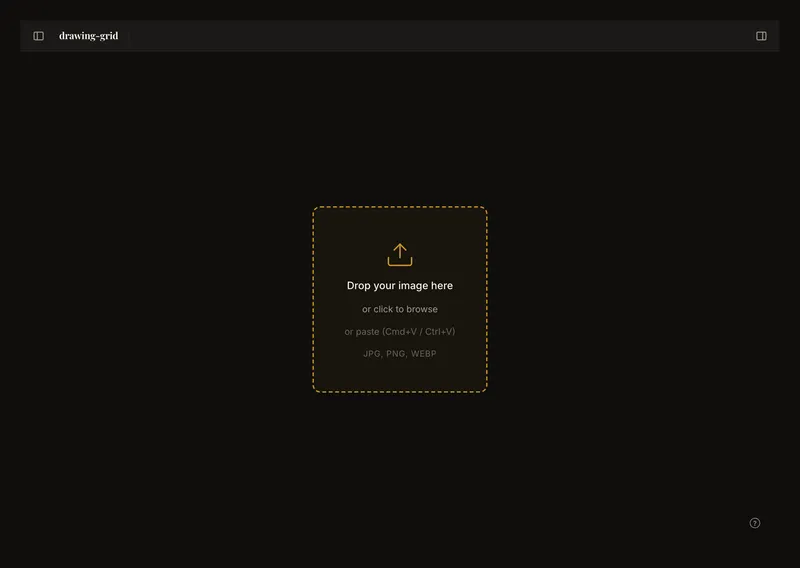
Regresse à referência no mesmo navegador
A gravação do navegador mantém uma cópia local da referência e de muitas definições, sem conta. Se ainda estiver disponível, reabrir a ferramenta no mesmo perfil pode restaurar a fotografia e a grelha sem novo carregamento.
Ajuda a continuar uma sessão; não arquiva todos os desenhos nem cada alteração. Não transfere o trabalho para outro dispositivo. Guarde a fotografia original e as obras importantes na conta antes de as substituir ou deixar.
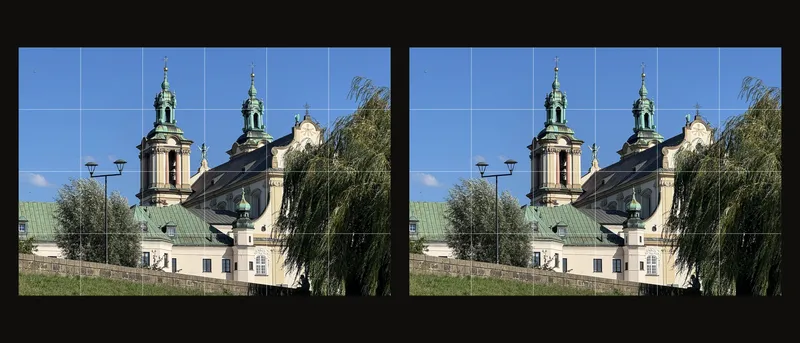
Confira a cópia local
- Carregue uma fotografia e faça uma alteração reconhecível
Carregue a referência e ative a grelha. Escolha um número de colunas reconhecível. A gravação funciona em segundo plano, sem botão local separado nem indicação de sucesso.
- Regresse com o mesmo perfil do navegador
Espere um pouco após editar, antes de fechar ou recarregar. As definições são gravadas com um pequeno atraso e uma imagem nova também demora. Fechar imediatamente pode perder a última alteração. Abra o mesmo site no mesmo perfil e confira fotografia e definições.
- Verifique o enquadramento antes de continuar
Confira grelha, dimensões e vista. O recorte aplicado faz parte da imagem guardada; uma moldura inacabada não mantém posição e tamanho exatos. Reveja-a antes de aplicar. A recuperação local não é um histórico: Cmd/Ctrl+Z não recupera cada edição local anterior.
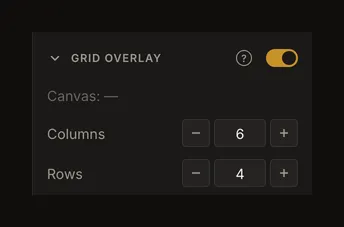
O exemplo confere os valores recuperados. Verifique também a fotografia e os recortes inacabados.
O que a cópia pode guardar
Inclui imagem atual, grelha, preto e branco, valores tonais, deteção de contornos, ajustes da imagem e dimensões da tela. Um estado guardado pode incluir modo de vista, zoom e deslocamento, mas alternar entre Ajustar e Tamanho real sem qualquer outra alteração pode não ser guardado. Verifique a vista depois de recarregar, se necessário. Alguns valores são adaptados aos limites atuais; não regista todas as interações temporárias.
Fechar um painel ou mudar de página não equivale a começar deliberadamente uma nova obra. Porém, falhas do separador, escrita interrompida, espaço cheio ou restrições podem impedir a recuperação. Não existe confirmação visível de escrita local concluída.
Distinga recuperação local e gravação na conta
A cópia pertence ao armazenamento deste site neste perfil. Outro navegador, perfil ou dispositivo não a partilha automaticamente. Iniciar sessão não transforma cada alteração local numa versão guardada. Use Guardar e confira o resultado; a sincronização automática é outra função da conta.
Ao regressar a uma obra associada à conta, a aplicação restaura a versão guardada pelo respetivo mecanismo. Não prefere simplesmente o último rascunho anónimo. Se falhar, pode mostrar uma cópia offline com aviso de que poderá ser antiga. Leia-o; quando a ligação voltar, recarregue a página para carregar a última versão guardada. A cópia offline não prova que recuperou a última versão do servidor.
Este guia não repara uma gravação falhada nem uma cópia ausente. Abra uma versão da conta, se existir. Caso contrário, carregue a fotografia original e recrie as definições.
Cancele antes de descartar trabalho ainda necessário
Nova obra (+) inicia um editor vazio. Com alterações por guardar, o diálogo oferece Cancelar ou Descartar e começar de novo. Cancelar mantém a obra aberta para a guardar primeiro. Confirmar apaga a cópia local atual; reabrir o navegador não desfaz a escolha.
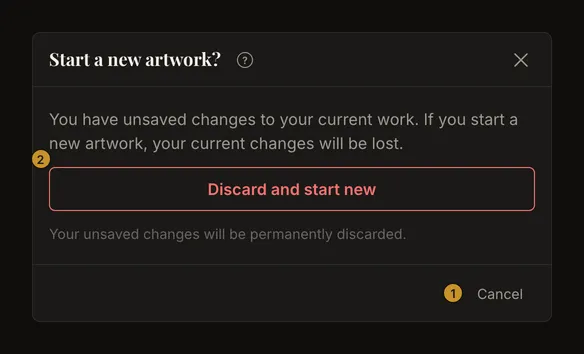
Abrir outra obra também pode pedir que descarte alterações. Leia a ação: descartar não as guarda primeiro. Substituir a fotografia muda a imagem de trabalho, por isso conserve o ficheiro original.
Guarde antes de terminar sessão
Terminar sessão limpa os dados locais de recuperação do editor. Se o diálogo oferecer guardar primeiro, escolha essa ação e espere pelo sucesso. Sair sem guardar não deixa um rascunho privado para o próximo acesso. As versões da conta são separadas desta limpeza local.
Quando a recuperação local pode faltar
Limpar os dados do site elimina a cópia. A navegação privada tem armazenamento separado que pode desaparecer ao terminar a sessão. Restrições, limites e remoção automática pelo navegador podem impedir a escrita ou recuperação. Não deixe uma obra importante apenas nesta cópia.
Procure o rascunho no mesmo site e perfil. Não comece por limpar o armazenamento: apagaria a cópia procurada. Um editor vazio pode indicar fotografia ausente, ilegível ou definições indisponíveis. Não há reciclagem para os dados apagados do navegador.