Torne a referência mais fácil de observar
Os Ajustes permitem clarear uma fotografia escura, separar tons próximos ou suavizar cores que distraem. Os três controlos deslizantes alteram a apresentação, não o ficheiro original no dispositivo. Não é necessária uma conta. Não recuperam detalhes ausentes na fotografia de origem.
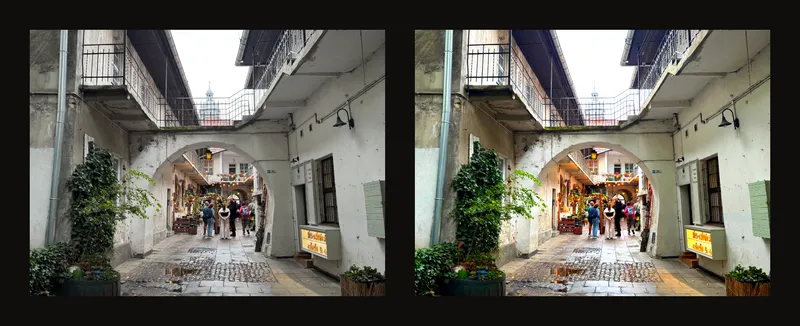
Altere um parâmetro de cada vez
- Carregue a fotografia e abra os ajustes
Carregue a referência e procure Ajustes à direita. Está expandida por predefinição; se a recolheu antes, clique no respetivo título para a abrir. No telemóvel, abra primeiro o painel de controlos. Sem fotografia, os controlos estão desativados.
- Comece por uma comparação neutra
Mantenha o enquadramento. Para comparar a fotografia a cores, desative preto e branco e deteção de contornos. Anote os valores atuais antes de Repor ajustes. Os três voltam a 0; a obra inteira não é reposta.
- Faça pequenas alterações e verifique os detalhes
Experimente primeiro brilho, depois contraste e saturação. Observe uma zona clara e outra escura em simultâneo. Pare antes de perder textura nas superfícies claras ou de juntar as sombras numa mancha. Os valores exemplificam esta fotografia; não são uma predefinição universal.
Três controlos e uma reposição conjunta
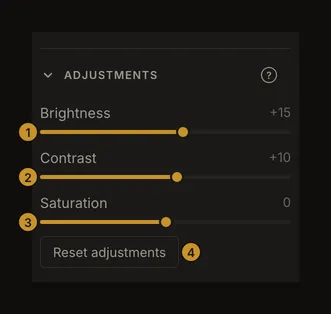
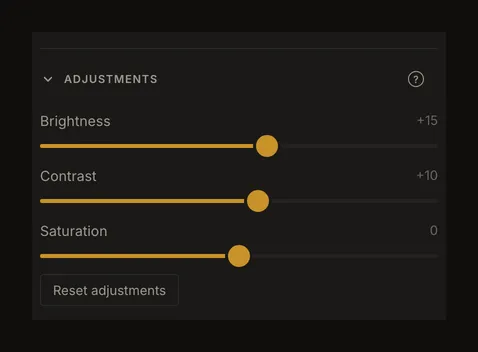
Cada controlo vai de −100 a +100, em passos de 1; 0 é neutro. Arraste a pega ou clique na faixa. Com o controlo focado, use as setas para pequenos ajustes. O número é uma definição, não uma percentagem medida na fotografia. Não existe um campo numérico separado.
Repor ajustes aparece quando algum valor difere de 0. Repõe os três valores. Para repor apenas um ajuste, coloque o respetivo cursor em 0.
O brilho clareia ou escurece o conjunto
Valores positivos clareiam; negativos escurecem. Um aumento moderado ajuda a observar uma referência escura, mas verifique as diferenças nas paredes claras ou nuvens. A −100 a fotografia fica preta. Aumentar o brilho não recria textura numa área totalmente preta ou branca do original.
O contraste separa ou aproxima os tons
O contraste positivo afasta os tons claros e escuros. O negativo aproxima-os; −100 produz um cinzento médio uniforme. Um aumento forte pode tornar a composição mais evidente e, ao mesmo tempo, esconder transições úteis para pintar.
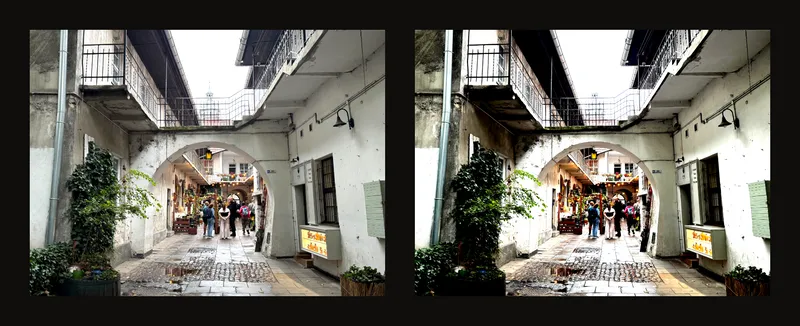
A saturação altera a força das cores
Valores positivos intensificam as cores; negativos suavizam-nas. A −100 a vista a cores fica dessaturada. Isto não ativa a ferramenta de preto e branco, os níveis tonais ou os controlos do estudo de valores.
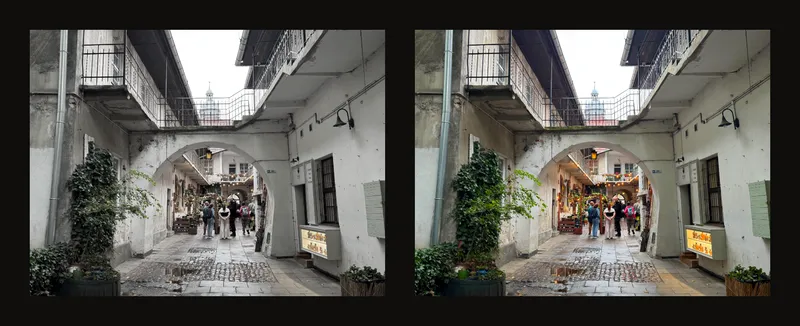
Ao ativar o preto e branco, a saturação volta a 0. O cursor fica desativado e surge uma nota explicativa. Ao regressar à cor, a saturação continua em 0; volte a ajustá-la se necessário.
Reveja valores e contornos após corrigir
Brilho e contraste continuam disponíveis em preto e branco. Podem deslocar áreas entre níveis ou faixas tonais: reveja o estudo de valores. As sobreposições coloridas são guias; os ajustes da fotografia não servem para mudar essas cores.
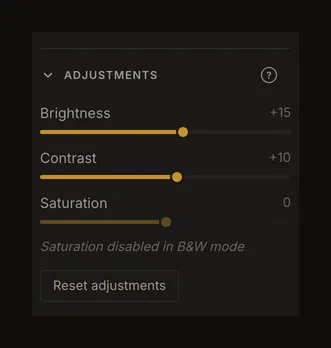
No ecrã, a deteção de contornos procura os contornos na foto original, por isso os ajustes não mudam os contornos que aparecem; com o fundo Foto, só alteram a foto visível sob as linhas. O PDF é diferente: deteta os contornos depois de aplicar os ajustes, por isso verifique o PDF descarregado. Os ajustes não alteram cores da grelha, número de células, medidas de recorte ou orientação.
Os mesmos ajustes no telemóvel
Abra o painel direito e expanda Ajustes se necessário. Mova um controlo de cada vez e confirme o número. Feche o painel para avaliar toda a fotografia; os valores mantêm-se quando o reabrir.
Guarde os ajustes e confira o PDF
A gravação local automática inclui estes valores, mas não substitui uma cópia de segurança do original. Guardar uma obra na conta também conserva os ajustes. Cada movimento de um controlo não cria uma versão independente no histórico.
O exportador PDF usa os ajustes de imagem. A opção preto e branco determina essa vista de saída. Confira o PDF descarregado antes de imprimir, sobretudo com níveis tonais ou contornos. Ecrã e impressora podem diferir; avalie a impressão em papel separadamente. Se marcar a opção preto e branco do PDF, as linhas de contorno não são impressas.
Repor mostra a imagem atualmente carregada sem ajustes. Não desfaz um recorte ou rotação nem recupera um ficheiro anterior. Conserve o original.