Maak de referentiefoto beter leesbaar
Met Aanpassingen maak je een donkere foto lichter, scheid je vergelijkbare tonen of temper je afleidende kleuren. De drie schuifregelaars veranderen de weergave, niet het oorspronkelijke bestand op je apparaat. Een account is niet nodig. Ontbrekende details uit de opname komen hiermee niet terug.
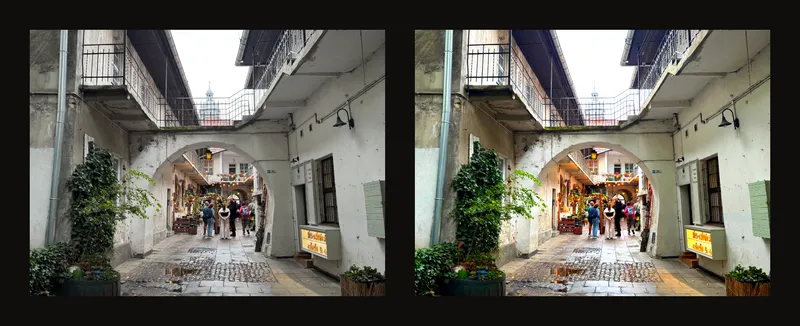
Verander één instelling tegelijk
- Laad de foto en open Aanpassingen
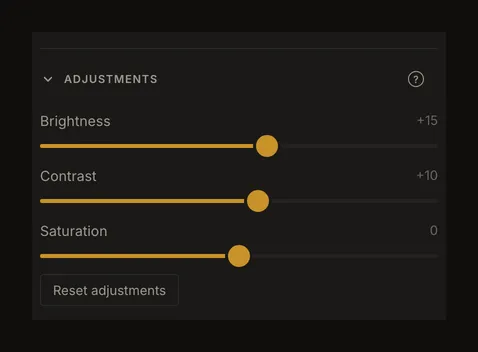
Laad je referentiefoto en zoek rechts Aanpassingen. Het is standaard uitgevouwen; heb je het eerder ingeklapt, klik dan op de kop om het te openen. Open op je telefoon eerst het bedieningspaneel. Zonder foto zijn de regelaars uitgeschakeld.
- Begin met een neutrale vergelijking
Houd de uitsnede gelijk. Schakel voor een kleurenvergelijking zwart-wit en randdetectie uit. Noteer bestaande waarden voordat je Aanpassingen herstellen gebruikt. Alle drie worden 0; het hele werk wordt niet hersteld.
- Werk in kleine stappen en bekijk details
Probeer eerst helderheid, dan contrast en verzadiging. Bekijk tegelijk een lichte en donkere plek. Stop voordat lichte vlakken leeg worden of schaduwen samenvloeien. De voorbeeldwaarden horen bij deze foto en zijn geen universele voorinstelling.
Drie regelaars en samen herstellen
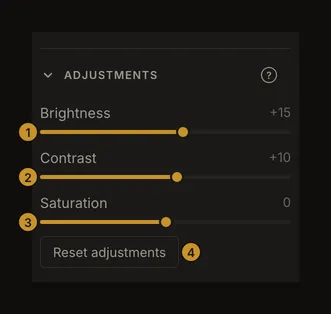
Elke regelaar loopt van −100 tot +100 in stappen van 1; 0 is neutraal. Sleep de knop of klik op de baan. Gebruik de pijltjestoetsen voor kleine wijzigingen wanneer de regelaar focus heeft. Het getal is een instelling, geen gemeten percentage van de foto. Er is geen apart invoerveld voor getallen.
Aanpassingen herstellen verschijnt zodra een waarde niet 0 is. De knop zet alle drie de waarden terug. Zet voor één aanpassing alleen die schuifregelaar op 0.
Helderheid maakt het geheel lichter of donkerder
Positieve waarden maken lichter, negatieve donkerder. Een bescheiden verhoging helpt bij een donkere referentie; controleer nuances in lichte muren of wolken. Bij −100 wordt de foto zwart. Meer helderheid maakt geen nieuwe textuur in volledig zwarte of witte brongebieden.
Contrast scheidt of verenigt tonen
Positief contrast vergroot het verschil tussen licht en donker. Negatief contrast verkleint het; −100 geeft een vlak middengrijs. Een sterke verhoging kan de compositie duidelijk maken maar subtiele verschillen verbergen die je wilt schilderen.
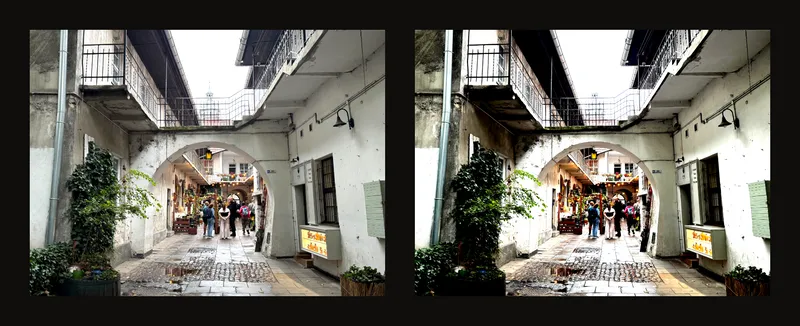
Verzadiging verandert de kleursterkte
Positieve waarden versterken kleuren; negatieve temperen ze. Bij −100 is de kleurenweergave onverzadigd. Dit activeert niet het zwart-witgereedschap, de toonstappen of de waardestudie.
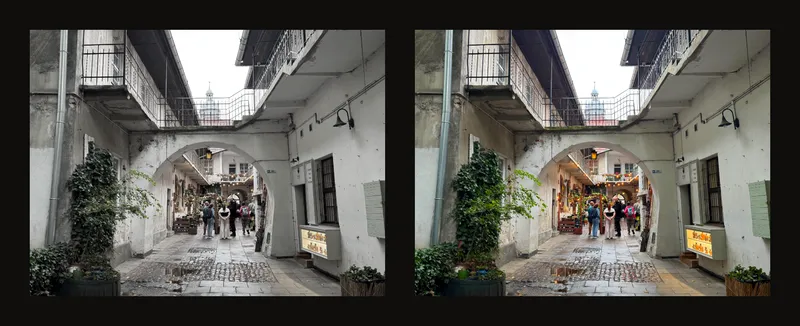
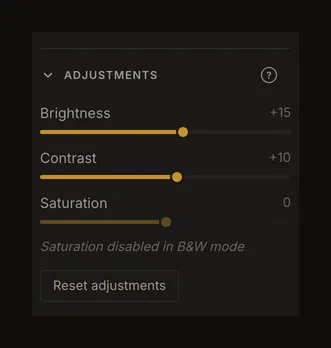
Als je zwart-wit inschakelt, wordt de verzadiging op 0 gezet. De schuifregelaar wordt uitgeschakeld en er verschijnt een toelichting. Als je teruggaat naar kleur, blijft de verzadiging 0; stel deze zo nodig opnieuw in.
Controleer zwart-wit en randen opnieuw
Helderheid en contrast blijven beschikbaar in zwart-wit. Ze kunnen gebieden naar andere toonstappen of waardebanden verschuiven; controleer je waardestudie daarna opnieuw. Gekleurde overlays zijn hulpmiddelen; fotoaanpassingen zijn niet bedoeld om die markeringskleuren te wijzigen.
Op het scherm zoekt randdetectie de randen in de originele foto, dus de aanpassingen veranderen niet welke randen verschijnen; met de achtergrond Foto veranderen ze alleen de foto onder de lijnen. De PDF is anders: daarin worden de randen pas na de aanpassingen gezocht, dus controleer de gedownloade PDF. Rasterkleuren, celaantallen, uitsnedematen en beeldrichting blijven gelijk.
Dezelfde instellingen op je telefoon
Open het rechterpaneel en zo nodig Aanpassingen. Verschuif één regelaar tegelijk en controleer het getal. Sluit het paneel voor het totaalbeeld; bij opnieuw openen blijven de waarden behouden.
Bewaar instellingen en controleer de PDF
De lokale automatische opslag bewaart deze waarden, maar is geen reservekopie van het origineel. Een werk opslaan in je account bewaart de aanpassingen ook. Niet elke schuifbeweging maakt een aparte geschiedenisversie.
De PDF-export gebruikt beeldcorrecties. Zijn zwart-witoptie bepaalt die uitvoerweergave. Controleer de gedownloade PDF vóór afdrukken, vooral met toonstappen of randen. Scherm en printer kunnen verschillen; beoordeel de fysieke afdruk apart. Als je de zwart-witoptie van de PDF aanvinkt, worden randlijnen niet afgedrukt.
Herstellen toont de huidige geladen afbeelding zonder aanpassingen. Het maakt geen uitsnede of draai ongedaan en haalt geen eerder bestand terug. Bewaar daarvoor het origineel.