Haz que la referencia resulte más legible
Con Ajustes puedes aclarar una foto oscura, separar tonos parecidos o suavizar colores que distraen. Los tres deslizadores cambian la imagen mostrada, no el archivo original de tu dispositivo. No necesitas una cuenta. No recuperan detalles ausentes en la fotografía de origen.
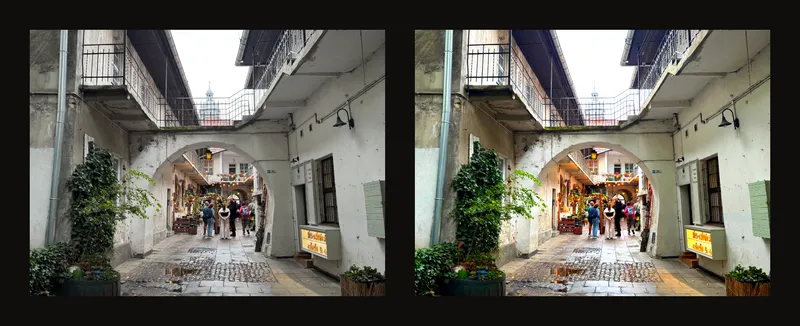
Cambia un ajuste cada vez
- Carga la foto y abre Ajustes
Carga tu referencia y busca Ajustes a la derecha. Está desplegada por defecto; si la plegaste antes, haz clic en su título para abrirla. En el móvil, abre primero el panel de controles. Sin foto, los deslizadores están desactivados.
- Empieza con una comparación neutra
Mantén el mismo encuadre. Para comparar la foto en color, desactiva el blanco y negro y la detección de bordes. Anota los valores existentes antes de usar Restablecer ajustes. Los tres vuelven a 0; no se restablece toda la obra.
- Haz cambios pequeños y observa el detalle
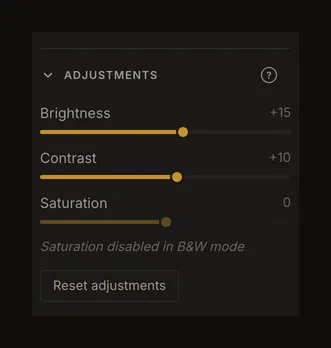
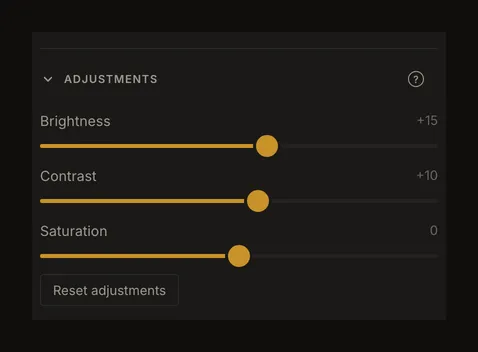
Prueba primero el brillo, después el contraste y la saturación. Observa a la vez una zona clara y otra oscura. Detente antes de perder textura en las luces o fundir las sombras en una mancha. Los valores del ejemplo explican esta foto; no son un ajuste universal.
Tres deslizadores y un restablecimiento común
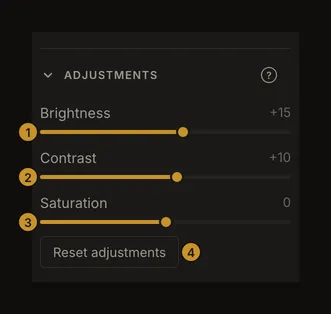
Cada deslizador va de −100 a +100, en pasos de 1. El valor neutro es 0. Arrastra el control o pulsa la pista; cuando tenga el foco, usa las flechas para cambios pequeños. El número es un ajuste, no un porcentaje medido en la fotografía. No hay un campo numérico separado.
Restablecer ajustes aparece cuando algún valor no es 0. Restablece los tres valores. Para restablecer solo un ajuste, mueve su deslizador a 0.
El brillo aclara u oscurece el conjunto
Los valores positivos aclaran y los negativos oscurecen. Una subida moderada ayuda a leer una referencia oscura; comprueba que las paredes claras o las nubes conserven diferencias. Con −100, la foto queda negra. Subir el brillo no recrea texturas en una zona completamente negra o blanca del original.
El contraste separa o aproxima los tonos
El contraste positivo separa luces y sombras; el negativo las aproxima. Con −100 aparece un gris medio uniforme. Una subida fuerte puede hacer la composición más evidente, pero ocultar variaciones sutiles necesarias para pintar.
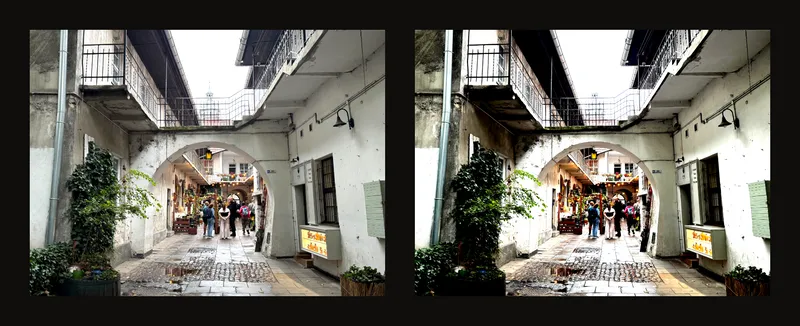
La saturación cambia la intensidad del color
Los valores positivos intensifican los colores y los negativos los suavizan. Con −100, la vista en color queda desaturada. Esto no activa la herramienta de blanco y negro, los pasos tonales ni los controles del estudio de valores.
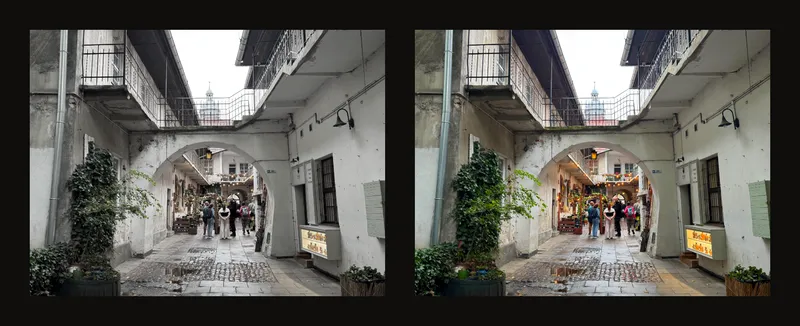
Al activar el blanco y negro, la saturación vuelve a 0. Su deslizador queda desactivado y aparece una nota explicativa. Al volver al color, la saturación sigue en 0; ajústala de nuevo si lo necesitas.
Revisa los valores y bordes tras una corrección
El brillo y el contraste siguen disponibles en blanco y negro. Pueden desplazar zonas entre pasos o bandas tonales; revisa el estudio de valores después de cambiarlos. Las superposiciones de colores son ayudas: estos ajustes no sirven para cambiar sus colores.
En pantalla, la detección de bordes busca los bordes en la foto original, así que los ajustes no cambian qué bordes aparecen; con el fondo Foto solo cambian la foto que se ve bajo las líneas. El PDF es distinto: detecta los bordes después de aplicar los ajustes, así que revisa el PDF descargado. Los ajustes no cambian los colores de cuadrícula, el número de celdas, las medidas de recorte ni la orientación.
Los mismos ajustes en el móvil
Abre el panel derecho y despliega Ajustes si hace falta. Mueve un deslizador cada vez y comprueba el número. Cierra el panel para valorar toda la foto; al abrirlo de nuevo, los valores se mantienen.
Conserva los ajustes y comprueba el PDF
El guardado local automático del navegador incluye estos valores, pero no sustituye una copia del original. Guardar una obra en tu cuenta también conserva los ajustes. Cada movimiento del deslizador no crea una versión propia en el historial.
El exportador PDF utiliza los ajustes de imagen. Su opción de blanco y negro determina esa vista de salida. Revisa el PDF descargado antes de imprimir, especialmente con pasos tonales o bordes. Pantalla e impresora pueden diferir; valora el papel por separado. Si marcas la opción de blanco y negro del PDF, las líneas de bordes no se imprimen.
Restablecer recupera la apariencia sin ajustes de la imagen cargada actualmente. No deshace un recorte, revierte un giro ni recupera un archivo anterior. Conserva el original.