Rendre la référence plus lisible
Les Réglages éclaircissent une photo sombre, séparent des tons proches ou atténuent des couleurs gênantes. Les trois curseurs modifient l’affichage, pas le fichier original de votre appareil. Aucun compte n’est nécessaire. Ils ne recréent pas les détails absents de la prise de vue.

Modifier un paramètre à la fois
- Charger la photo et ouvrir les réglages
Chargez votre référence, puis repérez Réglages à droite. Elle est développée par défaut ; si vous l’avez repliée auparavant, cliquez sur son titre pour l’ouvrir. Sur téléphone, ouvrez d’abord le panneau de commandes. Sans photo, les curseurs sont désactivés.
- Partir d’une comparaison neutre
Gardez le même cadrage. Pour comparer la photo en couleur, désactivez le noir et blanc et les contours. Notez les valeurs existantes avant Réinitialiser les réglages. Les trois reviennent à 0, sans réinitialiser toute l’œuvre.
- Procéder doucement et examiner les détails
Essayez la luminosité, puis le contraste et la saturation. Observez une zone claire et une zone sombre ensemble. Arrêtez avant que les surfaces claires perdent leur texture ou que les ombres se confondent. Les valeurs illustrent cette photo, pas un préréglage universel.
Trois curseurs et une remise à zéro commune
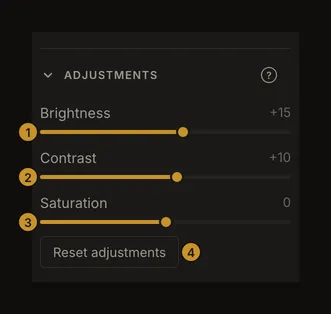
Chaque curseur va de −100 à +100 par pas de 1 ; 0 est neutre. Faites glisser la poignée ou cliquez sur la piste. Lorsque le curseur a le focus, utilisez les flèches pour de petits changements. Le nombre est une valeur de réglage, pas un pourcentage mesuré dans la photo. Il n’existe pas de champ numérique séparé.
Réinitialiser les réglages apparaît dès qu’une valeur diffère de 0. Ce bouton remet les trois réglages à zéro. Pour un seul réglage, ramenez simplement son curseur à 0.
La luminosité éclaircit ou assombrit l’ensemble
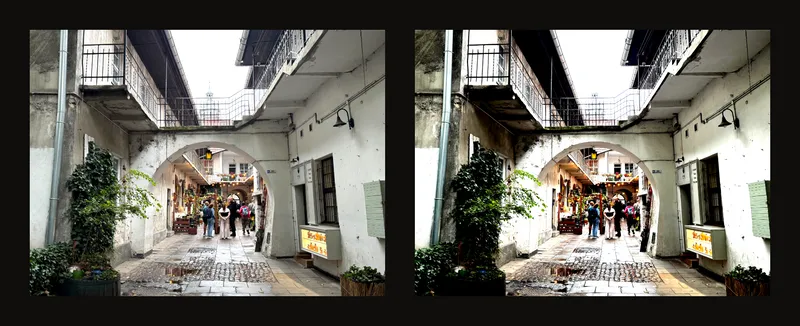
Les valeurs positives éclaircissent, les négatives assombrissent. Une hausse modérée aide à lire une référence sombre ; vérifiez les nuances des murs clairs ou des nuages. À −100, la photo devient noire. Éclaircir ne recrée aucune texture dans une zone entièrement noire ou blanche du fichier source.
Le contraste sépare ou rapproche les tons
Un contraste positif éloigne les tons clairs et sombres. Un contraste négatif les rapproche ; −100 donne un gris moyen uniforme. Une forte hausse peut simplifier la lecture de la composition tout en masquant des nuances utiles à la peinture.
La saturation règle la force des couleurs
Les valeurs positives intensifient les couleurs, les négatives les atténuent. À −100, la vue couleur est désaturée. Cela n’active ni l’outil noir et blanc, ni les niveaux de tons, ni les commandes d’étude des valeurs.

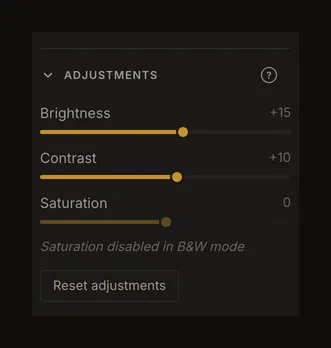
Activer le noir et blanc remet la saturation à 0. Son curseur est alors désactivé et une note explicative apparaît. Au retour à la couleur, la saturation reste à 0 ; réglez-la de nouveau si nécessaire.
Vérifier les valeurs et les contours après correction
Luminosité et contraste restent disponibles en noir et blanc. Ils peuvent déplacer des zones entre les niveaux ou bandes de valeurs : vérifiez à nouveau votre étude des valeurs. Les surimpressions colorées sont des repères ; les réglages photo ne servent pas à recolorer ces repères.
À l’écran, la détection des contours cherche les contours dans la photo d’origine : les réglages ne changent donc pas les contours affichés ; avec l’arrière-plan Photo, ils modifient seulement la photo visible sous les traits. Le PDF est différent : il détecte les contours après application des réglages, vérifiez donc le PDF téléchargé. Ces réglages ne changent ni les couleurs de grille, ni le nombre de cellules, ni les dimensions de recadrage, ni l’orientation.
Les mêmes réglages sur téléphone
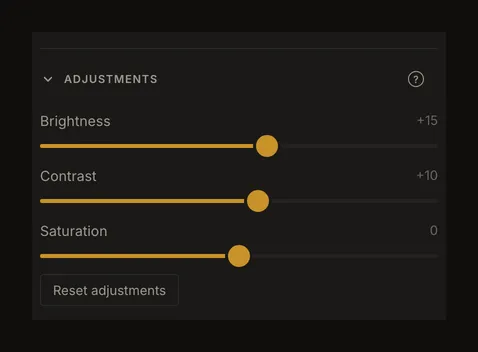
Ouvrez le panneau droit et, si besoin, Réglages. Déplacez un curseur à la fois et vérifiez le nombre. Fermez le panneau pour juger toute la photo ; les valeurs sont conservées à sa réouverture.
Conserver les réglages et contrôler le PDF
La sauvegarde locale du navigateur inclut ces valeurs, mais ne remplace pas une copie de sécurité du fichier original. Enregistrer une œuvre dans votre compte conserve aussi les réglages. Chaque mouvement de curseur ne crée pas sa propre version d’historique.
L’export PDF utilise les corrections d’image. Son option noir et blanc détermine cette vue de sortie. Vérifiez le PDF téléchargé avant l’impression, surtout avec des niveaux de tons ou des contours. Écran et imprimante peuvent différer ; évaluez séparément le tirage papier. Si vous cochez l’option noir et blanc du PDF, les lignes de contour ne sont pas imprimées.
Réinitialiser retrouve l’aspect non corrigé de l’image actuellement chargée. Cela n’annule ni recadrage ni rotation et ne récupère pas un ancien fichier. Conservez votre original.