Gör referensfotot lättare att läsa
Med Justeringar ljusar du upp ett mörkt foto, skiljer liknande toner åt eller dämpar störande färger. De tre reglagen ändrar visningen, inte originalfilen på enheten. Inget konto behövs. De återskapar inte detaljer som saknas i bilden.
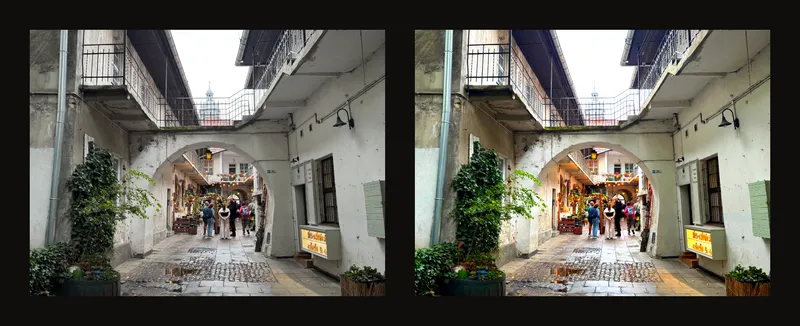
Ändra en inställning i taget
- Läs in fotot och öppna Justeringar
Läs in referensfotot och hitta Justeringar till höger. Det är expanderat som standard; om du har fällt ihop det tidigare klickar du på rubriken för att öppna det. Öppna först kontrollpanelen på telefonen. Utan foto är reglagen inaktiva.
- Börja med en neutral jämförelse
Behåll utsnittet. Stäng av svartvitt och kantdetektering för att jämföra färgfotot. Anteckna befintliga värden före Återställ justeringar. Alla tre blir 0; hela verket återställs inte.
- Gör små ändringar och granska detaljer
Prova ljusstyrka först, sedan kontrast och mättnad. Se på ett ljust och ett mörkt område samtidigt. Stanna innan ljusa ytor blir tomma eller skuggor flyter ihop. Exempelvärdena gäller detta foto, inte alla referenser.
Tre reglage och gemensam återställning
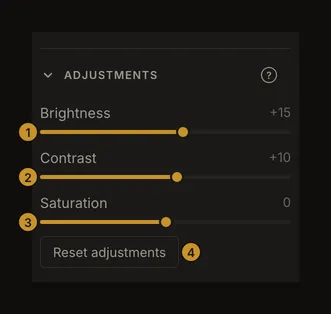
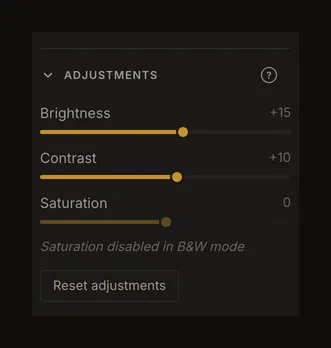
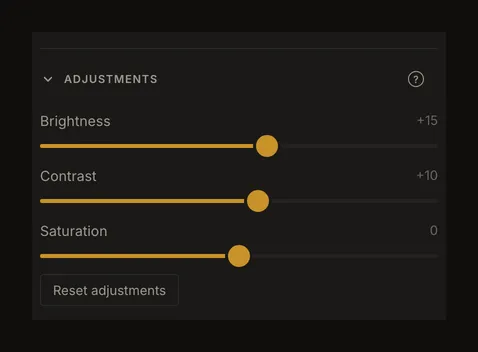
Varje reglage går från −100 till +100 i steg om 1; 0 är neutralt. Dra handtaget eller klicka på spåret. Använd piltangenterna för små ändringar när reglaget har fokus. Talet är en inställning, inte en uppmätt procent av fotot. Något separat talfält finns inte.
Återställ justeringar visas när något värde skiljer sig från 0. Knappen nollställer alla tre. För en enda justering ställer du bara dess reglage på 0.
Ljusstyrka ljusar upp eller mörkar ner helheten
Positiva värden ljusar upp, negativa mörkar ner. En måttlig ökning hjälper med ett mörkt foto; kontrollera nyanser i ljusa väggar eller moln. Vid −100 blir fotot svart. Högre ljusstyrka återskapar inte textur i helt svarta eller vita områden i originalet.
Kontrast skiljer eller samlar toner
Positiv kontrast ökar skillnaden mellan ljust och mörkt. Negativ kontrast minskar den; −100 ger en jämn mellangrå yta. En kraftig ökning kan förtydliga kompositionen men dölja små skillnader du behöver måla.
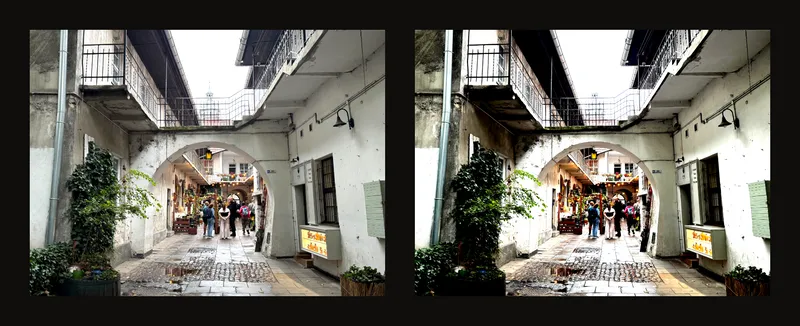
Mättnad ändrar färgernas styrka
Positiva värden förstärker färger, negativa dämpar dem. Vid −100 är färgvyn avmättad. Det aktiverar inte svartvitt-verktyget, tonalsteg eller kontrollerna för valörstudier.
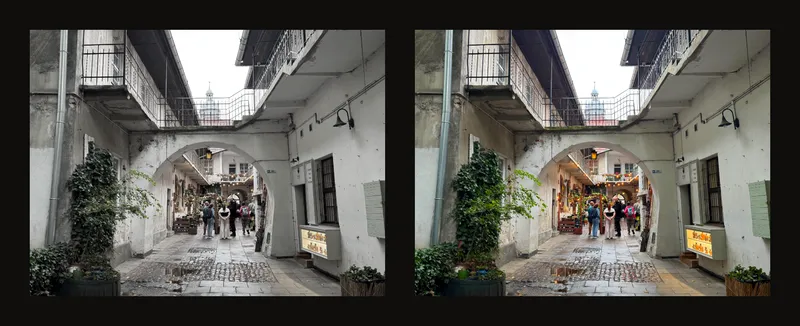
När du slår på svartvitt nollställs mättnaden till 0. Reglaget blir inaktivt och en förklarande text visas. När du återgår till färg är mättnaden fortfarande 0; ställ in den igen vid behov.
Kontrollera svartvitt och kanter igen
Ljusstyrka och kontrast är fortfarande tillgängliga i svartvitt. De kan flytta områden mellan tonalsteg eller valörområden; granska valörstudien på nytt. Färgade överlägg är hjälpmedel; bildjusteringarna är inte till för att ändra dessa markeringsfärger.
På skärmen hittar kantdetektering kanterna i originalfotot, så justeringarna ändrar inte vilka kanter som visas; med bakgrunden Foto ändrar de bara fotot under linjerna. PDF:en är annorlunda: där hittas kanterna efter att justeringarna har tillämpats, så kontrollera den hämtade PDF:en. Nätfärger, antal celler, beskärningsmått och bildriktning ändras inte.
Samma inställningar på telefonen
Öppna högerpanelen och vid behov Justeringar. Flytta ett reglage i taget och kontrollera talet. Stäng panelen för att bedöma hela fotot; värdena behålls när du öppnar den igen.
Behåll inställningar och kontrollera PDF-filen
Webbläsarens lokala automatiska sparande tar med värdena men är ingen säkerhetskopia av originalet. Att spara ett verk på kontot bevarar också justeringarna. Varje reglagerörelse skapar inte en egen historikversion.
PDF-exporten använder bildjusteringarna. Dess svartvitt-alternativ styr denna utskriftsvy. Kontrollera den hämtade PDF-filen före utskrift, särskilt med tonalsteg eller kanter. Skärm och skrivare kan skilja sig åt; bedöm pappersutskriften separat. Om du kryssar i PDF:ens svartvitt-alternativ skrivs kantlinjerna inte ut.
Återställning visar den inlästa bilden utan justeringar. Det ångrar inte beskärning eller rotation och hämtar inte tillbaka en tidigare fil. Behåll originalet.