Uczyń zdjęcie referencyjne czytelniejszym
Korekty pomagają rozjaśnić ciemne zdjęcie, rozdzielić podobne tony lub wyciszyć rozpraszające kolory. Trzy suwaki zmieniają wyświetlany obraz, nie oryginalny plik na urządzeniu. Konto nie jest potrzebne. Nie odtworzą szczegółów nieobecnych w zdjęciu źródłowym.
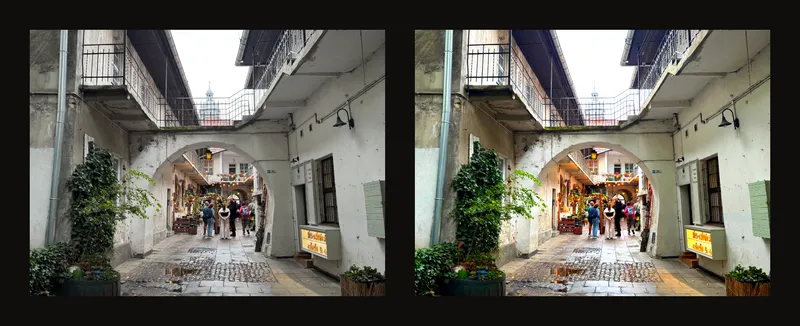
Zmieniaj jeden parametr naraz
- Wczytaj zdjęcie i otwórz Korekty
Wczytaj zdjęcie referencyjne i znajdź Korekty po prawej. Domyślnie jest rozwinięta; jeśli wcześniej ją zwinięto, kliknij jej nagłówek, aby ją otworzyć. Na telefonie najpierw otwórz panel sterowania. Bez zdjęcia suwaki są nieaktywne.
- Zacznij od neutralnego porównania
Zachowaj kadr. Do porównania koloru wyłącz czerń i biel oraz wykrywanie krawędzi. Zanotuj obecne wartości przed użyciem Resetuj korekty. Wszystkie trzy wrócą do 0; cała praca nie zostanie zresetowana.
- Wprowadzaj małe zmiany i obserwuj szczegóły
Wypróbuj jasność, potem kontrast i nasycenie. Patrz jednocześnie na jasny i ciemny obszar. Zatrzymaj się, zanim jasne powierzchnie stracą fakturę lub cienie zleją się w plamę. Wartości przykładu dotyczą tego zdjęcia, nie są uniwersalnym presetem.
Trzy suwaki i wspólny reset
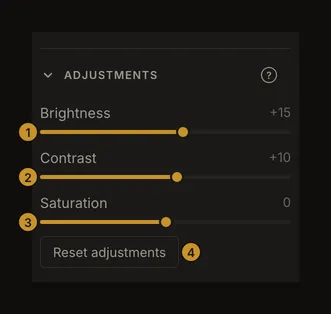
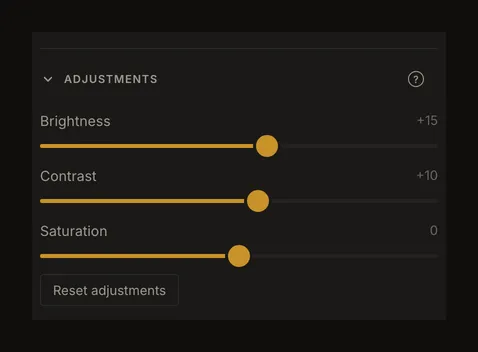
Każdy suwak ma zakres od −100 do +100, co 1; wartość neutralna to 0. Przeciągnij uchwyt lub kliknij tor. Gdy suwak ma fokus, używaj strzałek do małych zmian. Liczba jest ustawieniem, nie zmierzonym procentem fotografii. Nie ma osobnego pola liczbowego.
Resetuj korekty pojawia się, gdy któraś wartość jest różna od 0. Resetuje wszystkie trzy wartości. Aby zresetować jedną korektę, ustaw tylko jej suwak na 0.
Jasność rozjaśnia lub przyciemnia całość
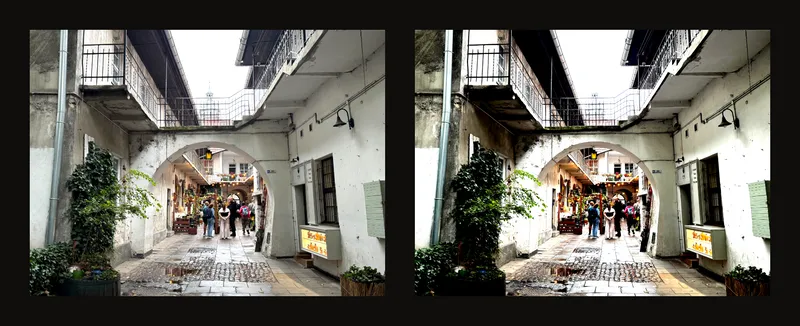
Wartości dodatnie rozjaśniają, ujemne przyciemniają. Umiarkowane zwiększenie pomaga przy ciemnym zdjęciu; sprawdzaj różnice na jasnych ścianach lub chmurach. Przy −100 zdjęcie staje się czarne. Zwiększenie jasności nie odtworzy faktury w całkiem czarnych lub białych obszarach oryginału.
Kontrast rozdziela lub zbliża tony
Dodatni kontrast zwiększa różnicę między jasnym a ciemnym. Ujemny ją zmniejsza; −100 daje jednolitą średnią szarość. Duże zwiększenie może uczytelnić kompozycję, ale ukryć subtelne przejścia potrzebne w malowaniu.
Nasycenie zmienia siłę kolorów
Wartości dodatnie wzmacniają kolory, ujemne je wyciszają. Przy −100 widok kolorowy jest pozbawiony nasycenia. Nie włącza to narzędzia czarno-białego, stopni tonalnych ani ustawień studium walorowego.
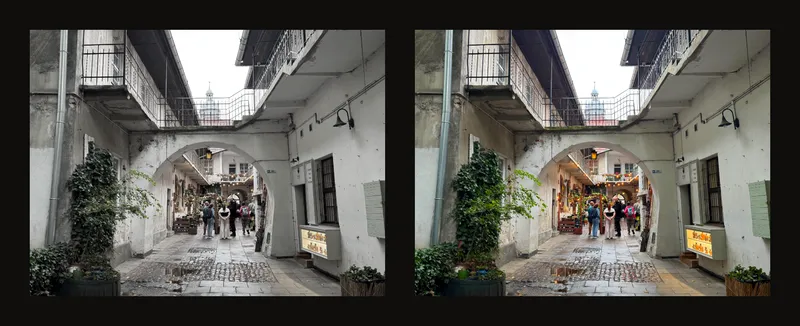
Włączenie trybu czarno-białego zeruje nasycenie. Jego suwak staje się nieaktywny i pojawia się wyjaśnienie. Po powrocie do koloru nasycenie pozostaje na 0; w razie potrzeby ustaw je ponownie.
Po korekcie sprawdź walory i krawędzie
Jasność i kontrast pozostają dostępne w trybie czarno-białym. Mogą przenieść obszary między stopniami lub pasmami tonalnymi; sprawdź studium walorowe ponownie. Kolorowe nakładki są wskazówkami; korekty zdjęcia nie służą do zmiany kolorów tych oznaczeń.
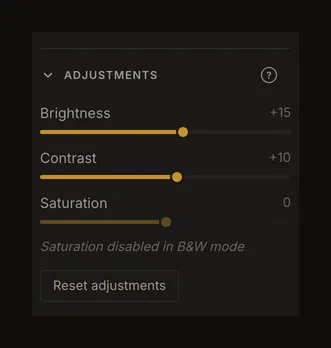
Na ekranie wykrywanie krawędzi szuka krawędzi w oryginalnym zdjęciu, więc korekty nie zmieniają tego, które krawędzie są widoczne; przy tle Zdjęcie zmieniają tylko zdjęcie widoczne pod liniami. W PDF jest inaczej: krawędzie są wykrywane dopiero po zastosowaniu korekt, więc sprawdź pobrany PDF. Kolory siatki, liczba komórek, wymiary kadrowania i orientacja nie zmieniają się.
Te same ustawienia na telefonie
Otwórz prawy panel i w razie potrzeby Korekty. Przesuwaj jeden suwak naraz i sprawdzaj liczbę. Zamknij panel, aby ocenić całe zdjęcie; po otwarciu wartości pozostają.
Zachowaj ustawienia i sprawdź PDF
Lokalny automatyczny zapis przeglądarki obejmuje te wartości, ale nie jest kopią zapasową oryginału. Zapis pracy na koncie również zachowuje korekty. Każdy ruch suwaka nie tworzy osobnej wersji historii.
Eksport PDF korzysta z korekt obrazu. Jego opcja czerni i bieli określa ten widok wydruku. Sprawdź pobrany PDF przed drukiem, szczególnie ze stopniami tonalnymi lub krawędziami. Ekran i drukarka mogą dawać różne rezultaty; papierowy wydruk oceń osobno. Jeśli zaznaczysz opcję czerni i bieli w PDF, linie krawędzi nie zostaną wydrukowane.
Reset przywraca wygląd aktualnie wczytanego obrazu bez korekt. Nie cofa kadrowania ani obrotu i nie odzyskuje wcześniejszego pliku. Zachowaj oryginał.