Gør referencefotoet lettere at aflæse
Justeringer kan lysne et mørkt foto, adskille ens toner eller dæmpe forstyrrende farver. De tre skydere ændrer visningen, ikke originalfilen på enheden. Ingen konto er nødvendig. De genskaber ikke detaljer, som mangler i optagelsen.
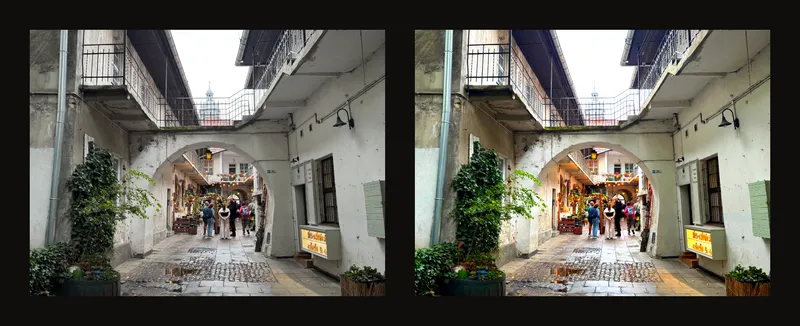
Ændr én indstilling ad gangen
- Indlæs fotoet, og åbn Justeringer
Indlæs referencefotoet, og find Justeringer til højre. Det er udvidet som standard; hvis du tidligere har klappet det sammen, så klik på overskriften for at åbne det. Åbn først kontrolpanelet på telefonen. Uden foto er skyderne deaktiveret.
- Start med en neutral sammenligning
Behold udsnittet. Slå sort-hvid og kantdetektering fra for at sammenligne farvefotoet. Notér eksisterende værdier før Nulstil justeringer. Alle tre bliver 0; hele værket nulstilles ikke.
- Foretag små ændringer, og se på detaljerne
Prøv lysstyrke først, derefter kontrast og mætning. Se på et lyst og et mørkt område samtidig. Stop før lyse flader mister struktur, eller skygger flyder sammen. Eksempelværdierne gælder dette foto, ikke enhver reference.
Tre skydere og fælles nulstilling
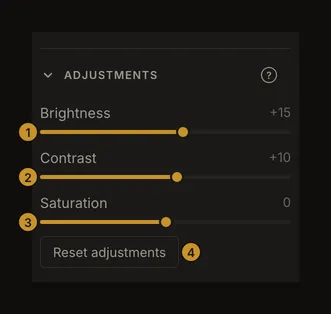
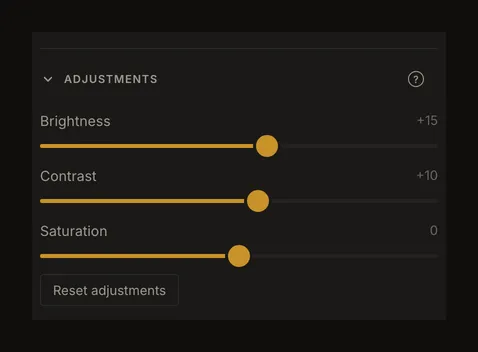
Hver skyder går fra −100 til +100 i trin på 1; 0 er neutralt. Træk i grebet, eller klik på sporet. Brug piletasterne til små ændringer, når skyderen har fokus. Tallet er en indstilling, ikke en målt procentdel af fotoet. Der er ikke et separat talfelt.
Nulstil justeringer vises, når en værdi er forskellig fra 0. Den nulstiller alle tre. Vil du kun nulstille én justering, skal du sætte dens skyder på 0.
Lysstyrke lysner eller mørkner helheden
Positive værdier lysner, negative mørkner. En moderat stigning hjælper med en mørk reference; kontrollér nuancer i lyse vægge eller skyer. Ved −100 bliver fotoet sort. Højere lysstyrke genskaber ikke struktur i helt sorte eller hvide områder af originalen.
Kontrast adskiller eller samler toner
Positiv kontrast øger forskellen mellem lyst og mørkt. Negativ kontrast mindsker den; −100 giver en ensartet mellemgrå flade. En kraftig stigning kan tydeliggøre kompositionen, men skjule små forskelle, du skal male.
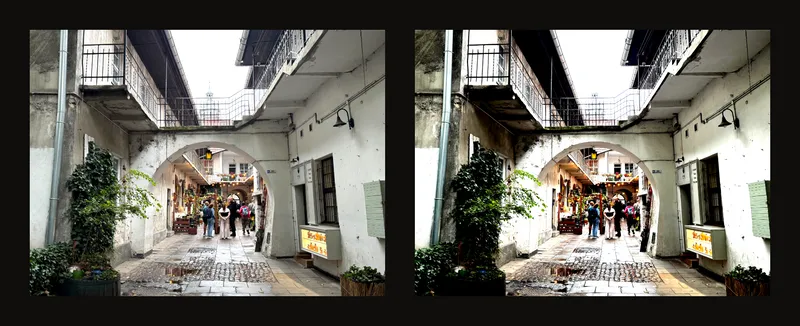
Mætning ændrer farvernes styrke
Positive værdier forstærker farver, negative dæmper dem. Ved −100 er farvevisningen afmættet. Det aktiverer ikke sort-hvid-værktøjet, tonetrin eller kontrollerne til værdistudier.
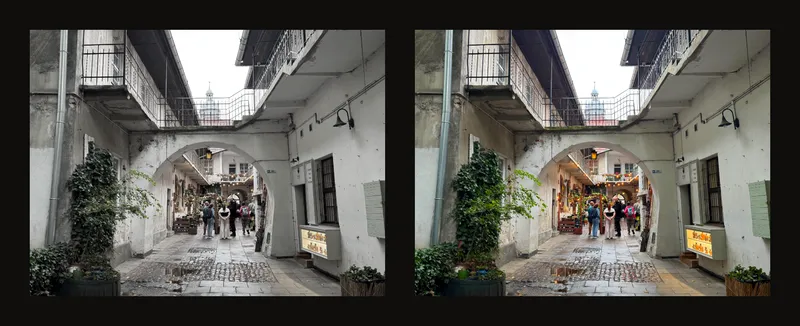
Når du slår sort-hvid til, nulstilles farvemætningen til 0. Skyderen deaktiveres, og en forklarende note vises. Når du vender tilbage til farver, er mætningen stadig 0; indstil den igen efter behov.
Kontrollér sort-hvid og kanter igen
Lysstyrke og kontrast virker fortsat i sort-hvid. De kan flytte områder mellem tonetrin eller værdiområder; vurder værdistudiet igen. Farvede overlejringer er vejledninger; billedjusteringerne er ikke beregnet til at ændre disse markeringsfarver.
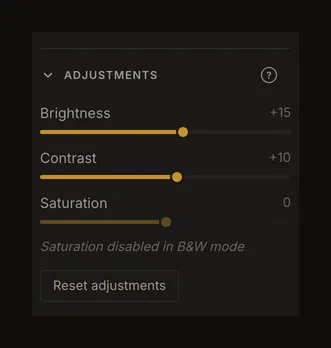
På skærmen finder kantdetektering kanterne i det originale foto, så justeringerne ændrer ikke, hvilke kanter der vises; med baggrunden Foto ændrer de kun fotoet under linjerne. PDF’en er anderledes: den finder kanterne, efter at justeringerne er anvendt, så kontrollér den hentede PDF. Gitterfarver, antal celler, beskæringsmål og billedretning ændres ikke.
Samme indstillinger på telefonen
Åbn højre panel og om nødvendigt Justeringer. Flyt én skyder ad gangen, og kontrollér tallet. Luk panelet for at vurdere hele fotoet; værdierne bevares, når du åbner det igen.
Bevar indstillingerne, og kontrollér PDF’en
Browserens lokale automatiske lagring medtager værdierne, men er ikke en sikkerhedskopi af originalen. Når du gemmer et værk på din konto, gemmes justeringerne også. Hver skyderbevægelse opretter ikke sin egen historikversion.
PDF-eksporten bruger billedjusteringerne. Dens sort-hvid-valg bestemmer denne udskriftsvisning. Kontrollér den hentede PDF før udskrivning, især med tonetrin eller kanter. Skærm og printer kan se forskellige ud; bedøm papirudskriften særskilt. Hvis du sætter flueben ved PDF’ens sort-hvid-valg, udskrives kantlinjerne ikke.
Nulstilling viser det aktuelt indlæste billede uden justeringer. Det fortryder ikke beskæring eller drejning og henter ikke en tidligere fil tilbage. Behold originalen.