Reconheça as formas claras e escuras
Uma cor viva chama a atenção sem ter necessariamente um valor claro. Um estudo de valores elimina essa distração: compare as grandes massas escuras, médias e claras antes de pintar os detalhes.
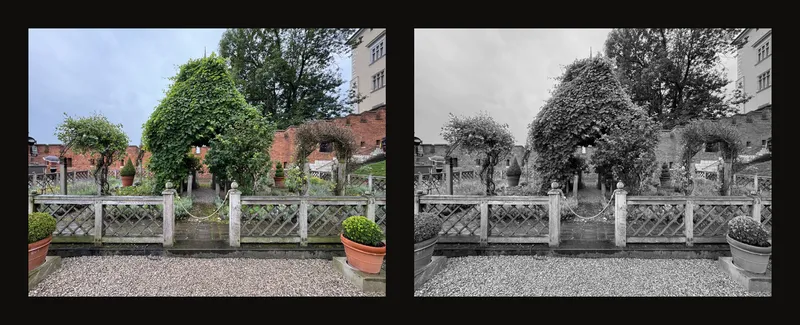
Abaixo está a mesma fotografia do jardim a cores e em escala de cinzentos. Observe a abertura escura sob a folhagem, o céu claro e o cascalho. Estas formas importam mais do que cada folha.
Comece com cinzentos contínuos
- Escolha e enquadre a referência
Abra uma fotografia de referência. Se necessário, recorte-a para a sua composição antes de avaliar a área ocupada por cada valor.
- Ative o preto e branco
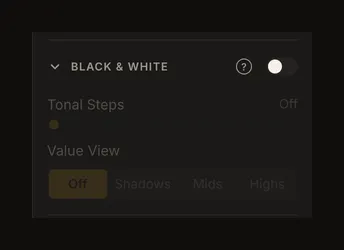
Use P&B na barra de ferramentas ou o interruptor junto de Preto e branco no painel direito. Ambos controlam o mesmo ajuste. Deixe Níveis tonais e Vista de valores em Des. para ver cinzentos contínuos.
- Compare as grandes formas
Experimente 3 níveis e regresse aos cinzentos contínuos. Que formas escuras se unem? A área clara conduz o olhar ao lugar pretendido? Simplifique com intenção: uma pequena mancha isolada não precisa de ser uma forma pintada separada.
Escolha quanto detalhe manter
Níveis tonais permite Des. ou 2–10 níveis. Desativar os níveis mantém os cinzentos contínuos; não desativa o preto e branco. Não existe um ajuste de um só nível.
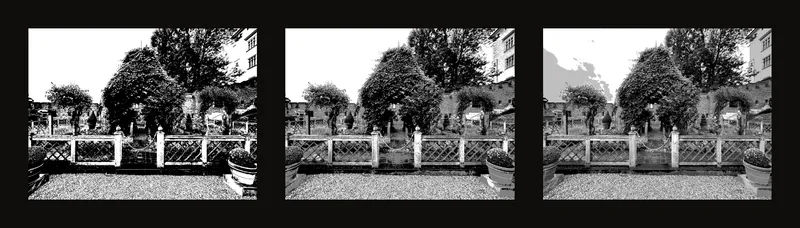
- 2 níveis: compare o equilíbrio de massas pretas e brancas num estudo simples de notan.
- 3 níveis: separe massas claras, médias e escuras para planear a pintura.
- 5 ou mais: mantenha variações menores onde ajudam a explicar a forma.
Os níveis dividem a luminosidade em intervalos iguais. Não reconhecem objetos, escolhem a paleta nem indicam misturas de tinta.
Encontre sombras, meios-tons e luzes
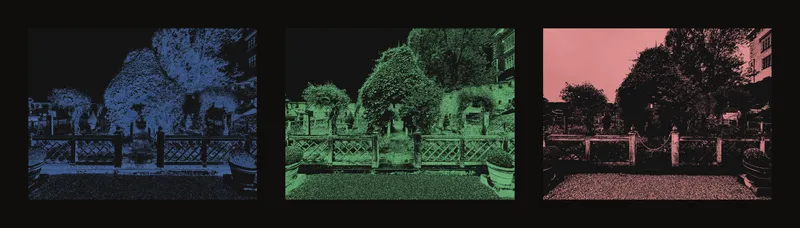
Em Vista de valores, escolha Sombras, Médios ou Luzes. O intervalo escolhido ganha cor e o resto escurece. Azul assinala sombras, verde meios-tons e vermelho luzes. São cores de análise, não sugestões de pintura.
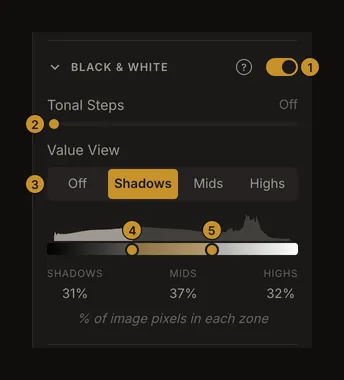
- Interruptor Preto e branco.
- Níveis tonais.
- Vista de valores.
- Limite inferior: separa sombras e meios-tons.
- Limite superior: separa meios-tons e luzes.
Arraste um manípulo ou dê-lhe foco e use as teclas de seta. Os limites não se cruzam. Movê-los muda os píxeis de cada intervalo, sem clarear a fotografia. Escolha Des. para retirar a máscara colorida.
Leia o histograma sem perseguir uma percentagem
O gráfico vai do escuro à esquerda ao claro à direita. Zonas mais altas indicam mais píxeis dessa luminosidade. As percentagens descrevem a imagem atual inteira, não apenas a parte ampliada visível ou uma célula em foco. Os arredondamentos podem dar uma soma diferente de 100.
Brilho e contraste alteram a distribuição. Com níveis ativos, os píxeis concentram-se em poucos valores: mover um manípulo pode não alterar nada e depois mudar uma grande zona de uma vez. Desative os níveis para explorar limites subtis.
Compreenda as interações entre modos
Ativar o preto e branco repõe a saturação em zero e desativa a deteção de contornos. Desativá-lo devolve a cor, mas não a saturação anterior. Ativar a deteção de contornos desativa o preto e branco e limpa o intervalo selecionado.
A grelha e o modo foco podem sobrepor-se ao estudo. Retire o foco da célula para avaliar toda a composição: o escurecimento em redor altera a perceção.
Guarde ou imprima o estudo
A gravação automática no navegador e as definições das obras guardadas na conta incluem preto e branco, níveis e visualização de valores. Outra fotografia repõe estes ajustes. Conserve o ficheiro original: guardar definições não garante a conservação de todas as versões antigas.
Na janela de impressão, Conversão P&B inclui os níveis e a máscara colorida selecionada. Desative a visualização de valores antes de imprimir cinzentos normais. Confira as opções; o escurecimento à volta da célula em foco não é impresso. Veja imprimir com grelha para dimensões físicas e papel.
Perguntas frequentes
Porque estão esbatidos os controlos de valores?
Carregue uma fotografia e ative o preto e branco. O painel pode estar aberto com o interruptor desligado.
Porque está o estudo em preto e branco azul, verde ou vermelho?
Está selecionado um intervalo de valores. As cores identificam os seus píxeis. Desative a visualização de valores para ver cinzentos normais.
Porque mudam grandes zonas ao mesmo tempo?
Os níveis agrupam muitos píxeis na mesma luminosidade. Quando um limite passa esse valor, todo o grupo muda. Desative os níveis para examinar tons contínuos.