Зробіть референс зручнішим для спостереження
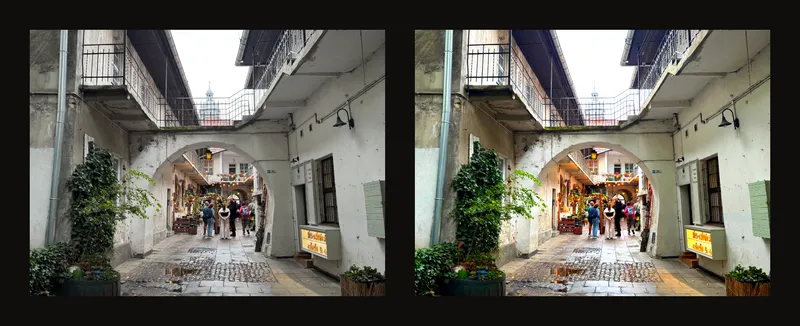
Корекції допомагають освітлити темне фото, розділити близькі тони або приглушити колір. Три повзунки змінюють відображення фотографії, не змінюючи оригінальний файл на пристрої. Обліковий запис не потрібен. Вони не відновлюють деталей, яких немає у вихідному фото.
Змінюйте по одному параметру
- Завантажте фото й відкрийте корекції
Завантажте референс і знайдіть Корекції праворуч. Типово він розгорнутий; якщо ви раніше його згорнули, натисніть його заголовок, щоб відкрити. На телефоні спершу відкрийте панель керування. Без фото повзунки недоступні.
- Почніть із нейтрального вигляду
Не змінюйте кадрування. Для порівняння кольорового фото вимкніть чорно-білий режим і виявлення контурів. Якщо вже є корекції, запишіть значення перед натисканням Скинути корекції. Усі три повернуться до 0; це не скидає всю роботу.
- Робіть невеликі зміни й перевіряйте деталі
Спершу спробуйте яскравість, потім контраст і насиченість. Одночасно дивіться на світлу й темну ділянки. Зупиніться, поки світлі поверхні не втратили деталі, а тіні не злилися в суцільну пляму. Значення прикладу підходять для пояснення цього фото, а не є універсальним пресетом.
Три повзунки й спільне скидання
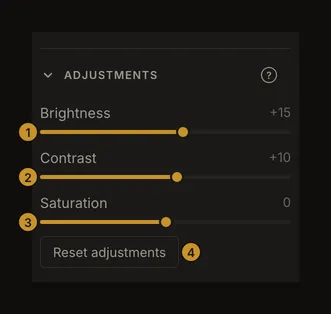
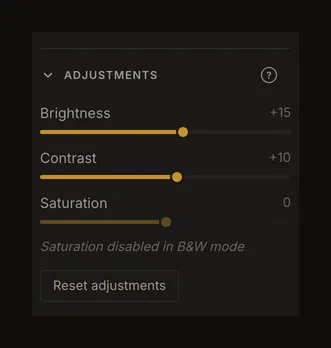
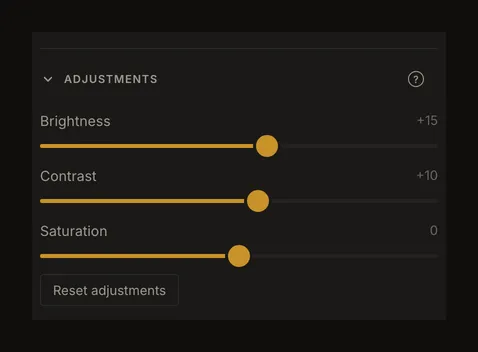
Кожен повзунок має діапазон від −100 до +100 із кроком 1. Нейтральне значення — 0. Перетягніть повзунок або натисніть на доріжку; коли повзунок у фокусі, змінюйте значення стрілками. Число позначає налаштування, а не виміряний відсоток фотографії. Окремого поля для введення числа немає.
Скинути корекції з’являється, якщо хоч одне значення не дорівнює 0. Кнопка скидає всі три значення. Щоб скинути лише один параметр, поверніть його повзунок до 0.
Яскравість змінює загальну світлоту
Додатні значення освітлюють фото, від’ємні — затемнюють. Помірне підвищення допомагає роздивитися темний референс; перевіряйте, чи залишаються відмінності на світлих стінах або хмарах. За −100 фото стає чорним. Підвищення яскравості не відтворить текстуру в цілком чорній чи білій ділянці оригіналу.
Контраст розділяє або зближує тони
Додатний контраст посилює відмінності світлого й темного, від’ємний — зменшує; за −100 зображення стає рівномірно середньо-сірим. Сильне підвищення може спростити читання композиції, але приховати тонкі переходи, потрібні для малювання.
Насиченість змінює інтенсивність кольору
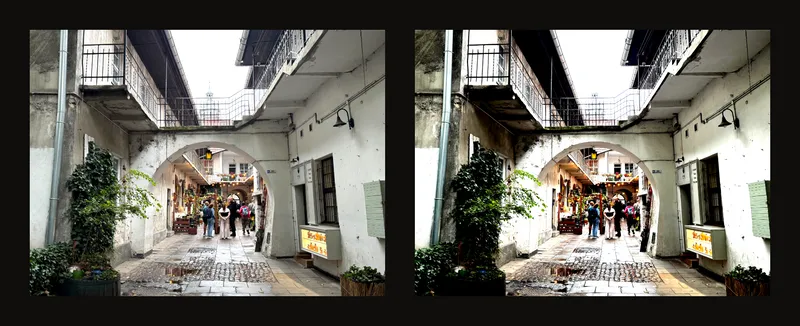
Додатні значення підсилюють кольори, від’ємні — приглушують. За −100 кольорове зображення знебарвлюється. Це не чорно-білий інструмент: так не вмикаються тональні кроки чи засоби тонального аналізу.
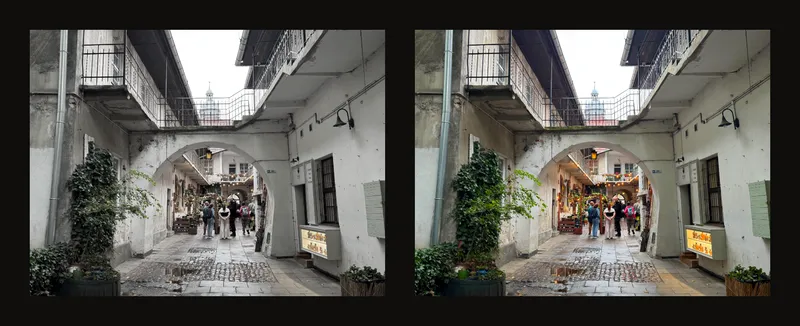
Увімкнення чорно-білого режиму скидає насиченість до 0. Після цього її повзунок недоступний і з’являється пояснення. Після повернення до кольору насиченість залишається на 0; за потреби налаштуйте її знову.
Після корекції перевірте тони й контури
Яскравість і контраст доступні в чорно-білому режимі. Вони можуть перемістити ділянки між тональними кроками чи діапазонами, тому перевірте тональний аналіз знову. Кольорові позначення діапазонів є підказками; корекції фото не призначені для зміни кольорів цих позначень.
На екрані виявлення контурів шукає контури в оригінальному фото, тож корекції не змінюють, які контури з’являються; з фоном Фото вони змінюють лише фото під лініями. У PDF інакше: контури виявляються вже після застосування корекцій, тож перевірте завантажений PDF. Корекції не змінюють кольору сітки, кількості клітинок, розмірів кадрування чи орієнтації фото.
Ті самі налаштування на телефоні
Відкрийте праву панель і за потреби розгорніть Корекції. Рухайте по одному повзунку й перевіряйте число. Закрийте панель, щоб оцінити все фото; після повторного відкриття значення збережуться.
Збережіть налаштування й перевірте PDF
Локальне автозбереження браузера включає ці налаштування, але сховище браузера не є резервною копією оригіналу. Збереження роботи в обліковому записі теж включає корекції. Кожен рух повзунка не створює окремої версії в історії.
Експорт PDF використовує корекції зображення. Чорно-білий параметр у вікні друку визначає використання цього режиму; перед друком перевірте завантажений PDF, особливо з тональними кроками чи контурами. Екран і принтер можуть передавати зображення по-різному — оцінюйте паперовий відбиток окремо. Якщо в PDF позначити чорно-білий параметр, лінії контурів не друкуються.
Скидання відновлює вигляд поточного завантаженого зображення без корекцій. Воно не скасовує кадрування, поворот чи заміну файлу. Для цього зберігайте оригінал.