Rendi il riferimento più leggibile
Le Regolazioni schiariscono una foto scura, separano toni simili o attenuano colori distraenti. I tre cursori cambiano la visualizzazione, non il file originale sul dispositivo. Non serve un account. Non ricreano dettagli assenti nella foto di partenza.

Cambia un parametro alla volta
- Carica la foto e apri le regolazioni
Carica il riferimento e cerca Regolazioni a destra. È espansa per impostazione predefinita; se l’hai chiusa in precedenza, fai clic sul suo titolo per aprirla. Sul telefono apri prima il pannello dei controlli. Senza foto i cursori sono disabilitati.
- Parti da un confronto neutro
Mantieni la stessa inquadratura. Per confrontare la foto a colori, disattiva bianco e nero e rilevamento contorni. Annota i valori già impostati prima di Ripristina regolazioni. Tutti e tre tornano a 0; l’intera opera non viene ripristinata.
- Fai piccoli cambiamenti e osserva i dettagli
Prova prima la luminosità, poi contrasto e saturazione. Osserva insieme una zona chiara e una scura. Fermati prima che le superfici chiare perdano trama o le ombre si fondano. I valori illustrano questa foto, non sono un’impostazione universale.
Tre cursori e un ripristino comune
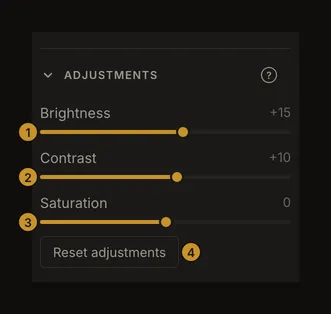
Ogni cursore va da −100 a +100 a passi di 1; il valore neutro è 0. Trascina il cursore o fai clic sulla traccia. Quando è attivo, usa le frecce per piccoli cambiamenti. Il numero è un’impostazione, non una percentuale misurata nella foto. Non c’è un campo numerico separato.
Ripristina regolazioni compare se almeno un valore è diverso da 0. Ripristina tutti e tre i valori. Per ripristinare una sola regolazione, porta il suo cursore a 0.
La luminosità schiarisce o scurisce l’insieme
I valori positivi schiariscono, quelli negativi scuriscono. Un aumento moderato aiuta a leggere un riferimento scuro; controlla le differenze su pareti chiare o nuvole. A −100 la foto diventa nera. Aumentare la luminosità non ricrea trame nelle aree completamente nere o bianche dell’originale.
Il contrasto separa o avvicina i toni
Il contrasto positivo allontana chiari e scuri; quello negativo li avvicina. A −100 l’immagine diventa grigio medio uniforme. Un forte aumento può chiarire la composizione ma nascondere sfumature necessarie per dipingere.

La saturazione modifica l’intensità dei colori
I valori positivi intensificano i colori, quelli negativi li attenuano. A −100 la vista a colori è desaturata. Non si attivano però lo strumento bianco e nero, i livelli tonali o i controlli dello studio dei valori.

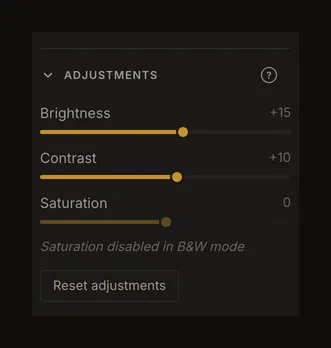
Attivando il bianco e nero, la saturazione torna a 0. Il cursore viene disattivato e compare una nota esplicativa. Quando torni al colore, la saturazione resta a 0: regolala di nuovo se necessario.
Ricontrolla valori e bordi dopo la correzione
Luminosità e contrasto restano disponibili in bianco e nero. Possono spostare aree fra livelli o fasce tonali: ricontrolla lo studio dei valori. Le sovrapposizioni colorate sono guide; le regolazioni della foto non servono a cambiare quei colori.
Sullo schermo il rilevamento contorni cerca i bordi nella foto originale, quindi le regolazioni non cambiano quali bordi compaiono; con lo sfondo Foto cambiano solo la foto visibile sotto le linee. Il PDF è diverso: rileva i bordi dopo aver applicato le regolazioni, quindi controlla il PDF scaricato. Le regolazioni non cambiano colori della griglia, numero di celle, dimensioni del ritaglio o orientamento.
Le stesse regolazioni sul telefono
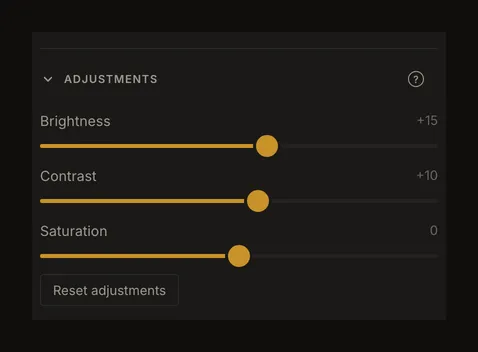
Apri il pannello destro e, se necessario, Regolazioni. Muovi un cursore alla volta e controlla il numero. Chiudi il pannello per valutare tutta la foto; riaprendolo ritrovi i valori.
Conserva i valori e controlla il PDF
Il salvataggio locale automatico include questi valori, ma non sostituisce una copia dell’originale. Salvare un’opera nell’account conserva anche le regolazioni. Ogni movimento del cursore non crea una versione separata nella cronologia.
L’esportazione PDF usa le regolazioni dell’immagine. La sua opzione bianco e nero determina quella vista di stampa. Controlla il PDF scaricato prima di stamparlo, soprattutto con livelli tonali o bordi. Schermo e stampante possono apparire diversi: valuta la stampa fisica separatamente. Se spunti l’opzione bianco e nero del PDF, le linee dei bordi non vengono stampate.
Il ripristino mostra senza regolazioni l’immagine attualmente caricata. Non annulla un ritaglio o una rotazione e non recupera file precedenti. Conserva l’originale.