Referansı daha kolay okunur hâle getirin
Ayarlamalar ile karanlık fotoğrafı aydınlatabilir, benzer tonları ayırabilir veya dikkat dağıtan renkleri yumuşatabilirsiniz. Üç kaydırıcı görüntüyü değiştirir; cihazdaki asıl dosyaya dokunmaz. Hesap gerekmez. Kaynak fotoğrafta bulunmayan ayrıntıları geri getirmezler.
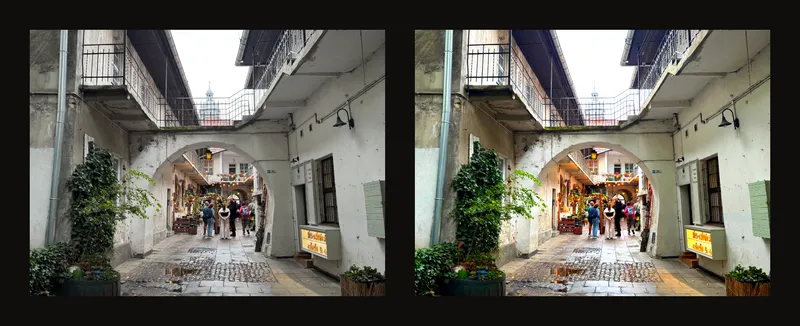
Her seferinde tek ayarı değiştirin
- Fotoğrafı yükleyip Ayarlamalar’ı açın
Referansınızı yükleyin ve sağdaki Ayarlamalar bölümünü bulun. Varsayılan olarak açıktır; daha önce daralttıysanız açmak için başlığına tıklayın. Telefonda önce kontrol panelini açın. Fotoğraf yoksa kaydırıcılar devre dışıdır.
- Nötr bir karşılaştırmayla başlayın
Kadrajı değiştirmeyin. Renkli fotoğrafı karşılaştırmak için siyah beyazı ve kenar algılamayı kapatın. Ayarlamaları sıfırla öncesinde mevcut değerleri not edin. Üçü de 0 olur; tüm çalışma sıfırlanmaz.
- Küçük değişikliklerle ayrıntıları inceleyin
Önce parlaklığı, ardından kontrastı ve doygunluğu deneyin. Açık ve koyu bir alanı birlikte izleyin. Açık yüzeyler dokusunu kaybetmeden, gölgeler tek bir lekeye dönüşmeden durun. Örnek değerler bu fotoğrafı açıklar; her referansa uygun hazır ayar değildir.
Üç kaydırıcı ve ortak sıfırlama
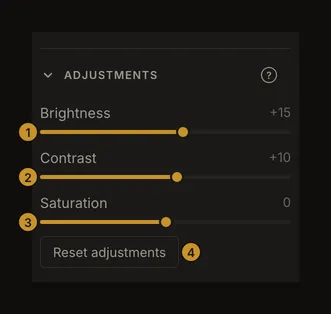
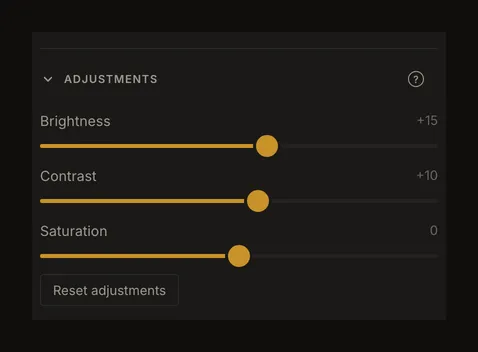
Her kaydırıcı −100 ile +100 arasında 1’er adımla değişir; nötr değer 0’dır. Tutamacı sürükleyin veya raya tıklayın. Kaydırıcı odaktayken ok tuşlarıyla küçük değişiklikler yapın. Sayı bir ayardır, fotoğrafın ölçülmüş yüzdesi değildir. Ayrı bir sayı giriş alanı yoktur.
Ayarlamaları sıfırla, değerlerden biri 0’dan farklıysa görünür. Üç değeri birlikte sıfırlar. Yalnızca bir ayarı sıfırlamak için ilgili kaydırıcıyı 0 değerine getirin.
Parlaklık bütünü aydınlatır veya karartır
Pozitif değerler aydınlatır, negatif değerler karartır. Ölçülü bir artış karanlık referansı okumayı kolaylaştırır; açık duvarlardaki veya bulutlardaki farkları kontrol edin. −100’de fotoğraf siyah olur. Parlaklığı artırmak, kaynakta tamamen siyah veya beyaz olan alanlarda doku oluşturmaz.
Kontrast tonları ayırır veya yaklaştırır
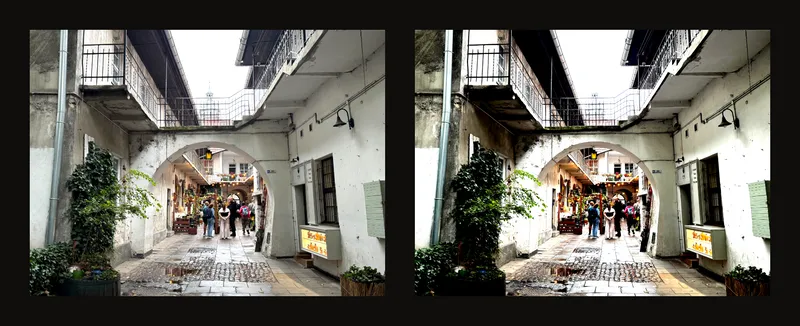
Pozitif kontrast açık ve koyu arasındaki farkı artırır. Negatif kontrast azaltır; −100 düz bir orta gri oluşturur. Güçlü bir artış kompozisyonu belirginleştirirken boyamak istediğiniz ince geçişleri gizleyebilir.
Doygunluk renklerin gücünü değiştirir
Pozitif değerler renkleri güçlendirir, negatif değerler yumuşatır. −100’de renkli görünüm doygunluğunu kaybeder. Bu işlem siyah beyaz aracını, ton adımlarını veya değer çalışması kontrollerini açmaz.
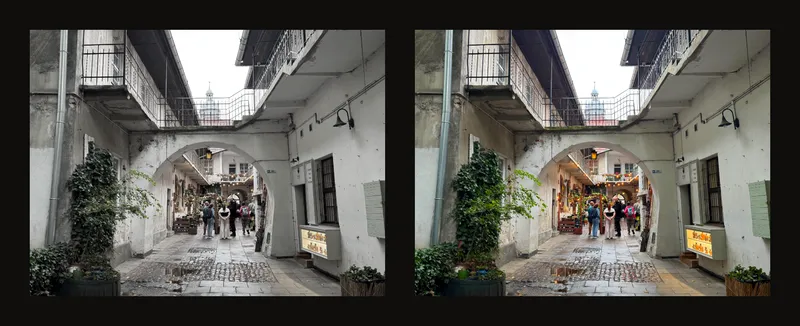
Siyah-beyazı açmak doygunluğu 0 değerine sıfırlar. Ardından doygunluk kaydırıcısı devre dışı kalır ve açıklayıcı bir not görünür. Renkli görünüme döndüğünüzde doygunluk 0 olarak kalır; gerekirse yeniden ayarlayın.
Düzeltmeden sonra değerleri ve kenarları kontrol edin
Parlaklık ve kontrast siyah beyazda kullanılabilir. Alanları farklı ton adımlarına veya değer aralıklarına taşıyabilirler; değer çalışmanızı yeniden kontrol edin. Renkli kaplamalar kılavuzdur; fotoğraf ayarları bu işaret renklerini değiştirmek için kullanılmaz.
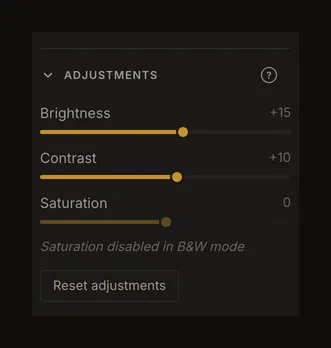
Ekranda kenar algılama kenarları orijinal fotoğrafta bulur; bu yüzden ayarlar hangi kenarların göründüğünü değiştirmez, Fotoğraf arka planında yalnızca çizgilerin altındaki fotoğrafı değiştirir. PDF ise farklıdır: kenarları ayarlar uygulandıktan sonra bulur, bu yüzden indirilen PDF’yi kontrol edin. Izgara renkleri, hücre sayıları, kırpma ölçüleri ve fotoğraf yönü değişmez.
Telefonda aynı ayarlar
Sağ paneli ve gerekirse Ayarlamalar bölümünü açın. Her seferinde tek kaydırıcıyı hareket ettirip sayıyı kontrol edin. Fotoğrafın tamamını değerlendirmek için paneli kapatın; yeniden açıldığında değerler korunur.
Ayarları saklayın ve PDF’yi kontrol edin
Tarayıcının yerel otomatik kaydı bu değerleri içerir; ancak asıl dosyanın yedeği değildir. Hesabınıza çalışma kaydetmek de ayarları saklar. Kaydırıcının her hareketi ayrı bir geçmiş sürümü oluşturmaz.
PDF dışa aktarımı görüntü ayarlarını kullanır. Siyah beyaz seçeneği bu çıktı görünümünü belirler. Özellikle ton adımları veya kenarlarla birlikte, yazdırmadan önce indirilen PDF’yi kontrol edin. Ekran ve yazıcı farklı görünebilir; kâğıt baskıyı ayrıca değerlendirin. PDF’nin siyah beyaz seçeneğini işaretlerseniz kenar çizgileri yazdırılmaz.
Sıfırlama, yüklü görüntüyü ayarsız hâliyle gösterir. Kırpmayı veya döndürmeyi geri almaz, önceki dosyayı getirmez. Asıl fotoğrafınızı saklayın.